- Geavanceerd beheer van geautomatiseerde processen met behulp van de Windows Taakplanner en PowerShell-scripts.
- Flexibele triggerconfiguratie om acties uit te voeren op specifieke tijdstippen, terugkerende intervallen of systeemgebeurtenissen.
- Optimalisatie van de systeembeveiliging door toepassing van het principe van minimale bevoegdheden en beheer van serviceaccounts.

¿Hoe kan ik AnythingLLM een taak op een specifiek tijdstip laten uitvoeren? Je hebt vast wel eens meegemaakt dat je dezelfde handeling steeds opnieuw op je computer moest uitvoeren, en dat is ontzettend frustrerend. Of het nu gaat om het maken van een back-up, het opruimen van overbodige bestanden of het herstarten van een service die steeds vastloopt, het handmatig doen is pure tijdverspilling. Daarom is het beheersen van procesautomatisering essentieel voor iedereen die... optimaliseer uw werkstroom en laat het systeem het vuile werk doen, zodat jij je kunt concentreren op wat belangrijk is.
Binnen het Windows-ecosysteem beschikken we over krachtige tools waarmee we onze computers precies kunnen vertellen wat ze moeten doen en wanneer. Van de klassieke Taakplanner tot de veelzijdigheid van PowerShell, de mogelijkheden zijn uitgebreid. Het beste is dat je geen computerexpert hoeft te zijn om ze te gebruiken, hoewel het handig is om een paar basisprincipes te kennen. configuratie- en beveiligingstips zodat alles soepel verloopt en de computer geen puinhoop wordt.
De Windows Taakplanner onder de knie krijgen
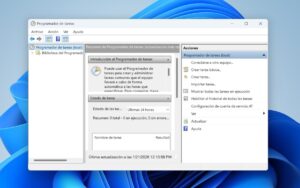
Om te beginnen, is het belangrijk te weten waar we naartoe gaan. De Taakplanner is het commandocentrum waar we alle geautomatiseerde acties beheren. Om deze snel te openen, kunt u op de toetsen Win + R drukken en het commando typen. taskschd.msc in het venster 'Uitvoeren'. Daar ziet u de Taakplannerbibliotheek, wat in feite het archief is waar al uw automatiseringsregels zijn opgeslagen.
Wanneer je een nieuwe taak wilt aanmaken, zie je verschillende tabbladen waarmee je het gedrag van het proces kunt bepalen. Op het tabblad 'Algemeen' is het belangrijk om de taak een duidelijke naam te geven om latere verwarring te voorkomen en, bovenal, om de beveiligingsopties aan te passen. Hier kun je het vakje aanvinken om de taak in te schakelen. Het werkt ook als je niet bent ingelogd.Dit is essentieel als je wilt dat een server onderhoudstaken uitvoert zonder dat er iemand is aangesloten.
Configuratie van triggers en acties
De trigger is het "wanneer" in de vergelijking. Je kunt instellen dat iets eenmalig, dagelijks, wekelijks of zelfs maandelijks gebeurt. Een van de voordelen van het niet gebruiken van de standaardassistent is dat je kunt toevoegen meerdere triggers voor één taakJe kunt de computer bijvoorbeeld zo programmeren dat hij op maandag om 22:00 uur en op zaterdag om middernacht uitschakelt, allemaal binnen dezelfde configuratie.
Er zijn zeer nuttige geavanceerde opties, zoals willekeurige vertraging, die voorkomt dat tien taken precies op dezelfde seconde starten, en systeembronnen storten inJe kunt ook bepalen of de taak moet stoppen als deze te lang duurt, of dat deze zo snel mogelijk moet worden uitgevoerd als de computer op het geplande tijdstip wordt uitgeschakeld.
Wat de aandelen betreft, is het meest voorkomende het volgende: een programma of script startenHier moet u het volledige pad naar het uitvoerbare bestand opgeven. Als u systeemopdrachten gebruikt, zoals de afsluitopdracht (shutdown /s /t 0), vergeet dan niet de opdracht van de argumenten te scheiden, zodat Windows niet in de war raakt en de actie correct wordt uitgevoerd.
Geavanceerde automatisering met PowerShell
Als Taakplanner je te beperkt lijkt, is PowerShell de volgende stap. Hiermee kun je scripts maken met de extensie .ps1 die vrijwel alles kunnen doen: van het bewaken van de systeemstatus en schijfruimte tot... complexe workflows beheren met voorwaardelijke logica. Om deze scripts vanuit de programmeur uit te voeren, moet u de volgende functie aanroepen: powershell.exe en geef het script door als argument met behulp van de parameter -File.
Voor meer gevorderde gebruikers is er de mogelijkheid om taken rechtstreeks via code aan te maken met behulp van cmdlets zoals New-ScheduledTask y Register-ScheduledTaskDit is een zegen als het moet. Dezelfde taak uitvoeren op meerdere computers. van een netwerk, omdat u uzelf de moeite bespaart om elk venster handmatig één voor één te configureren.
Veiligheid en beste praktijken
Het draait niet alleen om programmeren, je moet ook voorzichtig zijn met de beveiliging. Een veelgemaakte fout is om alles met de hoogste privileges uit te voeren. Idealiter zou je het principe van minimaal voorrechtDe taak toewijzen aan een account dat alleen de strikt noodzakelijke machtigingen heeft om de functie uit te voeren. Als het script cruciaal is, is het raadzaam om beheerde serviceaccounts (gMSA) te gebruiken, die wachtwoorden automatisch beheren.
Een ander belangrijk punt is de integriteit van het script. Om te voorkomen dat een aanvaller een .ps1-bestand wijzigt en kwaadwillende code uitvoert, is het ten zeerste aan te raden om... De scripts digitaal ondertekenenDaarnaast is het essentieel om een foutenlogboek bij te houden en de parameter te gebruiken. -ExecutionPolicy Bypass Als u merkt dat het beveiligingsbeleid van het systeem de uitvoering van uw automatiseringen blokkeert.
Veelvoorkomende problemen oplossen
Soms lukt het niet meteen. Als een taak handmatig maar niet automatisch wordt uitgevoerd, controleer dan of de trigger correct is ingesteld en of er geen problemen zijn. beperkende energievoorwaardenHet proces zou bijvoorbeeld alleen moeten worden uitgevoerd als de pc is aangesloten op het stroomnet. Als de taak lijkt te worden uitgevoerd maar niets doet, controleer dan of de mappaden absoluut zijn en of het gebruikersaccount schrijfrechten heeft op de bestemming.
Als de taak onverwacht stopt, controleer dan de taakgeschiedenis op specifieke foutcodes. Vaak is het probleem simpelweg een gebrek aan geheugen of CPU bij het opstarten, of dat het wachtwoord voor het bijbehorende gebruikersaccount is verlopen en moet worden bijgewerkt in de taakeigenschappen.

Gepassioneerd door technologie sinds hij klein was. Ik houd ervan om op de hoogte te zijn van de sector en vooral om deze te communiceren. Daarom houd ik mij al jaren bezig met communicatie op technologie- en videogamewebsites. Je kunt mij vinden als ik schrijf over Android, Windows, MacOS, iOS, Nintendo of elk ander gerelateerd onderwerp dat in je opkomt.