- Windows 11 bevat klassieke spraakherkenning en Voice Access waarmee je het systeem kunt bedienen en tekst kunt dicteren zonder toetsenbord of muis.
- Spraakherkenning wordt geactiveerd via Instellingen > Systeem > Spraak, waar de microfoon wordt geconfigureerd en het systeem wordt getraind.
- Spraaktoegang kan worden ingeschakeld via Instellingen > Toegankelijkheid > Spraak. Download hiervoor uw model en kies 'Microfoon' voor meer volledige controle.
- Beide functies bieden de mogelijkheid om diverse navigatie-, bewerkings- en systeemcommando's te gebruiken, die toegankelijk zijn via geïntegreerde spraakondersteuning.
Je computer met je stem bedienen is geen sciencefiction meer. In Windows 11 is dat mogelijk. spraakherkenning en de Spraaktoegang Ze zijn uitgegroeid tot zeer krachtige hulpmiddelen voor het beheren van vrijwel het gehele systeem zonder toetsenbord of muis aan te raken. Of u nu motorische problemen heeft of het gewoon prettiger vindt om te dicteren of spraakopdrachten te geven, het systeem biedt de mogelijkheden. Er zijn verschillende opties die het waard zijn om goed te leren kennen..
In de volgende paragrafen zullen we in detail bekijken hoe Kies, activeer en gebruik spraak in Windows 11.Deze handleiding legt de verschillen uit tussen klassieke spraakherkenning en de nieuwe Voice Access, welke commando's u kunt gebruiken en welke sneltoetsen u moet onthouden. Het doel is dat u na het lezen van deze handleiding applicaties kunt openen, tekst kunt typen of uw pc kunt afsluiten door simpelweg te spreken. weten hoe je het systeem moet aanpassen om zo goed mogelijk aan te sluiten op jouw manier van spreken.
Traditionele spraakherkenning in Windows 11
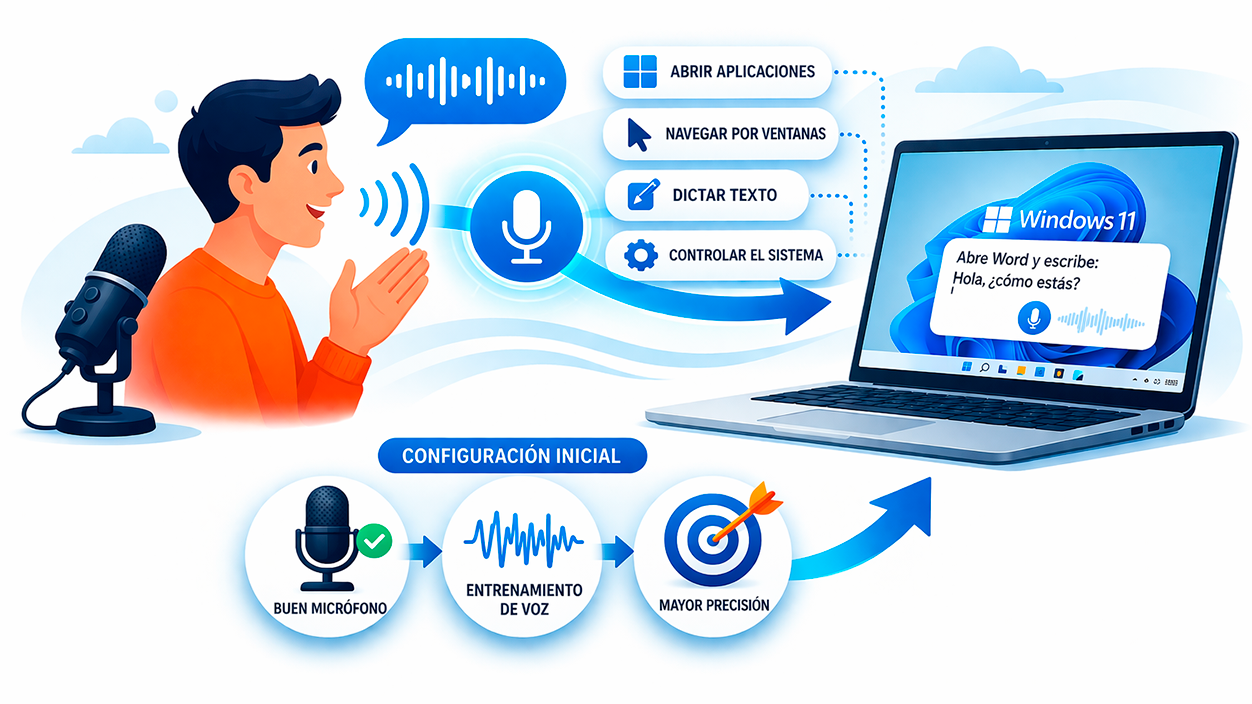
Windows 11 behoudt de klassieke functionaliteit van spraakherkenning geïntegreerd in het systeemDeze functie, overgenomen van eerdere versies, stelt u in staat de computer te bedienen en tekst te dicteren zonder extra software te installeren. Het blijft erg handig voor gebruikers die het al gewend waren te gebruiken in Windows 10 of zelfs Windows 7 en iets vertrouwds willen.
Deze functie is gebaseerd op een assistent die naar uw instructies luistert en deze omzet in acties of tekst. Dankzij dit kunt u taken uitvoeren zoals: Programma's openen, tussen vensters schakelen, documenten bewerken Of u kunt de basisinstellingen van het systeem beheren. Alles gebeurt via vooraf gedefinieerde commando's die het systeem herkent wanneer u in de geconfigureerde microfoon spreekt.
Voordat je begint, is het verstandig om een redelijk goede microfoon te hebben. Het hoeft geen professionele microfoon te zijn, maar hij moet wel in staat zijn om het systeem goed te laten klinken... Ik kan je stem duidelijk verstaan. Zonder al te veel achtergrondgeluid. Hoe beter de kwaliteit van de audio-ingang, hoe minder herkenningsfouten je zult hebben tijdens dagelijks gebruik.
Zodra uw computer gereed is, is het tijd om de initiële parameters aan te passen, zodat Windows kan Oefen met jouw specifieke manier van spreken.Dit configuratieproces is belangrijk omdat het de nauwkeurigheid aanzienlijk verbetert en misverstanden vermindert wanneer u dicteert of snel opdrachten geeft tijdens het werk.
Hoe spraakherkenning in Windows 11 in te schakelen
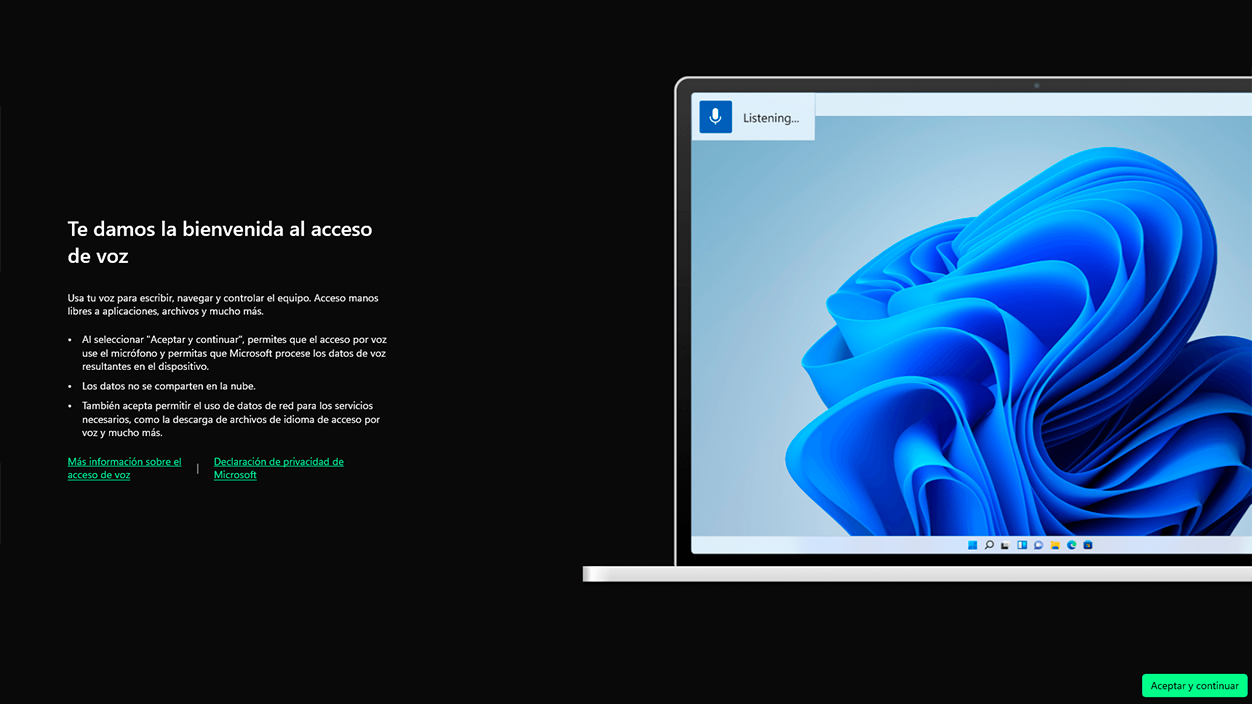
Om de klassieke spraakherkenning van het systeem in te stellen, biedt Windows 11 een zeer gebruiksvriendelijke wizard. Het proces is eenvoudig.Maar het is het beste om het stap voor stap te volgen, zodat alles goed is afgesteld en klaar is voor dagelijks gebruik.
De eerste stap is het openen van het instellingenmenu van Windows 11, waar de opties voor geluid en spraak zijn gegroepeerd. Van daaruit kunt u naar het specifieke gedeelte gaan waarmee u Start de configuratie van spraakherkenning. en begin met de assistent die de microfoon en het gebruikersprofiel voorbereidt.
Om deze functie in Windows 11 in te schakelen, moet u het volgende pad binnen het systeem volgen: Startpagina > Instellingen > Systeem > SpraakIn dat gedeelte vindt u het gedeelte voor spraakherkenning, waar u de optie vindt om de begeleide installatie te starten en alles gereed te maken.
In dat menu ziet u een link of knop met tekst die lijkt op: “Spraakherkenning configureren”Als je erop klikt, opent een wizard die je stap voor stap begeleidt, eerst bij het kiezen en instellen van de microfoon, en vervolgens bij het trainen van het systeem. Het is belangrijk om deze wizard niet over te slaan, want daar leert Windows je beter kennen.
Tijdens dit proces zal het systeem u vragen om enkele zinnen hardop voor te lezen in uw normale stemgeluid. Dankzij deze training bouwt Windows een profiel op van uw stem en uitspraak, zodat het uw stem en uitspraak beter kan herkennen. woorden en commando's nauwkeuriger herkennenZodra dit is voltooid, is spraakherkenning op elk gewenst moment op het apparaat te gebruiken.
Hoe spraakherkenning te gebruiken nadat deze is geactiveerd
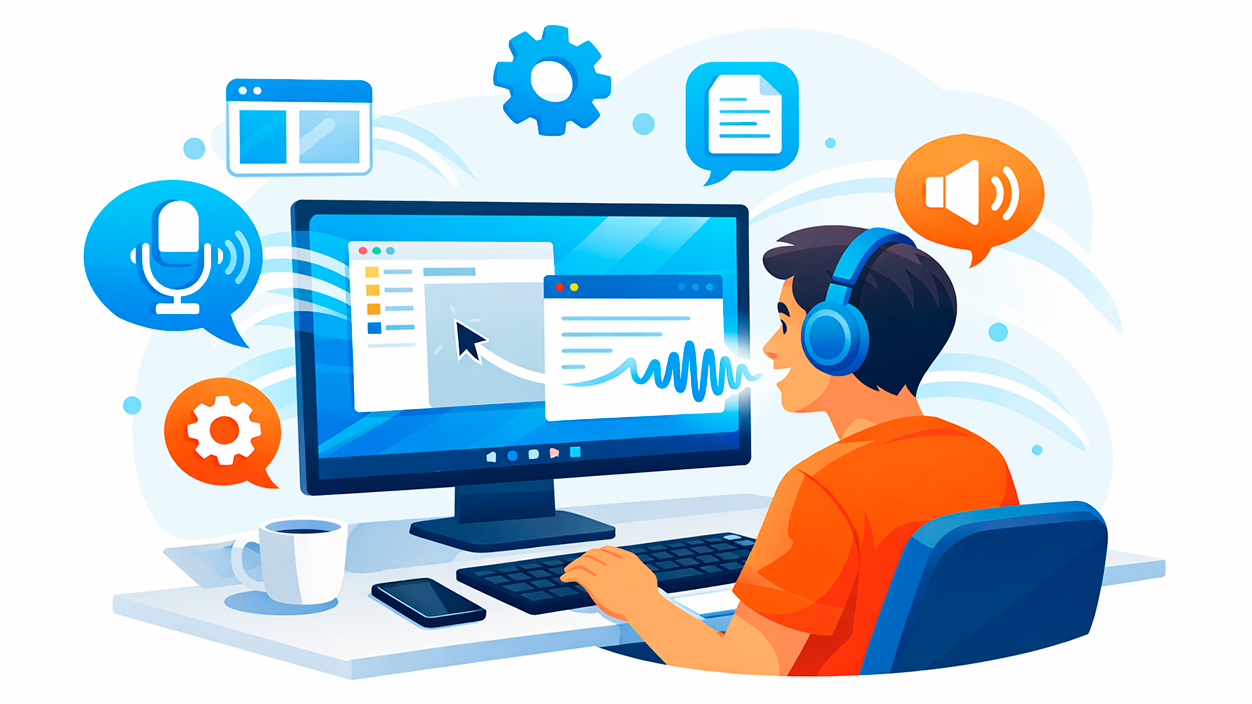
Wanneer klassieke spraakherkenning is ingesteld, kunt u Snel activeren en deactiveren Wanneer je het nodig hebt. Dit is erg praktisch als je je stem alleen voor bepaalde taken wilt gebruiken, zoals het dicteren van lange teksten of het bedienen van de computer wanneer je je handen vol hebt.
Om te beginnen met luisteren, kunt u op het microfoonpictogram klikken dat in de taakbalk of in de spraakherkenningsinterface verschijnt. U kunt ook een gesproken opdracht gebruiken, zoals: “Begin met luisteren”mits het systeem klaar is om dat commando te ontvangen. Zodra het systeem begint te luisteren, kunt u beginnen met dicteren of instructies geven.
Als u op enig moment wilt dat ik stop met het aannemen van uw bestellingen, heeft u de mogelijkheid om pauzeer het luisteren even. Of sluit de tool volledig af. Meestal kun je de tool stoppen door simpelweg op het microfoonpictogram te klikken, of je kunt de juiste spraakopdracht gebruiken die het systeem biedt, afhankelijk van je instellingen.
Eenmaal geactiveerd, stelt spraakherkenning u in staat om taken uit te voeren drie hoofdsoorten aandelenNavigeren in de Windows-omgeving, tekst bewerken en enkele basisfuncties van het besturingssysteem bedienen. Dankzij deze combinatie kunt u vrijwel al uw dagelijkse werkzaamheden uitvoeren door met de computer te praten.
Het is een goed idee om in het begin een paar minuten te besteden aan Probeer verschillende commando's.Observeer hoe Windows reageert en corrigeer eventuele dicteerfouten. Met een beetje oefening en geduld werkt de tool meestal prima. Verbeter geleidelijk je nauwkeurigheid En zo wen je aan de manier van spreken die het systeem het beste begrijpt.
Basisnavigatiecommando's van Windows
Een van de grote voordelen van spraakherkenning in Windows 11 is dat het je in staat stelt om Navigeer door het systeem en open applicaties. Zonder de muis aan te raken. Dit is vooral handig voor mensen met beperkte mobiliteit, maar ook wanneer je ver van het toetsenbord bent of je handen bezig zijn.
Tot de meest gebruikte navigatiecommando's behoren die welke worden gebruikt om Start programma's en beheer venstersJe kunt bijvoorbeeld iets zeggen als 'Word starten' of de naam van een andere geïnstalleerde toepassing noemen, waarna Windows deze direct probeert te openen. Op deze manier hoef je niet te zoeken naar pictogrammen op het bureaublad of in het Startmenu.
Er zijn ook commando's om tussen geopende vensters te schakelen. Commando's zoals "Schakel over naar het volgende venster" of "Schakel over naar" zijn erg handig wanneer je met meerdere applicaties tegelijk werkt en je wilt schakelen tussen vensters. Wissel snel tussen de functies, uitsluitend met behulp van je stem.Op dezelfde manier kunt u het huidige venster minimaliseren, maximaliseren of sluiten met specifieke instructies.
Binnen de webbrowser kunt u met spraaknavigatie ook door pagina's scrollen, links openen of tussen tabbladen wisselen, mits het systeem de opdracht correct interpreteert. Deze functie maakt het dagelijks gebruik soepeler en gemakkelijker voor degenen die er de voorkeur aan geven. Spreek in plaats van de muis te gebruiken. de hele tijd.
Voor wie een uitgebreider overzicht nodig heeft, biedt Windows zelf interne lijsten met beschikbare opdrachten. In veel gevallen is het voldoende om Windows te vragen de ondersteunde opdrachten weer te geven; er verschijnt dan een venster of paneel met deze lijsten. de meest voorkomende instructies die het systeem kan begrijpen Dan.
Tekstbewerking en dicteren met behulp van spraak

Een andere belangrijke functie van spraakherkenning is het vermogen om Dicteer complete teksten in plaats van ze met de hand te schrijven.Dit kan een redder in nood zijn wanneer je lange e-mails moet schrijven, rapporten moet opstellen of snel aantekeningen moet maken zonder je zorgen te hoeven maken over het fysieke toetsenbord.
Wanneer de dicteermodus is ingeschakeld, wordt alles wat u zegt omgezet in tekst in het geselecteerde venster of de geselecteerde toepassing. Opdrachten zoals "Schrijven" Ze stellen je in staat om direct in te voegen wat je wilt zeggen. Het is gebruikelijk om doorlopende zinnen af te wisselen met korte pauzes, zodat het systeem correct kan verwerken wat je wilt typen.
Naast dicteren kunt u ook selectie- en bewerkingsfuncties uitvoeren. Bijvoorbeeld: Je hebt commando's zoals 'Woord selecteren', 'Selecteren', 'Dit verwijderen', 'Dit kopiëren' of 'Dit plakken'., waardoor je Tekstfragmenten bewerken zonder van de microfoon weg te gaanDit alles maakt het werk een stuk gemakkelijker wanneer je je handen niet op de gebruikelijke manier kunt gebruiken.
Er zijn ook opdrachten voor basisopmaak opgenomen, zodat u opties kunt toepassen zoals vet, cursief of onderstreept naar specifieke delen van de tekst. Door de bijbehorende opdracht uit te spreken, wijzigt Windows de opmaak van het geselecteerde blok, net alsof u de knoppen op de werkbalk of sneltoetsen gebruikt.
Hoewel je in het begin misschien wat herkenningsfouten of lichte verwarring tegenkomt, zal het systeem zich na verloop van tijd aanpassen en leer je welk ritme en welke uitspraak het beste werken. Deze balans maakt het systeem gebruiksvriendelijk. Spraakgestuurd typen wordt steeds sneller.vooral in lange documenten, e-mails of universitaire papers.
Systeembediening met spraakopdrachten
Spraakherkenning is niet beperkt tot het openen van programma's of typen; je kunt er ook... diverse algemene functies van het systeem regulerenDit omvat alledaagse handelingen zoals het aanpassen van het volume, het beheren van meldingen of zelfs het uitschakelen van het apparaat, allemaal zonder een fysieke knop aan te raken.
Tot de meest voorkomende commando's behoren die met betrekking tot geluid. Je kunt bijvoorbeeld iets zeggen dat gelijkwaardig is aan... "Volume omhoog" of "Volume omlaag" Om het geluidsniveau van het apparaat aan te passen. Er is ook een commando om het geluid volledig te dempen, handig als je in een vergadering zit of als er iemand de kamer binnenkomt en je snel stilte nodig hebt.
Een andere interessante mogelijkheid is het openen van het centrum waar systeemmeldingen en snelle acties zijn gegroepeerd. Een specifiek commando geeft toegang tot dit centrum. Activiteitencentrum of meldingenpaneelJe kunt meldingen controleren, snelle verbindingen in- of uitschakelen en instellingen aanpassen zonder de muis te gebruiken.
Met geavanceerdere commando's kunt u acties uitvoeren zoals het afsluiten of herstarten van de computer. Instructies zoals 'Afsluiten' of 'Herstarten' zorgen ervoor dat het systeem zich afmeldt of opnieuw opstart, afhankelijk van de beveiligingsinstellingen en bevestigingen. Dit maakt het mogelijk Beheer het in- en uitschakelen van de pc door er rechtstreeks tegen te praten.Dit is vooral handig als het team zich op een aanzienlijke afstand bevindt.
Als je niet zeker weet welke opdrachten allemaal beschikbaar zijn, kun je Windows vragen om contextgevoelige help weer te geven. Gebruik hiervoor een zin als 'Wat zijn je commando's?' of 'Spraakcommando's weergeven' (Afhankelijk van de taal en instellingen) toont het systeem een completere lijst met veel van de opties die in elke context worden ondersteund.
Spraakopdrachten in Windows 11: lijst en aanbevelingen
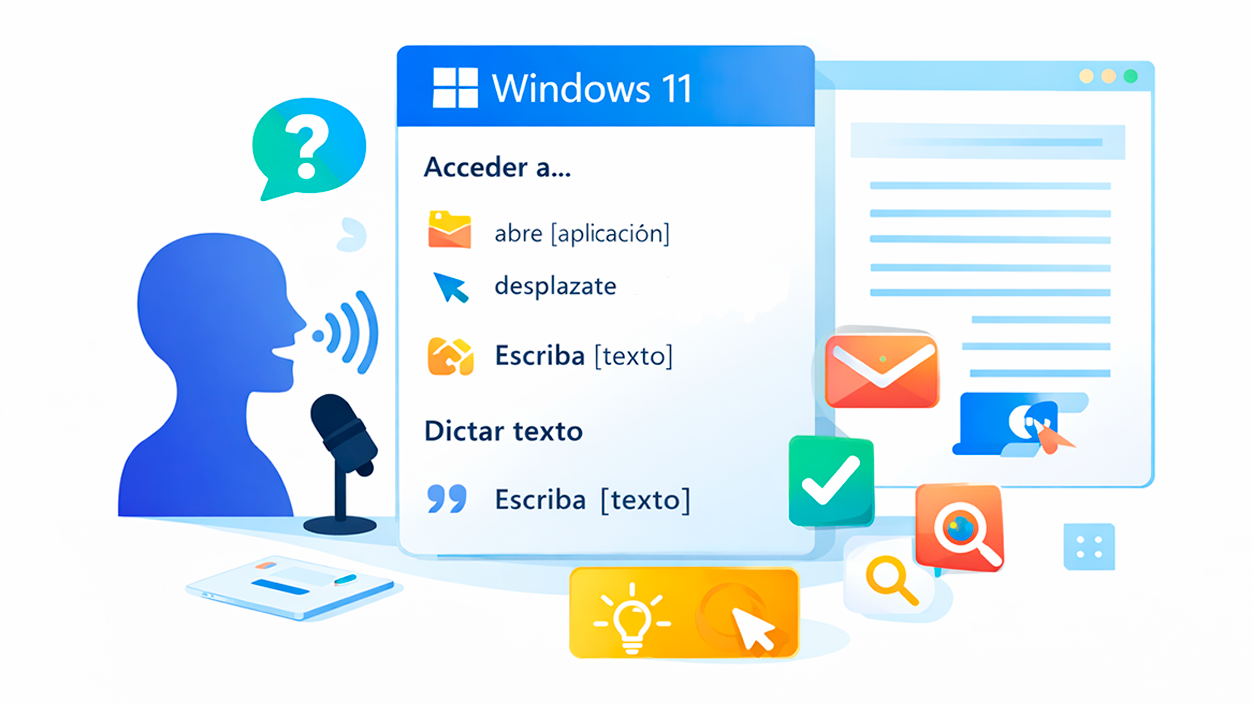
Het aantal commando's dat je kunt gebruiken met zowel klassieke spraakherkenning als Voice Access is behoorlijk uitgebreid. Daarom is het essentieel om te weten hoe je ze gebruikt. Je kunt de lijst met beschikbare commando's op elk gewenst moment raadplegen.vooral als je net begint of nieuwe mogelijkheden wilt ontdekken.
In de traditionele spraakherkenningsmodus kunt u het systeem rechtstreeks vragen om ondersteunde commando's. Door een geschikte zin te gebruiken, kan Windows een venster weergeven met de betreffende commando's. veel van de navigatie-, bewerkings- en besturingscommando's van het systeem zodat je ze in die specifieke context begrijpt en de dingen die je het meest interesseren kunt proberen te onthouden.
Met Spraaktoegang kunt u ook hulp vragen via een spraakopdracht. Wanneer de functie is ingeschakeld, kunt u bijvoorbeeld zeggen: "Wat kan ik zeggen?" om het systeem te laten reageren. Toon een overzicht van commando's die specifiek zijn ontworpen voor spraaktoegang.Het is een handige manier om nieuwe mogelijkheden te ontdekken zonder dat je externe handleidingen hoeft te raadplegen.
Naast de ingebouwde helpfunctie biedt Microsoft online documentatie over Voice Access en de ondersteunde opdrachten, met gedetailleerde voorbeelden van hoe je het kunt gebruiken. Applicaties openen, door het scherm scrollen, items selecteren of tekst dicteren. met verschillende commando's. Deze lijst kan dienen als een geavanceerde handleiding voor gebruikers die het maximale uit de tool willen halen.
In de praktijk is het het beste om te beginnen met een paar basiscommando's, deze vaak te herhalen totdat je ze onder de knie hebt, en geleidelijk nieuwe commando's aan je repertoire toe te voegen. Deze stapsgewijze aanpak zal je helpen om spraakbesturing te beheersen. integreert op natuurlijke wijze in je dagelijkse routinezonder je vanaf dag één te overladen met opties.
Met alle spraakfuncties die Windows 11 biedt, kunt u de manier waarop u met uw computer omgaat volledig veranderen: van klassieke spraakherkenning voor navigatie, tekst en systeembeheer tot Spraaktoegang, ontworpen om bijna alles te beheren. Door een goede microfoon te combineren met een zorgvuldige installatie en wat dagelijkse oefening, kunt u uiteindelijk werken, browsen en communiceren met uw pc door simpelweg te spreken, op een veel flexibelere en toegankelijkere manier voor alle soorten gebruikers.


Ik ben een technologieliefhebber die van zijn 'nerd'-interesses zijn beroep heeft gemaakt. Ik heb meer dan 10 jaar van mijn leven doorgebracht met het gebruik van de allernieuwste technologie en het sleutelen aan allerlei programma's uit pure nieuwsgierigheid. Nu heb ik mij gespecialiseerd in computertechnologie en videogames. Dit komt omdat ik al meer dan vijf jaar voor verschillende websites over technologie en videogames schrijf en artikelen heb gemaakt die proberen u de informatie te geven die u nodig heeft in een taal die voor iedereen begrijpelijk is.
Als je vragen hebt, mijn kennis strekt zich uit van alles wat te maken heeft met het Windows-besturingssysteem tot Android voor mobiele telefoons. En mijn toewijding is aan jou, ik ben altijd bereid om een paar minuten te besteden en je te helpen bij het oplossen van eventuele vragen die je hebt in deze internetwereld.