- Windows-waarschuwingen over beperkte processorsnelheid zijn meestal gekoppeld aan firmwarebeslissingen en energiebesparende technologieën zoals Intel SpeedStep.
- De BIOS/UEFI, de energie-instellingen van Windows en de stuurprogramma's voor de chipset en opslag hebben een directe invloed op de daadwerkelijke prestaties van de laptop.
- Het controleren en bijwerken van de firmware van SSD's en externe schijven, evenals het controleren van TPM en Secure Boot, helpt bij het opsporen van beperkingen opgelegd door de fabrikant en het verbeteren van compatibiliteit en beveiliging.

¿Hoe kan ik zien of een laptop beperkt wordt door de firmware van de fabrikant? Als je merkt dat je laptop niet meer naar behoren presteert, kijk je vaak naar het RAM-geheugen, de harde schijf of geef je Windows de schuld. Vaker dan je denkt, ligt het probleem echter ergens anders: de firmware van de fabrikant die de processor beperkt of bepaalde hardwarefuncties. En natuurlijk, als je niet weet waar je moet zoeken, is het heel gemakkelijk om het over het hoofd te zien.
In dit artikel zullen we zien Hoe kun je zien of een laptop beperkt wordt door de firmware van de fabrikant?Hoe dit probleem zich manifesteert in Windows (en in mindere mate in macOS), welke technologieën erbij betrokken zijn (Intel SpeedStep, TPM, Secure Boot, enz.) en welke stappen u kunt ondernemen om het te verhelpen of in ieder geval te begrijpen wat er precies met uw computer aan de hand is.
Wat betekent het dat de firmware van een laptop beperkingen heeft?
Wanneer er wordt gezegd dat een laptop "verlamd" is door de firmware, betekent dit dat De interne programmering van het team beperkt de prestaties. van bepaalde componenten: processor, opslag, beveiliging, energieverbruik, enz. De firmware bevindt zich in het BIOS of UEFI van het moederbord, in de CPU-chips, SSD's, controllers en zelfs in externe apparaten zoals USB-drives.
Deze firmware definieert hoe de hardware wordt geïnitialiseerd en welke maximale en minimale parameters deze kan gebruikenCPU-frequenties, voltages, thermische limieten, energiebesparende modi, ventilatorregeling en beveiligingsfuncties zijn allemaal factoren om rekening mee te houden. Fabrikanten, met name bij laptops, passen deze opties vaak aan om een balans te vinden tussen stroomverbruik, warmteontwikkeling, geluid en batterijduur. Soms zijn deze aanpassingen echter te ingrijpend, waardoor de prestaties onder het potentieel van de hardware blijven.
Daarnaast, Elk belangrijk onderdeel (CPU, SSD, externe schijven, enz.) heeft zijn eigen firmware.Dit betekent dat de beperking kan voortkomen uit de BIOS/UEFI van de laptop, de firmware van de opslagdrive of zelfs ingebouwde beveiligingsprogramma's die encryptie of beveiligd opstarten beheren.
Hoe firmwarebeperkingen in Windows te detecteren
Op Windows-laptops is een van de duidelijkste tekenen dat de processor wordt beperkt door de systeemfirmware een waarschuwing in de Logboeken. Deze waarschuwing geeft meestal aan dat De processorsnelheid wordt beperkt door de firmware.Een typisch bericht, vertaald, is iets in de trant van: "De snelheid van processorgroep 0 wordt beperkt door de systeemfirmware."
Deze waarschuwingen worden vastgelegd in de Windows Gebeurtenislogboekomdat het systeem daar fouten, waarschuwingen en interne gebeurtenissen opslaat. Het is belangrijk om te begrijpen dat, hoewel de boodschap ernstig kan klinken, Dit impliceert niet altijd een kritieke hardwarestoring.Vaak meldt het systeem simpelweg dat de CPU-frequentie is verlaagd om het stroomverbruik of de temperatuur te verlagen, iets wat mogelijk wordt gemaakt door technologieën zoals Intel SpeedStep.
Het probleem ontstaat wanneer je, naast deze gebeurtenissen, ook begint op te merken duidelijke symptomen van instabiliteit of slechte prestatiesStoringen, vastlopers, plotselinge afsluitingen, constante prestatievermindering bij het openen van veeleisende programma's of het spelen van games, enzovoort. In deze gevallen is het raadzaam te onderzoeken of de firmwarebeperking de redelijke grenzen overschrijdt.
Intel SpeedStep en andere energiebesparende technologieën
Een van de voornaamste oorzaken van deze berichten en de agressieve veranderingen in processorsnelheid is technologie. Intel SpeedStep (of Enhanced Intel SpeedStep, EIST)Deze functie is ontworpen zodat de processor de klokfrequentie dynamisch aanpast aan de werkbelasting.
Wanneer de computer inactief is of lichte taken uitvoert, SpeedStep verlaagt de CPU-frequentie.Dit verlaagt op zijn beurt het energieverbruik en de temperatuur. Dat is essentieel bij laptops, waar warmte en batterijduur cruciale factoren zijn. Omgekeerd, wanneer het systeem een behoefte aan stroom detecteert (bijvoorbeeld tijdens het spelen van een game of het draaien van een veeleisende applicatie), Verhoog de frequentie binnen de door de firmware vastgestelde limieten.en activeert zelfs turbomodi als het thermische ontwerp dat toelaat.
Tot nu toe gaat alles goed, maar op sommige computers of configuraties kan de interactie tussen SpeedStep, de energie-instellingen van Windows en de BIOS-instellingen van de fabrikant dit probleem veroorzaken. De processor draait te lang op lage frequenties. of dat het voortdurend tussen verschillende toestanden schakelt, waardoor waarschuwingen in de Logboeken verschijnen en de prestaties onregelmatig worden.
Een van de eerste dingen die je dus moet controleren als je vermoedt dat je laptop beperkingen heeft, is: Hoe zijn de energie-opties geconfigureerd? En wat doet de BIOS precies met SpeedStep en met "Dynamische CPU-frequentie"?
Controleer of het systeem de CPU beperkt via de energie-instellingen.
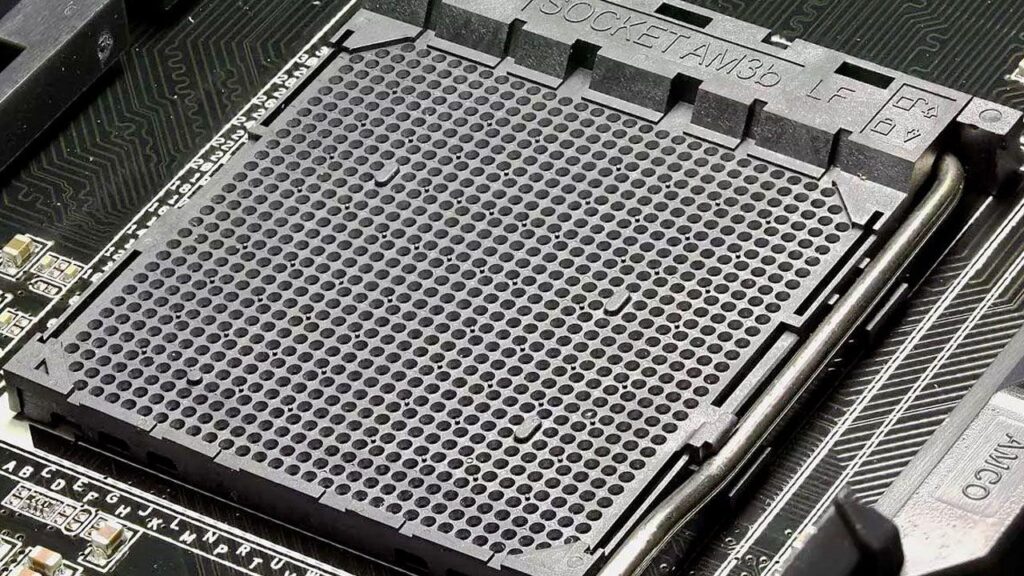
Windows biedt vrij gedetailleerde controle over energiebeheer via het Configuratiescherm, en dat is vaak een van de belangrijkste factoren. De meest interessante optie is “Minimale processorstatus” binnen de geavanceerde instellingen van het energieplan.
Als deze waarde te laag is (bijvoorbeeld bij zeer kleine percentages zoals 2%, 4% of 5%), kan het systeem de CPU dwingen om een groot deel van de tijd op minimale frequenties te werken, zelfs wanneer er meer vermogen nodig is. Dit veroorzaakt Het systeem wordt traag en genereert zelfs waarschuwingen. met betrekking tot de snelheid die door de firmware wordt beperkt.
Een praktische manier om dit probleem te verminderen is Verhoog de minimale processorstatus naar een meer redelijke waarde.Bijvoorbeeld rond de 60%. Op deze manier zal de processor in ruststand niet zo sterk terugvallen, voorkom je abrupte veranderingen en verdwijnen de waarschuwingen vaak of wordt de frequentie ervan in ieder geval verminderd.
Deze aanpassing moet gepaard gaan met een herziening van het gekozen energieplan (Gebalanceerd, Hoogwaardig, enz.), omdat Fabrikanten passen deze abonnementen soms aan op hun laptops. Om de batterijduur boven alles te stellen, worden er extra beperkingen ingevoerd op firmware- en softwareniveau.
BIOS/UEFI-instellingen die de mogelijkheden van uw laptop kunnen beperken.
Een ander zeer belangrijk onderdeel van de puzzel is de BIOS of UEFI van de laptop. In deze firmware stelt de fabrikant de instellingen in. thermische limieten, geavanceerde energiebesparende opties en CPU-parameters Windows houdt hier vervolgens rekening mee. Als er iets verkeerd geconfigureerd is (of te agressief), zal de CPU daardoor minder krachtig worden.
Een verstandige eerste stap is De BIOS/UEFI terugzetten naar de standaardwaardenBij veel laptops kun je dit rechtstreeks vanuit het BIOS-menu doen, met opties zoals 'Standaardinstellingen laden', 'Standaardinstellingen optimaliseren' of iets dergelijks. Hiermee worden eventuele ongebruikelijke wijzigingen aan de CPU-frequentie, SpeedStep of geavanceerd energiebeheer teruggedraaid, en wordt het vaak gemakkelijker om de AHCI-modus te wijzigen of de optimale opslaginstellingen te herstellen.
Het is ook mogelijk op moederborden van desktopcomputers (en op sommige zeer specifieke laptops). BIOS-instellingen wissen met behulp van een fysieke jumper. Op het moederbord wordt de jumper in de Clear (CLR)-positie geplaatst, de computer wordt aangezet en vervolgens wordt de jumper teruggezet naar de oorspronkelijke positie. Bij commerciële laptops is dit meestal niet zichtbaar voor de gebruiker, maar bij desktopcomputers komt het relatief vaak voor.
Naast een algemene reset hebben veel computers met Intel-processors een specifieke optie voor Intel SpeedStep of "Dynamische CPU-frequentie" in- of uitschakelenDeze optie is meestal te vinden in menu's zoals "CPU-energieopties" of "Geavanceerde energie-instellingen" in de BIOS/UEFI. Door deze van Ingeschakeld naar Uitgeschakeld te wijzigen, kan de CPU een constantere frequentie aanhouden, wat soms waarschuwingen en ongebruikelijke prestatiepieken kan verhelpen. Dit gaat echter ten koste van een hoger stroomverbruik en een iets hogere systeemtemperatuur.
In sommige gevallen, met name als u te maken krijgt met crashes, vastlopers of herstarts in combinatie met waarschuwingen voor beperkte snelheid, kan dit nuttig zijn. Probeer SpeedStep uit te schakelen in de BIOS. en kijk of de stabiliteit verbetert. Het is echter altijd raadzaam om dit te doen met goede temperatuurregeling, omdat de processor zijn frequentie niet meer zo sterk zal verlagen wanneer hij inactief is.
Het belang van stuurprogramma's en bijgewerkte firmware.
Een andere belangrijke factor om te begrijpen of uw laptop firmware-gelimiteerd is, is te kijken naar... als je de belangrijkste stuurprogramma's up-to-date hebtmet name die gerelateerd aan het moederbord (chipset), opslagbeheer en grafische kaart.
De verwerkingsverantwoordelijke van het moederbord chipset Het stuurprogramma zorgt ervoor dat het besturingssysteem correct kan communiceren met alle geïntegreerde componenten: CPU, geheugen, interne bussen, enz. Als het stuurprogramma verouderd of defect is, kan Windows de energiestatus van de processor verkeerd interpreteren of technologieën zoals SpeedStep niet goed beheren, wat kan leiden tot frequente waarschuwingen of onnodige beperkingen.
Het is ook raadzaam om de installatie te controleren. Intel Rapid Storage Technology (Intel RST)Dit is de softwarelaag die een deel van de opslag beheert op veel computers met Intel-processoren. Een verouderde controller kan leiden tot ongebruikelijk schijftoegangsgedrag, crashes en zelfs vreemde interacties met energiebesparende modi.
Tot slot, de grafische kaart en de bijbehorende stuurprogramma's Ze beïnvloeden ook hoe het systeem het energieverbruik beheert. Een verouderde GPU-driver kan ervoor zorgen dat het systeem de CPU-frequentie verlaagt of crashes veroorzaakt die de firmware probeert te verhelpen door de prestaties te verlagen om de temperatuur te beheersen. Het bijwerken van al deze drivers via de officiële website van de laptopfabrikant of de fabrikant van de afzonderlijke componenten helpt uit te sluiten dat de beperking wordt veroorzaakt door slecht geconfigureerde software op laag niveau.
Hoe controleer je de firmwareversie op SSD's en externe schijven?
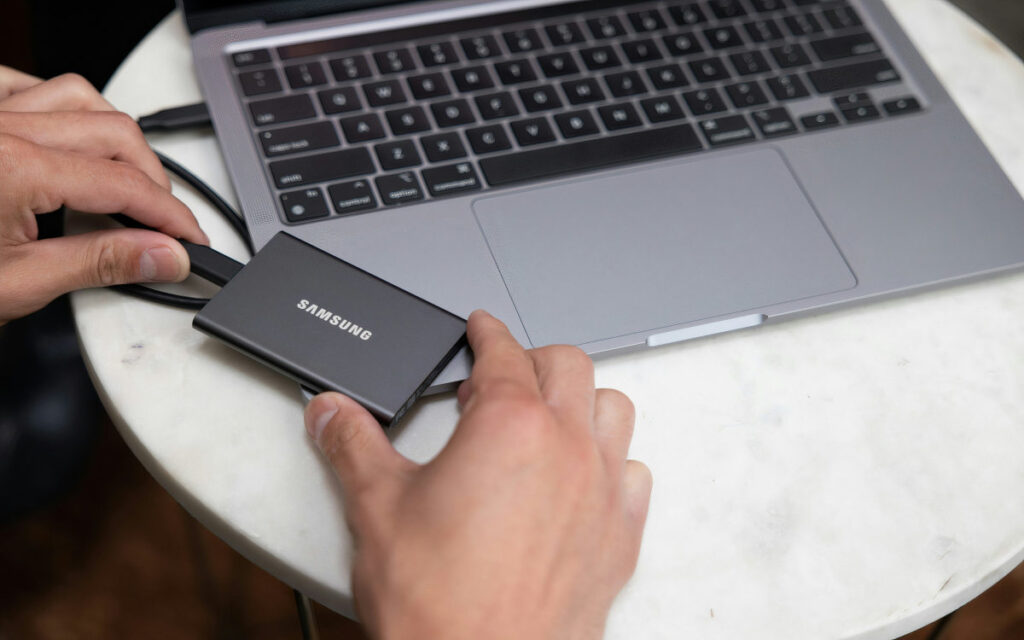
De processor is niet het enige onderdeel dat door de firmware beperkt kan worden. Interne SSD's en externe schijven zijn ook sterk afhankelijk van hun firmware. om de beloofde prestaties te leveren. Als het apparaat niet naar behoren werkt, kan het controleren van de geïnstalleerde firmwareversie een groot verschil maken.
In Windows is de klassieke manier om de firmwareversie van een SSD te bekijken via de ApparaatbeheerEenmaal ingelogd, vouw je het gedeelte 'Schijfstations' uit, zoek je het betreffende station, open je de eigenschappen ervan en selecteer je in het tabblad 'Details' 'Hardware-ID's' of 'Hardwarebestanden' in het vervolgkeuzemenu. De weergegeven informatie bevat meestal het modelnummer, vergezeld van... de firmware-update aan het eind van de ketenSoms wordt de tekst afgekapt omdat de tekenreeks te lang is; in die gevallen ziet u bijvoorbeeld het SSD-model gevolgd door een deel van de firmwareversie, ingekort door het systeem zelf.
Sommige fabrikanten bevelen een alternatieve route aan: gebruik je eigen beheertoolsVeel SSD's van merken als Crucial, Western Digital of SanDisk kunnen bijvoorbeeld worden beheerd met specifieke hulpprogramma's die veel duidelijker aangeven of er updates beschikbaar zijn.
In het geval van Western Digital zijn er verschillende officiële hulpprogramma's voor Windows waarmee de status van de schijf, de firmwareversie en het downloaden van updates kunnen worden gecontroleerd. Western Digital Dashboard Het is ontworpen voor compatibele interne en externe schijven van WD, WD_BLACK en SanDisk. Na de installatie opent u het configuratiescherm, selecteert u de schijf en controleert u het veld "Firmwareversie" om te zien welke revisie er precies op draait.
Daarnaast is het gereedschap WD Drive Utilities Het stelt u in staat om schijfdiagnostiek uit te voeren, RAID-configuraties op compatibele modellen te beheren, schijven te wissen en te formatteren, slaaptimers aan te passen en natuurlijk, Controleer de firmware en registreer het apparaat.Het is compatibel met een lange lijst van direct aangesloten opslagmedia (DAS) zoals My Book, My Passport in de verschillende versies, WD Elements SE en vele andere desktop- en laptopschijven van het merk.
Nog een toepassing, WD Security versus SanDisk SecurityHet richt zich op wachtwoordbeveiliging voor schijven, veilig ontgrendelen en beveiligingsbeheer. Met deze hulpprogramma's kunt u ook de firmware van bepaalde modellen controleren, mits het compatibele schijven zijn die door de fabrikant worden vermeld (My Passport SSD, sommige My Book-series, bepaalde SanDisk Extreme- of G-DRIVE Professional-schijven, enz.).
Op macOS wordt de firmware van interne schijven en SSD's meestal gecontroleerd met behulp van de tool. “Systeeminformatie”Door de naam van de schijf in Spotlight in te typen en naar het gedeelte 'Opslag' te gaan, kunt u gedetailleerde informatie over elke schijf bekijken, inclusief de firmwareversie. Voor WD-schijven zijn er ook macOS-versies van WD Drive Utilities en WD Security, met vergelijkbare functies als de Windows-versies.
Firmware en beveiliging: beveiligd opstarten, TPM en externe apparaten
Naast de prestaties is er nog een ander type firmware dat het gedrag van je laptop kan beïnvloeden: de firmware die te maken heeft met... opstartbeveiliging en versleutelingHier komen elementen zoals de TPM-chip, Secure Boot en, bij externe apparaten, bootloaders die de authenticiteit van de firmware verifiëren in beeld, zoals het geval is bij sommige hardware wallets of cryptografische apparaten.
El TPM (Trusted Platform Module) chip Het is een kleine, beveiligde processor die in het moederbord is geïntegreerd (of ermee is verbonden) en die encryptiesleutels, beheerderswachtwoorden, biometrische gegevens en certificaten opslaat. Veel moderne Windows-computers, met name die waarop Windows draait, beschikken over deze functie. Windows 11Het is een essentiële vereiste: TPM 2.0 is nodig om optimaal gebruik te kunnen maken van alle beveiligingsfuncties van het platform, waaronder beveiligd opstarten en volledige schijfversleuteling.
Deze chip is meestal geïntegreerd, maar in sommige gevallen... Het wordt vanuit de fabriek gedeactiveerd geleverd. Het moet worden geactiveerd via de UEFI/BIOS of via het besturingssysteem zelf. Vanaf 2016 waren fabrikanten verplicht om TPM 2.0 in hun Windows-systemen op te nemen, maar niet alle systemen hebben het fysiek geïntegreerd: sommige moederborden bieden alleen een connector zodat de gebruiker de module indien gewenst kan toevoegen.
Een belangrijk kenmerk van TPM is dat Het communiceert alleen rechtstreeks met de processor.Dit maakt het voor malware die de harde schijf infecteert moeilijk om rechtstreeks toegang te krijgen tot de opgeslagen sleutels, omdat er geen directe verbinding is tussen de opslag en de chip. De TPM wordt voor veel taken gebruikt: het opslaan van sleutels voor het versleutelen van schijven of mappen, het beheren van DRM, het mogelijk maken van veilige digitale handtekeningen in e-mails, het opslaan van biometrische gegevens voor inloggen, het verbeteren van het gebruik van digitale certificaten, het versterken van SSL-verbindingen en het ondersteunen van virtuele particuliere netwerken (VPN's).
In Windows is het eenvoudig te controleren of uw pc een TPM heeft. Open hiervoor het Startmenu en typ “tpm.msc” en start de bijbehorende consoleAls er een bericht verschijnt dat er geen compatibele TPM kan worden gevonden, dan heeft uw computer deze chip waarschijnlijk niet of is deze niet beschikbaar voor het systeem. In Windows 11 wordt deze als incompatibel beschouwd, tenzij u deze via hardware installeert. Als de tool daarentegen gedetailleerde informatie over de TPM weergeeft, betekent dit dat de chip aanwezig en toegankelijk is; in veel gevallen kunt u deze activeren of configureren via die interface of via het BIOS.
Een andere optie is om gebruik te maken van Open PowerShell met beheerdersrechten en voer de opdracht "get-tpm" uit.Deze opdracht geeft informatie over de TPM-chip. Als de waarde "TpmPresent" onwaar is, betekent dit dat de chip fysiek niet aanwezig is of niet zichtbaar is voor het systeem. Als de waarde waar is, ziet u aanvullende details, waaronder of de chip is ingeschakeld of niet.
Houd er rekening mee dat TPM nauw verbonden is met Secure BootAls Secure Boot is uitgeschakeld in de UEFI, verschijnt de optie om TPM in te schakelen mogelijk niet, waardoor de indruk ontstaat dat de chip niet aanwezig is. Door Secure Boot in te schakelen via de UEFI-instellingen, kan de optie om TPM in te schakelen verschijnen, zodat u deze handmatig kunt activeren.
Wat betreft externe apparaten met geïntegreerde beveiliging, zoals bepaalde hardware wallets, is de werking gebaseerd op een bootloader die de firmware-handtekening verifieert met behulp van de openbare sleutels van de fabrikant. Dit betekent dat, in theorie, zolang die verificatie werkt, de firmware op het apparaat geautoriseerd is. Als uw vraag echter is of u kunt detecteren of zowel de bootloader als de hardware zijn gemanipuleerd met alleen software (bijvoorbeeld alleen via USB), dan is het antwoord dat Er bestaat geen absolute manier om dat te garanderen..
Bij sommige apparaten wist het ontgrendelen van de bootloader de sleutels die de authenticatie van de officiële firmware mogelijk maken. Hierdoor kan beheersoftware (zoals een desktopapplicatie) detecteren dat de firmware niet langer kan worden geverifieerd en dus waarschuwen dat er iets mis is. Deze gebeurtenis is zichtbaar via USB. Maar theoretisch gezien, als iemand erin slaagt zowel de hardware als de bootloader te manipuleren en het verwachte gedrag te emuleren zonder deze signalen te activeren, Het zou manipulatie mogelijk kunnen maken die zeer moeilijk te detecteren is met alleen softwarematige controles.Daar komen fysieke garanties om de hoek kijken: zegels, omhulsels, controles op fysieke integriteit, enzovoort.
Hoe kom je erachter welke firmware je computer gebruikt?
Als je een beter beeld wilt krijgen van de mate waarin je laptop beperkt kan zijn door de firmware, is het handig om te weten welke firmwareversie dat is. de firmwareversie die op elk belangrijk onderdeel is geïnstalleerd en als u de updates van de fabrikant bijhoudt.
Voor het hoofdsysteem (BIOS of UEFI) kunt u in Windows de versie controleren met behulp van hulpprogramma's zoals "Systeeminformatie" of specifieke commando's. Veel fabrikanten vermelden deze informatie op hun websites. BIOS/UEFI-updates Deze updates verbeteren de compatibiliteit, verhelpen bugs en optimaliseren het energiebeheer. Het is niet iets om lichtzinnig mee om te gaan, maar als uw laptop regelmatig prestatieproblemen, crashes of fouten in de Logboeken vertoont, is het verstandig om te controleren of er een nieuwere firmwareversie beschikbaar is.
In het geval van interne en externe schijven, zoals reeds vermeld, maken Apparaatbeheer en officiële tools van merken als Western Digital of SanDisk de taak eenvoudiger. Veel van deze applicaties laten je niet alleen zien welke firmware je hebt, maar ook... Ze kunnen updates automatisch downloaden en installeren.Mits het apparaat compatibel is. Het is raadzaam de release-opmerkingen voor elke firmwareversie te raadplegen, aangezien deze vaak prestatieverbeteringen, bugfixes en compatibiliteitsaanpassingen voor nieuwe besturingssystemen bevatten.
Fabrikanten staan er vaak op dat Het is niet nodig om de firmware van een apparaat bij te werken als het naar behoren functioneert.De vooraf geïnstalleerde firmware is meestal de nieuwste versie die beschikbaar was op het moment van productie. Onder normale omstandigheden wordt een update "voor de zekerheid" niet aanbevolen. Als u echter prestatieproblemen, frequente fouten of specifieke beperkingen van uw laptop onderzoekt, kan het controleren en, indien nodig, bijwerken van de firmware helpen om knelpunten veroorzaakt door oudere versies uit te sluiten.
Door al deze componenten te begrijpen en te beheren – beperkingen die worden weergegeven in de Logboeken, energie-instellingen in Windows, SpeedStep-configuratie en geavanceerde BIOS/UEFI-opties, chipset- en opslagstuurprogramma's, SSD- en externe schijffirmware, en TPM- en Secure Boot-status – krijgt u een vrij compleet beeld van hoe ver uw laptop mogelijk kan gaan. afhankelijk van de firmware van de fabrikantHoewel het niet altijd mogelijk is om alle ontwerpbeperkingen op te heffen, kunt u wel een goed beeld krijgen van waarom uw apparatuur presteert zoals hij doet en actie ondernemen waar de fabrikant u ruimte biedt.


Index
- 1 Wat betekent het dat de firmware van een laptop beperkingen heeft?
- 2 Hoe firmwarebeperkingen in Windows te detecteren
- 3 Intel SpeedStep en andere energiebesparende technologieën
- 4 Controleer of het systeem de CPU beperkt via de energie-instellingen.
- 5 BIOS/UEFI-instellingen die de mogelijkheden van uw laptop kunnen beperken.
- 6 Het belang van stuurprogramma's en bijgewerkte firmware.
- 7 Hoe controleer je de firmwareversie op SSD's en externe schijven?
- 8 Firmware en beveiliging: beveiligd opstarten, TPM en externe apparaten
- 9 Hoe kom je erachter welke firmware je computer gebruikt?