- Het interpreteert CPU, RAM, GPU en opslag om verstandig te kiezen of te upgraden.
- Controleer specificaties op Windows en macOS met msinfo32, dxdiag en tools
- Gebruik vertrouwde hulpprogramma's voor compatibiliteit en bijgewerkte drivers
- Het detecteert wanneer er een upgrade nodig is op basis van prestaties, compatibiliteit en opslagruimte.
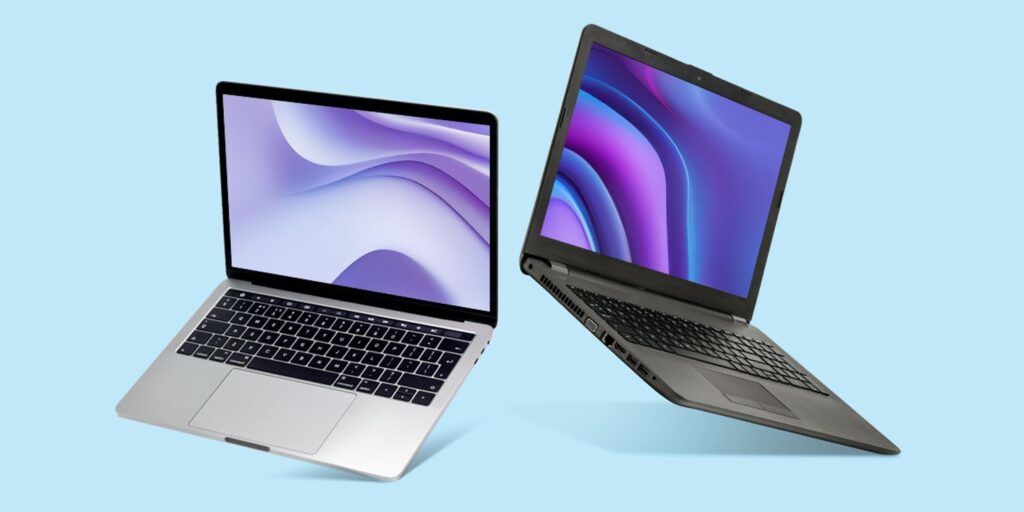
Het ontcijferen van de technische specificaties van een laptop is niet altijd eenvoudig. Toch is het cruciaal. Door de specificaties grondig te lezen, kunt u bepalen of een computer aan uw huidige en toekomstige behoeften voldoet en of deze compatibel is met de software die u gaat gebruiken. Zo doet u dat. Hoe lees je de technische specificaties van een laptop?, zodat u weet wat u kunt verwachten voordat u een keuze maakt.
Naast wat er in de brochure van de fabrikant staat, kunt u zelf de systeemgegevens op Windows en macOS controleren en gebruikmaken van hulpmiddelen van derden en betrouwbare onlinediensten, zoals Hoe u het Windows-register opschoontDit alles geeft u een waarheidsgetrouw beeld van de inhoud van uw apparatuur: CPU, RAM, GPU, opslag, moederbord en besturingssysteemsamen met details over controllers, aangesloten apparaten en upgrademogelijkheden.
Wat zijn de technische specificaties van een laptop en waarom is dat belangrijk?
Het lezen van de technische specificaties van een laptop geeft geen overzicht van de hardware: processor, geheugen, grafische kaart, opslagapparaat, scherm, connectiviteit, besturingssysteem en andere systeemdetails. Het begrijpen van die lijst is essentieel voor het identificeren van... softwarecompatibiliteit, prestaties en upgradelimietenEen veeleisend videobewerkingsprogramma kan bijvoorbeeld vastlopen als de CPU of het RAM-geheugen onvoldoende is.
Kennis van de technische specificaties helpt ook bij technische ondersteuning en wederverkoop: als u een ticket opent of uw apparatuur op een portaal aanbiedt, is het handig om de exacte details te hebben. Controleer uw basisrechten bij het online kopen van technologieEn natuurlijk is het essentieel voor het plannen van uitbreidingen met compatibele componenten: installeer meer geheugen of upgrade van een HDD naar een SSD Het kan de gebruikerservaring transformeren.
- Verenigbaarheid: bevestigt dat u voldoet aan de minimale of aanbevolen vereisten voor apps en games.
- OptimalisatieOntdek knelpunten en welk onderdeel als eerste moet worden bijgewerkt.
- Medium: biedt nauwkeurige gegevens aan een technicus om de diagnose te versnellen.
- WaardGeef een nauwkeurige beschrijving van uw laptop als u deze wilt verkopen of laten taxeren.
De sleutel is om niet alleen op theorie te vertrouwen. Je kunt de technische specificaties van een laptop lezen en de informatie vergelijken met wat systeemtools en gespecialiseerde services laten zien. Zo voorkom je verrassingen en heb je... verifieerbare gegevens uit de eerste hand.

De technische specificaties van een laptop lezen: label, systeem en website van de fabrikant
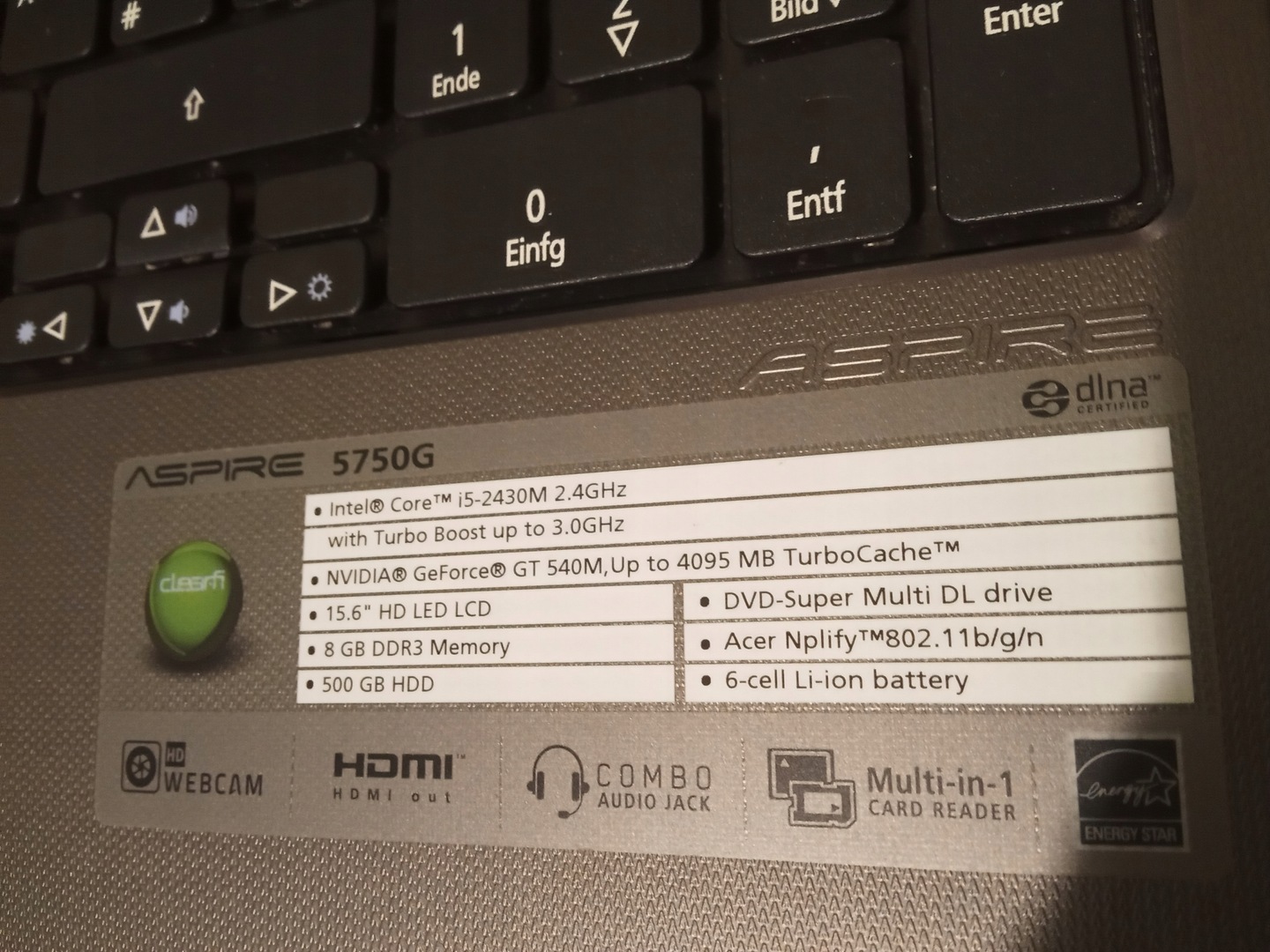
De meest directe manier om de technische specificaties van een laptop te lezen, is door de computer zelf fysiek te onderzoeken: de meeste fabrikanten voegen een sticker of plaatje met het model, serienummer en andere informatie aan de onderkant van het apparaat. Controleer bij laptops met verwijderbare batterijen het batterijvak; er kunnen ook zichtbare markeringen rond het toetsenbord of de schermrand zijn die het serienummer aangeven, wat al... Het geeft een aanwijzing over het exacte model..
Als het systeem niet start of als u problemen ondervindt, is het belangrijk om het model- en serienummer op de behuizing te vinden. Kijk op de etiketten of metalen platen van de voor- en achterkant. En als u de gebruikershandleiding bewaart, hebt u daar de complete referentie, samen met garantie-informatie en gebruikstips.
Een andere veelgebruikte manier om de technische specificaties van een laptop te lezen, is door naar de ondersteuningspagina van de fabrikant te gaan. Veel sites detecteren automatisch uw model als u de pagina vanaf de computer zelf bezoekt.
- Op macOSDe snelste manier is om op het Apple-pictogram te klikken, naar Over deze Mac te gaan en het model, jaar en een hardwareoverzicht te zien. Dit paneel vat de essentiële informatie samen en is meestal voldoende om te bepalen of u aan de softwarevereisten voldoet of hoeveel geheugen en opslag u hebt.
- Op WindowsNaast het klassieke Configuratiescherm omvatten moderne opties de app Instellingen. Afhankelijk van de versie (Windows 10 of 11) vindt u het gedeelte Info binnen Systeem. In Windows 11 kunt u bij Apparaatspecificaties de processor, het geïnstalleerde geheugen, de ID's en of u een 32-bits of 64-bits systeem gebruikt, bekijken. Dit is een betrouwbare manier om basisinformatie over de CPU en het RAM te verkrijgen.
Stap voor stap specificaties in Windows bekijken
In Windows 10 en 11 is de snelste manier om een overzicht te krijgen, Start te openen, naar Instellingen te gaan, Systeem te selecteren en te kiezen OverHier ziet u de processor, de hoeveelheid RAM, het systeemtype en Windows-informatie. Op sommige computers kopieert dit scherm de informatie ook naar het klembord om deze te delen met ondersteuning of in forums. zeer praktisch om twijfels op te lossen.
Met bedieningspaneel Je kunt ook nuttige informatie vinden: zoek naar Systeem en beveiliging en ga vervolgens naar Systeem. Je ziet de processor, het RAM-geheugen en de Windows-editie. Hoewel minder gedetailleerd, is het voldoende om de essentiële zaken te controleren. Als je computer wat traag is, controleer dan of het systeem 64-bits is en controleer het geïnstalleerde geheugen, want die twee waarden maken een groot verschil.
Als je dieper wilt gaan, Gebruik het hulpprogramma SysteeminformatieDruk op Windows + R, typ msinfo32 en open het Systeemoverzicht. In het Systeemoverzicht vindt u de fabrikant en het model van uw computer en moederbord, de BIOS- of UEFI-versie, de Windows-versie, het systeemtype en meer. Onder Componenten vindt u opslag, beeldschermadapters, netwerkadapters en een volledige lijst met apparaten: een echt systeemoverzicht. hardware röntgen.
Voor video en geluid is de Diagnostisch hulpprogramma voor DirectX (dxdiag) Het is perfect. Druk op Windows + R, typ dxdiag en accepteer de prompt voor handtekeningverificatie als deze verschijnt. Op het tabblad Beeldscherm ziet u de grafische adapter, het videogeheugen, de drivers en de functies. DirectXHet is ideaal om te controleren of u voldoet aan de vereisten van 3D-games of -apps, en voor de exacte GPU identificeren.
Daarin Apparaatbeheer U vindt de exacte namen van veel onderdelen. Klik met de rechtermuisknop op de Windows-knop en druk op Enter. Beeldschermadapters Je ziet je GPU; onder Geluid, video en gamecontrollers zie je de audiochips; en onder Schijfstations je SSD's of HDD's. Als je een onbekend apparaat ziet, ga dan naar Eigenschappen, tabblad Details, kies Hardware-ID's, kopieer een van de identifiers en zoek ernaar in je browser: met de GUID kun je... ontdek welk apparaat het is en de controller die daarvoor nodig is.
De opdrachtregel is ook handig. Open PowerShell of de opdrachtprompt en typ `systeminfo` voor een gedetailleerde systeemlijst. En als u het computermodel in één oogopslag wilt zien, voer dan `wmic csproduct get name` uit. Dit zijn eenvoudige opdrachten die u betrouwbare en snelle gegevens zonder iets te installeren.
Naast CPU, RAM en GPU is het de moeite waard om je opslag te controleren. Klik in Verkenner met de rechtermuisknop op station C en selecteer Eigenschappen om de capaciteit en vrije ruimte te bekijken. Wil je het schijftype en de exacte grootte weten? Ga dan terug naar msinfo32 en ga naar Componenten > Opslag > Schijven: daar zie je het mediatype (SSD of HDD) en de grootte, handig voor het plannen van een upgrade naar een SSD als je er nog een gebruikt. Je gebruikt een mechanische schijf.
Vergeet het gedeelte 'Aangesloten apparaten' niet. In Instellingen of het klassieke gedeelte 'Printers en apparaten' ziet u printers, toetsenborden, muizen en andere aangesloten randapparatuur. Door deze items bij te houden, kunt u driverconflicten detecteren en alles up-to-date houden.
Gespecialiseerde tools: online en van derden
Een handige oplossing om specificaties te identificeren en verbeteringsopties te bekijken, is het gebruik van gerenommeerde onlinediensten. Een bekend voorbeeld is Cruciale systeemscannerHet analyseert veilig het BIOS van uw systeem, heeft geen toegang tot uw persoonlijke bestanden en genereert een gedetailleerd configuratierapport. Het laat u onder andere zien hoeveel geheugen u hebt, hoeveel uw computer ondersteunt en welke modules en SSD's compatibel zijn, iets wat van onschatbare waarde is als u wilt uitbreiden.
Als u liever geen analyseprogramma's gebruikt, zijn er alternatieven die om drie basisgegevens vragen en de compatibiliteit van uw model weergeven: fabrikant, productlijn en model. Dit is de aanpak van de Crucial System Selector, die scannen vermijdt en u stap voor stap begeleidt. Deze tools maken gebruik van een grote database met pc's en laptops die door miljoenen gebruikers worden vertrouwd, dus de kans is groot dat uw computer compatibel is. perfect geïdentificeerd worden.
Voor geavanceerde diagnostiek zijn er verschillende populaire gratis hulpprogramma's. HWiNFO biedt een uitgebreide analyse van elk onderdeel, met realtime sensoren; Speccy presenteert informatie helder en beknopt; CPU-Z richt zich op de CPU en het moederbord; GPU-Z doet hetzelfde voor de grafische kaart; HWMonitor bewaakt temperaturen, voltages en ventilatoren; en Device Doctor detecteert hardware en controleert op bijgewerkte drivers. Al deze hulpprogramma's maken het gemakkelijk om te zien exact model en fijne specificaties zonder complicaties.
Driveronderhoud is een ander onderdeel van de vergelijking. Er zijn hulpprogramma's die het zoeken naar en bijwerken van drivers op grote schaal automatiseren en tientallen miljoenen bronnen analyseren om compatibele en veilige versies te vinden. Met dit soort oplossingen worden, als ze matches vinden, Zij installeren de drivers voor u. en ze voorkomen typische prestatie-, audio- en videoproblemen na een Windows-update.
Naast drivers optimaliseren en schonen sommige onderhoudspakketten het systeem op om de prestaties te verbeteren, bestanden te ordenen, ongewenste bestanden te verwijderen en het resourcegebruik te bewaken. Regelmatig gebruik van deze tools helpt bij het behouden van een gezond systeem. stabiele en aanhoudende prestatiesvooral in teams met meerdere jaren ervaring.
De specificaties interpreteren: CPU, RAM, GPU, opslag en moederbord
Het is niet voldoende om alleen de technische specificaties van een laptop te lezen: het belangrijkste is dat u begrijpt en interpreteert wat de specificaties ons vertellen.
- Processor (CPU). Het is het brein van de laptop en bepaalt grotendeels de algehele prestaties. In gangbare naamgevingsconventies, zoals Intel Core, zie je families zoals i3, i5, i7, enz. Hoe hoger het nummer, hoe beter de reken- en multitaskingmogelijkheden. In een aanduiding zoals Intel Core i7-6500U geeft de 6 de generatie aan, de volgende drie cijfers het prestatiebereik en de letter U staat voor een energiezuinige chip voor laptops. De snelheid in GHz is de klokfrequentie; het is belangrijk om onderscheid te maken tussen de geschatte en de werkelijke kloksnelheid.
- Geheugen (RAM). Bepaal hoeveel taken u soepel tegelijkertijd kunt uitvoeren. 8 GB is geschikt voor algemeen gebruik en matig gamen; 12 of 16 GB is zinvol als u werkt met videobewerking, virtuele machines of intensieve multitasking.
- Grafische kaart (GPU). Ze kunnen geïntegreerd zijn (eenvoudiger, zoals in veel processors) of speciaal (AMD of Nvidia). Voor ontwerp, videobewerking en gaming is een krachtige GPU essentieel. Zoek het exacte model in dxdiag of Display Adapters en vergelijk het met het model dat door de software wordt aanbevolen: een zoekopdracht zoals "aanbevolen GPU-naam versus uw GPU" levert nuttige vergelijkingen op.
- OpslagHet verschil tussen een HDD en een SSD is enorm wat betreft laad- en opstarttijden. Als je nog steeds een HDD gebruikt en je laptop deze ondersteunt, is een upgrade naar een NVMe- of SATA SSD de meest merkbare verbetering. In msinfo32, onder Componenten > Opslag > Schijven, zie je Mediatype en -grootte.
- Moederbord. Het verbindt alle componenten en definieert fysieke beperkingen: hoeveel geheugenslots er zijn, welke opslag het ondersteunt en welke poorten je hebt. In Systeeminformatie zie je de fabrikant van het moederbord en het product van het moederbord. Dit is essentieel voor het kiezen van compatibel RAM, om te weten of een tweede SSD past en om te controleren of de computer de nieuwste versie van Windows ondersteunt.
- Scherm en anderen. Bij veel technische specificaties, vooral van cabriolets, ziet u onder andere de schermresolutie (FHD, QHD, etc.), de schermgrootte in inches, of het scherm aanraakgevoelig is en het type scharnier.
Wanneer is het raadzaam om te updaten en waar moet je op letten?
Er zijn duidelijke tekenen dat het tijd is om je computer te upgraden. Als je merkt dat programma's lang duren om te openen, het systeem traag aanvoelt of je regelmatig crasht, is je hardware waarschijnlijk verouderd. Als je geen nieuwere versies van applicaties kunt installeren of je Windows-versie niet meer wordt ondersteund, is het ook tijd om te upgraden. En als je opslagruimte bijna op is, wordt elke upgrade een hele klus. Overweeg daarom een uitbreiding of een nieuwe SSD. behendigheid herwinnen.
Als u besluit uw computer te upgraden, helpt inzicht in de technische specificaties u bij het maken van de juiste keuze. Een moderne gaminglaptop zoals de Victus 15-serie is bijvoorbeeld uitgerust met de nieuwste generatie CPU's en GPU's voor soepel gamen en contentcreatie. Als veelzijdigheid uw prioriteit is, kunt u kiezen voor een 2-in-1 convertible met een Intel Core i5-1235U, 8 GB DDR4 RAM op 3200 MHz, een 512 GB PCIe NVMe SSD en een 14-inch FHD-touchscreen met 360 graden rotatie, zodat u comfortabel kunt werken, handgeschreven notities kunt maken en content kunt bekijken. Deze technische specificaties zullen uw aankoop bepalen op basis van het beoogde gebruik: bruto prestatie versus flexibiliteit.
Een algemene richtlijn: begin met het upgraden van wat het beste rendement op uw investering oplevert. Op systemen met HDD's is de overstap naar een SSD een enorme stap; als u vastzit aan 4 GB RAM, kan een upgrade naar 8 GB een aanzienlijk verschil maken. Wanneer de CPU of GPU ver achterloopt op de vereisten van de software die u gebruikt, kan het de moeite waard zijn om de hele machine te vervangen. En voordat u de sprong waagt, controleer dan altijd de compatibiliteit: gespecialiseerde tools vertellen u of uw moederbord en BIOS de upgrade ondersteunen. meer geheugen of een specifieke SSD.
In elk scenario bespaart het u moeite om drivers up-to-date te houden en uw systeem te optimaliseren. Tools die automatisch drivers vinden en bijwerken, kunnen enorme catalogi scannen en veilige versies voor uw hardware toepassen zonder dat u pagina's één voor één hoeft te doorzoeken. Regelmatig onderhoud dat ongewenste bestanden opruimt, het opstarten optimaliseert en het resourcegebruik bewaakt, zorgt ervoor dat uw laptop soepel blijft werken. prima en zonder knelpunten.
Tot slot, onthoud twee snelle controles die u in alledaagse situaties zullen redden: Windows + R en msinfo32 voor een gedetailleerd systeemoverzicht, en Windows + R met dxdiag voor graphics en audio. Als de ondersteuning of een winkel om het exacte laptopmodel vraagt, is het meestal het gemakkelijkst om `wmic csproduct get name` in de opdrachtprompt te gebruiken of het fysieke label op de onderkant te controleren. snel en nauwkeurig.
Met al deze onderdelen is het lezen van een technische specificatie niet langer een puzzel, maar een praktisch hulpmiddel: u weet waar u moet zoeken, hoe u Windows en macOS kunt controleren, welke hulpprogramma's u moet gebruiken, hoe u CPU-, RAM-, GPU- en opslagspecificaties moet interpreteren en wanneer het zinvol is om te upgraden of over te stappen op een nieuwe computer. Het draait om het nemen van datagestuurde beslissingen. Een goed gelezen technisch gegevensblad is uw beste bondgenoot..


Redacteur gespecialiseerd in technologie- en internetvraagstukken met ruim tien jaar ervaring in verschillende digitale media. Ik heb gewerkt als redacteur en contentmaker voor e-commerce-, communicatie-, online marketing- en reclamebedrijven. Ik heb ook geschreven op websites over economie, financiën en andere sectoren. Mijn werk is ook mijn passie. Nu, via mijn artikelen in Tecnobits, probeer ik al het nieuws en de nieuwe kansen te verkennen die de wereld van de technologie ons elke dag biedt om ons leven te verbeteren.