- Quicko Wallet maakt NFC-betalingen op Huawei-horloges mogelijk met een prepaidkaart met een Europese IBAN.
- Compatibiliteit bevestigd voor Watch Fit 4 en Fit 4 Pro; Watch 5 en meer modellen worden toegevoegd via updates.
- Het werkt met Android- en HarmonyOS-telefoons; ondersteuning voor iOS wordt aangekondigd vóór eind juni 2025.
- Beveiliging gebaseerd op een klok-PIN, encryptie en dynamische codes, algemeen geaccepteerd bij POS-terminals die Mastercard accepteren.
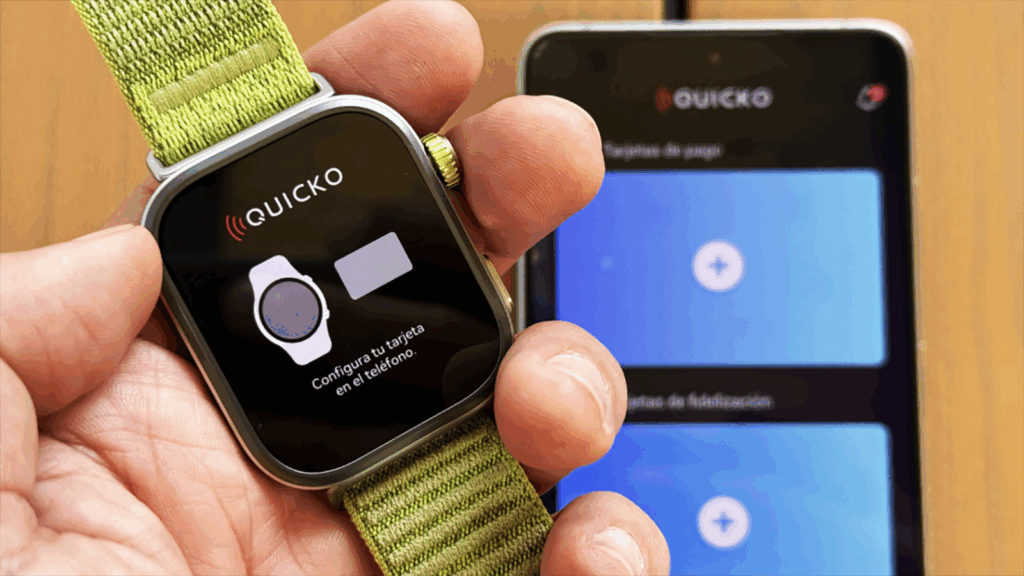
Heb je een Huawei-horloge met NFC en hoop je te kunnen afrekenen zonder je telefoon te hoeven pakken? Dan heb je geluk: dankzij Quicko Wallet kun je nu betalen met je horloge. In deze handleiding leggen we het je in detail uit: Hoe u een Quicko Wallet-account aanmaakt, de virtuele kaart activeert en deze koppelt aan uw smartwatch. om de datafoon met uw pols te gebruiken.
Het systeem werkt eenvoudig: u maakt een virtuele prepaidkaart aan met een Europees IBAN, vult uw saldo aan via een bankoverschrijving of kaart en gebruikt deze vanaf uw Huawei Watch bij elke compatibele betaalterminal. Bovendien: Dankzij de integratie met Huawei Health kunt u Quicko Wallet instellen als uw standaardbetaalapp., stel een pincode in op uw horloge en open de betaling door tweemaal op de onderste knop te tikken.
Wat is Quicko Wallet en hoe past het bij uw Huawei Watch?
Quicko Wallet is een Europese fintech die een virtuele prepaidkaart aanbiedt met ondersteuning voor contactloze betalingen. Binnen het Huawei-ecosysteem, fungeert als de gateway die NFC-betalingen op horloges werkelijkheid maakt, iets waar veel gebruikers al jaren om vragen.
Het voorstel onderscheidt zich door zijn praktische en veilige aanpak: U hoeft geen fysieke kaarten bij u te dragen, kaartgegevens worden niet verzonden tijdens de betaling En alles is beveiligd met een pincode. Quicko heeft samengewerkt met Huawei in landen als Polen en Duitsland, en nu arriveert de integratie ook in Spanje.
De kaart is oplaadbaar en werkt als een portemonnee: U kunt zonder commissie geld storten vanaf een Europees IBAN of direct geld toevoegen met Visa of Mastercard. tegen een kleine vergoeding. Het doel is om je te allen tijde inzicht te geven in je saldo op je horloge, met een ervaring die vergelijkbaar is met diensten zoals Revolut of N26, maar dan geïntegreerd in je smartwatch.
Op het gebied van de detailhandel streeft Huawei naar een zeer brede POS-compatibiliteit in Spanje, zolang ze Mastercard-netwerkkaarten accepterenEn het mooiste is: transacties kunnen zelfs worden uitgevoerd zonder internetverbinding op het horloge.

Compatibiliteit en vereisten voor horloge en mobiel
Voordat je aan de slag gaat, is het verstandig om te controleren of je aan de eisen voldoet. Vanaf vandaag, Compatibele modellen beginnen met Huawei Watch Fit 4 en Watch Fit 4 ProHuawei heeft ook bevestigd dat de Watch 5 binnenkort uitkomt en dat de lijst met compatibele horloges door toekomstige updates zal groeien.
Voor de Watch Fit 4 is firmwareversie 5.1.0.109 (SP1C00M00) of hoger vereist. Als uw horloge de betaaloptie niet weergeeft, controleer dan de software van Huawei Health en werk deze bij. om de NFC-functie te ontgrendelen.
Wat betreft de telefoon, voor nu Koppelen met het horloge werkt met Android- en HarmonyOS-telefoonsiPhone-gebruikers kunnen Quicko Wallet als app gebruiken, maar de integratie met het horloge komt er via een update vóór eind juni 2025, zo kondigde het merk aan.
U hebt de Huawei Health-app nodig die geïnstalleerd en up-to-date is, met het horloge succesvol gekoppeld via BluetoothHoud uw identiteitsbewijs bij de hand voor het identiteitsverificatieproces in Quicko Wallet. Zonder uw identiteitsbewijs kunt u geen betalingen uitvoeren.
Maak uw Quicko Wallet-account aan
Registreren vanaf je mobiele telefoon duurt slechts een paar minuten. Begin met het zoeken naar de app in je app store: Google Play, Huawei AppGallery of App StoreDe app is beschikbaar op de iPhone, maar koppeling met het horloge wordt later mogelijk.
Open Quicko Wallet en tik op 'Aanmelden'. De wizard vraagt om je e-mailadres, telefoonnummer en wachtwoord. Stel een toegangspincode in voor de app (meestal 4 cijfers), waarmee u handelingen op de mobiele telefoon kunt invoeren en bevestigen.
Nadat u de eerste stap hebt voltooid, ontvangt u een e-mail met een activeringslink. De link is slechts beperkt geldig. Als deze verloopt, log dan opnieuw in om een nieuwe te krijgen.Sommige gebruikers hebben gemerkt dat er vertragingen zijn bij het ontvangen van e-mails. Als ze niet in uw inbox of spam verschijnen, probeer het dan na een tijdje opnieuw.
Zodra het e-mailadres is gevalideerd, vraagt de wizard u om aanvullende informatie: Persoonsgegevens, adres, beroep, herkomst van middelen en fiscale woonplaatsNiets bijzonders voor een door de EU gereguleerde betalingsinstelling.

Identiteitsverificatie (KYC) stap voor stap
Om uw account en betaalfuncties te activeren, moet u KYC doorlopen. Het proces is begeleid en snel: Maak een foto van beide kanten van uw identiteitsbewijs en maak een selfie terwijl u het document vasthoudt., met goede verlichting en leesbare tekst.
Geef toestemming voor de camera wanneer de app daarom vraagt. Vermijd reflecties, knipsels of beschadigde documenten, omdat ze de goedkeuring kunnen vertragen. Het systeem beoordeelt de documentatie doorgaans binnen enkele uren; in sommige gevallen kan dit tot twee dagen duren.
Zodra de verificatie is voltooid, zijn uw eurorekening en virtuele kaart operationeel. In sommige profielen ziet u meer dan één account en virtuele kaart beschikbaar in de app., beide oplaadbaar en klaar om te koppelen aan het horloge.
Saldo toevoegen: IBAN-overschrijving of kaartopwaardering
Nadat u een Quicko Wallet-account hebt aangemaakt en gevalideerd, kunt u geld uploaden. Er zijn twee opties: Bankoverschrijving via IBAN en directe kaartopwaarderingDe eerste is goedkoper; de tweede is sneller.
Bankoverschrijving: Ga naar uw profiel en zoek het toegewezen Europese IBAN. Maak een overschrijving vanaf uw gebruikelijke bank alsof het naar een andere rekening gaatMeestal duurt het 12 tot 48 werkuren en Quicko brengt geen kosten in rekening.
Opwaarderen met een kaart: Voeg in het gedeelte 'Kaart' of 'Eurorekening' uw Visa of Mastercard toe en selecteer 'Opwaarderen'. De instroom van fondsen is vrijwel onmiddellijk, maar er geldt een kleine verwerkingsvergoeding.
Volgens gedeeld bewijsmateriaal, Bij het opladen van 50 euro ligt de commissie rond de 0,30 tot 0,33 euro.Wanneer u de transactie bevestigt, toont de app u de kosten of informeert u hierover. Controleer deze voordat u de transactie accepteert, zodat u de kosten kunt optimaliseren.

Installeer Quicko Wallet op uw Huawei-horloge
De volgende stap is het overzetten van de app naar je smartwatch. Open Huawei Health op je telefoon, ga naar Apparaten en tik op AppGallery. Zoek naar Quicko Wallet en tik op Installeren om het rechtstreeks naar uw horloge te downloaden.Als u een Huawei-telefoon gebruikt, kunt u ook via de App Gallery van de telefoon gaan; op Android is de meest directe route Huawei Health.
Zodra de installatie is voltooid, ziet u het Quicko-pictogram op uw klok. Zorg ervoor dat het draagbare apparaat correct is gekoppeld via Bluetooth en met voldoende batterij om de volgende stappen zonder onderbrekingen uit te voeren.
NFC en snelkoppelingen instellen op je horloge
Ga op je horloge naar Instellingen, vervolgens naar het gedeelte Verbindingen en zoek NFC. Daar kun je je standaard betaalapp kiezen: selecteer Quicko Wallet zodat deze geactiveerd wordt wanneer u uw pols dichter bij de POS brengt.
Als u nog geen beveiligingspincode hebt, vraagt het horloge u om die in te voeren. De meeste huidige modellen hebben een pincode van 6 cijfers; bij andere modellen kan het systeem om een pincode van 4 cijfers vragen.Deze pincode beschermt uw horlogeportemonnee en wordt gedeactiveerd zodra u deze verwijdert.
Om sneller af te rekenen, kunt u een snelkoppeling instellen: Ga naar Horloge-instellingen, Onderste knop, wijs een dubbele tik toe om Quicko Wallet te openen. Op deze manier kunt u de virtuele kaart direct weergeven, zonder dat u door menu's hoeft te navigeren..
Als u de Huawei Wallet-app als standaardoptie ziet, bedenk dan dat deze in Spanje voornamelijk wordt gebruikt voor klantenkaarten. Om te betalen moet u Quicko Wallet selecteren.
Koppel uw kaart aan uw horloge en betaal in winkels
Open Quicko Wallet op je horloge door tweemaal op de onderste knop te tikken. Ga op je telefoon naar Quicko Wallet, zoek je virtuele kaart en schakel NFC-betalingen in. In de app verschijnt de optie om het horloge te koppelen. Bevestig en wacht tot de synchronisatie is voltooid..
Zodra je kaarten gekoppeld zijn, verschijnen ze op je smartwatch. Wanneer je wilt betalen, open je de app op je smartwatch, houd je het scherm dicht bij de betaalautomaat en wacht je op de bevestiging. Het is mogelijk dat de terminal of het horloge zelf om de beveiligingspincode vraagt. para autorizar la operación.
De transactie wordt binnen enkele seconden verwerkt en het horloge hoeft niet met internet te zijn verbonden. Het systeem maakt gebruik van dynamische authenticatiecodes en geavanceerde encryptie, dus uw echte nummer wordt niet gedeeld met de verkoper.
Huawei verwacht vrijwel volledige compatibiliteit met Spaanse POS-terminals die Mastercard accepteren. Als een terminal uitvalt, probeer dan het horloge bovenaan de datafoon vast te houden en houd uw pols stil. tijdens het fluitsignaal.
Beveiliging en privacy: hoe uw betalingen worden beschermd
Quicko Wallet en Huawei hebben zich gericht op end-to-end beveiliging. Elke betaling wordt gevalideerd met tokens en encryptie. en het horloge vergrendelt automatisch de portemonnee als het detecteert dat u deze afdoetOm het opnieuw te activeren, moet u de pincode op het wearable zelf invoeren.
Otro punto clave es que Uw gevoelige kaartgegevens worden tijdens de betaling niet naar de handelaar verzonden, wat kloonaanvallen moeilijk maakt. Voor de gebruiker biedt het gebruik van een prepaid wallet ook een extra controlelaag: je draagt alleen het saldo dat je nodig hebt.
Via de mobiele app kunt u transactiegegevens bekijken, meldingen instellen en uw kaarten beheren. Quicko Wallet is beschikbaar in het Spaans en biedt een eenvoudige interface zodat het bekijken van de bewegingen comfortabel is.
Zoals bij elk contactloos systeem, Wees voorzichtig bij het kiezen van uw pincode, vermijd voor de hand liggende codes en deel ze niet.En als u uw horloge kwijtraakt, kunt u betalingen via de app uitschakelen of het apparaat ontkoppelen in Huawei Health.
Huidige beperkingen en routekaart
Momenteel is de horloge-integratie operationeel op Android en HarmonyOS. Ondersteuning voor iOS is gepland via een update vóór eind juni 2025., aldus Huawei Communications.
Een andere belangrijke grens is dat, voor het moment, Je kunt je traditionele bankpassen niet rechtstreeks aan het horloge koppelen.U moet de Quicko Wallet prepaidkaart gebruiken en deze opwaarderen via overschrijving of met uw bankpas uit de app.
Het bedrijf werkt aan het uitbreiden van de mogelijkheden en zal in de loop van de tijd Ze overwegen om directe ondersteuning in te bouwen voor Visa- en Mastercard-kaarten van banken.Er is nog geen datum bevestigd, maar het is onderdeel van de verwachte richting van de dienst.
Qua hardware zijn de eerste modellen met ondersteuning de Watch Fit 4 en Fit 4 Pro, met Huawei Watch 5 komt binnenkortHet merk heeft aangekondigd dat de lijst in de toekomst zal worden uitgebreid met firmware-updates.
Zoals u ziet, is het aanmaken van een Quicko Wallet-account heel eenvoudig. En bovenal is het praktisch: betalen met uw pols is eindelijk mogelijk dankzij de eenvoudige installatie, goede POS-compatibiliteit en robuuste beveiligingsmaatregelen. Heeft u een Watch Fit 4 of Fit 4 Pro, of krijgt u een nieuwe Watch 5? Het aanmaken van uw Quicko-account, het opladen van saldo en het koppelen van de kaart kost u maar weinig tijd.en in ruil daarvoor krijgt u gemak in uw dagelijkse leven zonder dat u de controle over uw geld hoeft op te geven.

Redacteur gespecialiseerd in technologie- en internetvraagstukken met ruim tien jaar ervaring in verschillende digitale media. Ik heb gewerkt als redacteur en contentmaker voor e-commerce-, communicatie-, online marketing- en reclamebedrijven. Ik heb ook geschreven op websites over economie, financiën en andere sectoren. Mijn werk is ook mijn passie. Nu, via mijn artikelen in Tecnobits, probeer ik al het nieuws en de nieuwe kansen te verkennen die de wereld van de technologie ons elke dag biedt om ons leven te verbeteren.