- Mogelijkheid om taken te nesten door zijwaarts naar rechts te vegen.
- Automatisering van markeringen waarbij hoofdtaken en subtaken met elkaar gesynchroniseerd zijn.
- De volgorde waarin nieuwe items worden ingevoegd, kan worden aangepast via de instellingen.
- Volledige synchronisatie van gestructureerde lijsten op alle compatibele apparaten.

Als je ooit het gevoel hebt gehad dat je notities in Google Keep wat tekortschieten omdat alles gewoon een platte lijst is, dan ben je niet de enige. Gebruikers misten lange tijd de mogelijkheid om taken binnen andere taken te organiseren, iets wat we al wel zagen in andere productiviteitstools, maar wat nu eindelijk ook beschikbaar is in onze favoriete notitie-app.
De waarheid is dat het mogelijk zijn om structureer de informatie in niveaus Het verandert de manier waarop we de app gebruiken volledig, waardoor we van simpele herinneringen naar gedetailleerde actieplannen kunnen overstappen zonder dat ons bureaublad vol komt te staan met losse notities waarvan we vervolgens niet meer weten waar ze zijn.
Zo maak je sublijsten en subtaken aan in Google Keep.
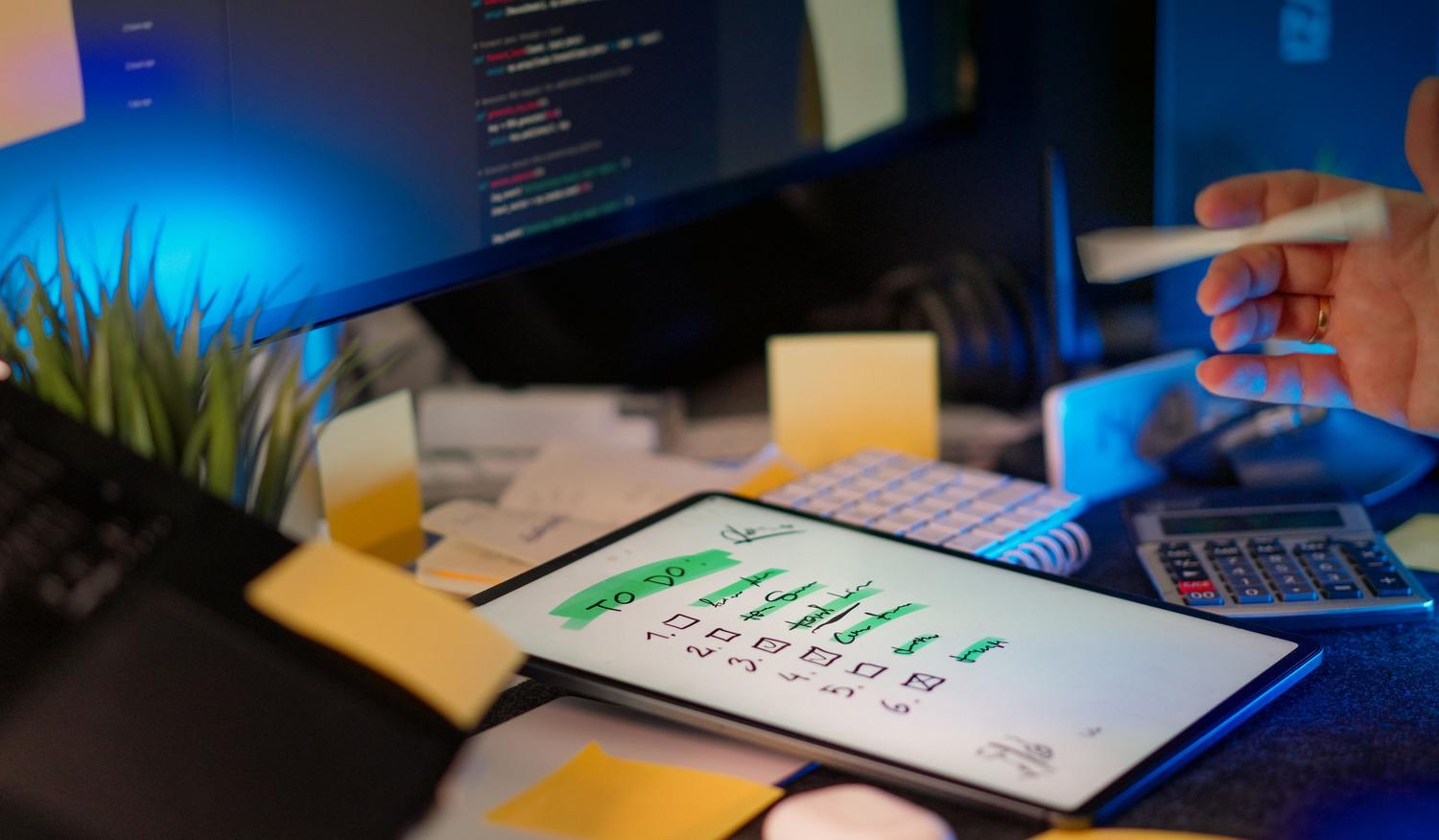
De magie zit hem in een zeer intuïtief schuifsysteem. Als je aan een checklist werkt, zie je links van elk selectievakje een kleine schuifregelaar. Om van een item een subtaak te maken, hoef je alleen maar... schuif het element naar rechts.
Als je een fout maakt of besluit dat die taak weer prioriteit moet krijgen, is dat geen probleem; je moet het gewoon doen. schuif het terug naar links Om de inkeping te verwijderen en terug te brengen naar de oorspronkelijke positie. Dit systeem is ideaal voor het groeperen van specifieke stappen die deel uitmaken van een groter doel, waardoor de organisatie veel visueler en overzichtelijker wordt.
Intelligent beheer van selectievakjes
Een van de handigste aspecten van dit systeem is de manier waarop de hoofdtaken samenwerken met hun sublijsten. Als je een groep secundaire acties hebt, zul je zien dat zodra je Markeer alle deeltaken als voltooid.De hoofdtaak wordt automatisch voltooid. Als je haast hebt en de hoofdtaak selecteert, zal Google Keep deze ook automatisch voltooien. zal alle subtaken tegelijk markeren Het is ermee verbonden, waardoor je onnodige klikken bespaart.
Bovendien is deze functionaliteit perfect voor diegenen die de voorkeur geven aan het hebben van meerdere boodschappenlijsten op één notitieZo wordt de chaos vermeden die ontstaat wanneer je tien verschillende briefjes moet aanmaken om de supermarkt, de bouwmarkt en de apotheek te organiseren.
Tips voor het ordenen van uw artikelen

Soms is de workflow niet altijd lineair en geven we er de voorkeur aan dat nieuwe dingen bovenaan verschijnen. Om dit op te lossen, kunt u de volgende toegang verkrijgen: Google Keep-instellingen Ga op je computer naar de sectie 'Notities en lijsten' en experimenteer met de optie om voeg nieuwe elementen toe aan het eindeAls je dit uitschakelt, komt alles wat je typt bovenaan de lijst te staan, wat een uitkomst is om eindeloos scrollen te voorkomen.
Het is ook belangrijk om te onthouden dat, hoewel we met inspringing kunnen spelen om hiërarchieën te creëren, Je kunt het eerste element niet inspringen. van een lijst, aangezien dit altijd fungeert als ankerpunt of titel voor de groep taken die volgen.
Volledige synchronisatie en toegankelijkheid
Het mooiste is dat Keep niet beperkt is tot je pc. Alles wat je organiseert, van kleurgecodeerde labels tot complexe sublijsten, wordt automatisch naar je computer overgezet. Synchroniseert direct tussen apparaten.Of je nu een telefoon, een tablet of zelfs een Wear OS-apparaat gebruikt, je gedachten en taken zijn altijd binnen handbereik.
Voor wie streeft naar extreme productiviteit: onthoud dat het mogelijk is. Stel specifieke herinneringen in zodat de lijst precies verschijnt wanneer je hem nodig hebt, waardoor het dagelijkse beheer veel soepeler en minder stressvol verloopt.
Dankzij de mogelijkheid om taken te nesten, de volgorde waarin items worden ingevoerd te beheren en alles met de cloud te synchroniseren, is Google Keep een krachtig hulpmiddel geworden voor iedereen die op zoek is naar eenvoud, maar toch... geavanceerde organisatieopties Om je ideeën en lopende taken onder controle te houden.
Veelgestelde vragen
Hoe maak ik een subtaak aan in Google Keep?
Om een subtaak aan te maken, moet u het lijstitem naar rechts schuiven met behulp van de schuifregelaar die naast het selectievakje verschijnt.
Is het mogelijk om de inspringing van een sublijst te verwijderen?
Ja, schuif het item gewoon naar links om het weer tot hoofdtaak te maken en de inkeping te verwijderen.
Wat gebeurt er als ik de hoofdtaak selecteer die sublijsten heeft?
Wanneer je een hoofdtaak markeert, zal het systeem automatisch alle bijbehorende subtaken als voltooid markeren.
Kan ik het eerste item in mijn lijst inspringen?
Het is niet mogelijk om het eerste item in de lijst in te springen, omdat dit altijd als hoofdtaak moet functioneren.
Waar kan ik de positie van de nieuwe items in de lijst wijzigen?
Deze optie vindt u in het menu Instellingen, in het gedeelte Notities en Lijsten, door het selectievakje voor het toevoegen van items aan het einde in of uit te schakelen.
Worden de sublijsten gesynchroniseerd tussen mobiel en computer?
Alle wijzigingen in de lijststructuur worden automatisch en in realtime gesynchroniseerd tussen de computer, tablet en smartphone.
Index
