Heb je oude e-mails of back-ups opgeslagen in PST-bestanden en weet je niet hoe je ze moet openen? Met de komst van de nieuwe Outlook voor Windows, De manier waarop deze gegevensbestanden worden beheerd, is veranderd.In dit artikel leggen we uit hoe je PST-bestanden opent in de nieuwe Outlook, aan welke vereisten je moet voldoen en welke beperkingen je in acht moet nemen om problemen bij het gebruik van deze tool te voorkomen.
Wat is een PST-bestand?
Voordat we uitleggen hoe je PST-bestanden in de nieuwe Outlook opent, kijken we eerst wat een PST-bestand is. Een .pst-bestand (de afkorting staat voor Personal Storage Table) Het is een containerbestandsformaat. die voornamelijk wordt gebruikt door Microsoft Outlook om lokale kopieën van uw gegevens op te slaan.
PST-bestanden zijn vergelijkbaar met een kluis waarin u al uw werkuitrusting kunt opbergen.E-mailberichten (verzonden, ontvangen, concepten, aangepaste mappen), bijlagen (alle gedownloade bestanden die aan uw e-mail zijn gekoppeld), contactpersonen (uw volledige adresboek), agenda's (afspraken, vergaderingen en geplande evenementen), taken en notities (herinneringen en openstaande items die in Outlook zijn opgeslagen), enz.
PST-bestanden Ze worden hoofdzakelijk voor de volgende doeleinden gebruikt:
- Back-ups: Ze stellen je in staat om alle informatie van een account te exporteren voordat je een computer formatteert of apparatuur vervangt.
- Maak ruimte vrij op de server: Als uw e-mailinbox vol raakt, kunt u de berichten verplaatsen naar een PST-bestand dat op uw harde schijf wordt opgeslagen, zodat u de opslaglimiet niet overschrijdt.
- Gegevensoverdracht: Het is eenvoudiger om je volledige e-mailgeschiedenis van het ene account naar het andere over te zetten.
- Zonder internetverbinding: Je kunt je oude e-mails en bestanden ook zonder internetverbinding bekijken.
Hoe maak je een PST-bestand aan?
Om PST-bestanden in de nieuwe Outlook te openen, gaan we nu verder. Je moet het eerst zelf gemaakt hebben.Hoe doe je dat? Je moet Outlook Classic voor Windows (de oude versie) gebruiken. De directe optie om vanuit het menu Extra naar .pst te exporteren is nog niet standaard beschikbaar in de nieuwe Outlook. Volg deze stappen zodra je de applicatie hebt geopend. Stappen om een PST-bestand te exporteren:
- Tik in de bovenste balk van Outlook op Archief – Openen en exporteren – Importeren of exporteren.
- Selecteer in het venster dat hier verschijnt de optie. Exporteren naar een bestand en klik op Volgend.
- Kiezen Outlook-gegevensbestand (.pst) en klik op Volgend.
- Selecteer de account of mappen die u wilt back-uppen. Om alles te selecteren, kiest u uw accountnaam. Als u een specifieke map wilt (zoals Postvak IN), selecteert u deze en zorgt u ervoor dat het vakje 'Submappen meenemen' is aangevinkt. Tik vervolgens op Volgend.
- Klik op Onderzoeken om te kiezen in welke map op uw computer het .pst-bestand moet worden opgeslagen en geef het een naam. Klik ten slotte op Finish.
- Als u het bestand wilt beveiligen, kunt u een wachtwoord invoeren. Laat het veld anders leeg en druk op Enter. Accepteren om te beginnen met exporteren.
Hoe open je PST-bestanden in de nieuwe Outlook?
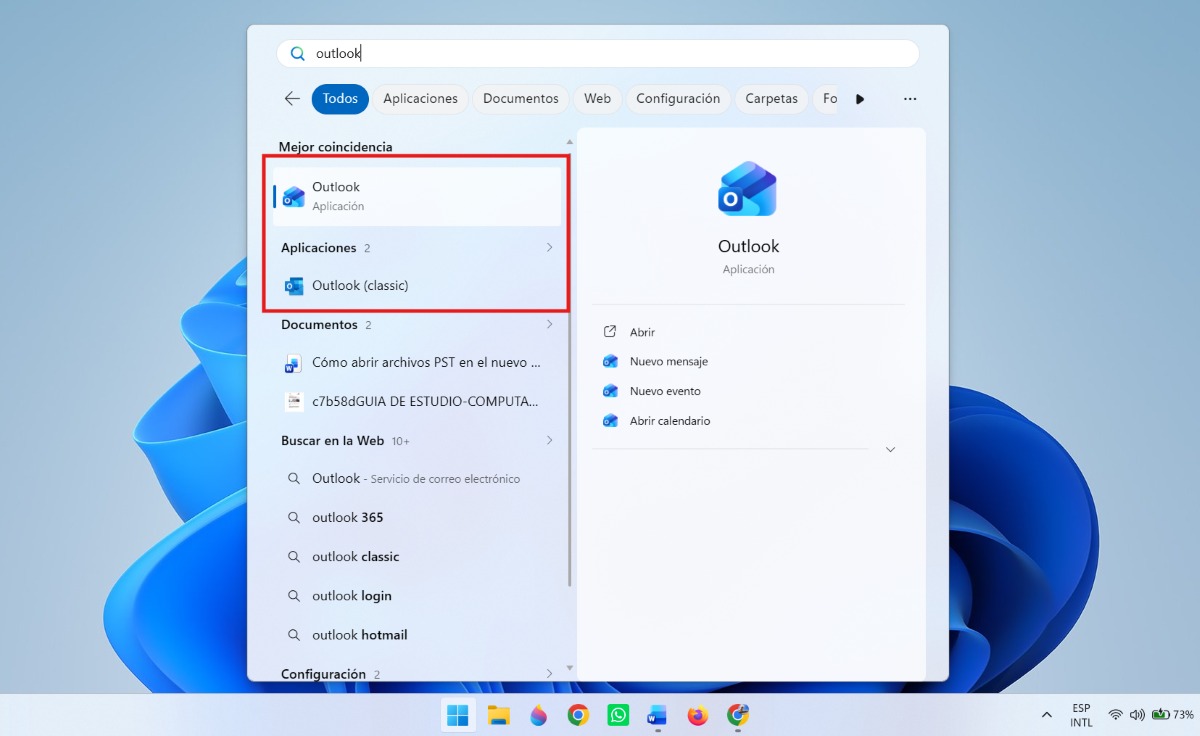
Als je de geëxporteerde bestanden al op je pc hebt staan, kun je PST-bestanden openen in de nieuwe Outlook. via het menu met toepassingsinstellingen of rechtstreeks via het zijpaneel.Vervolgens leggen we stap voor stap uit hoe je dit met beide methoden kunt doen.
Methode 1: Via de app-instellingen
De eerste manier om PST-bestanden te openen in de nieuwe Outlook is toegang tot de toepassingsinstellingenVolg daarna deze stappen:
- Open het nieuwe Outlook.
- Klik op het pictogram van configuratie (het tandwiel) in de rechterbovenhoek.
- Ga naar Algemeen – Outlook-gegevensbestanden (of Bestanden – Outlook-gegevensbestanden).
- Klik op Voeg een bestand toe.
- Zoek het .pst-bestand op uw computer, selecteer het en druk op Open.
Methode 2: Via het mappenpaneel
Je kunt PST-bestanden ook openen in het nieuwe Outlook vanuit het mappenvenster. Als u de voorkeur geeft aan deze methode, ga dan als volgt te werk:
- Op het startscherm van Outlook vindt u in de linkerzijbalk uw accounts en mappen.
- Klik met de rechtermuisknop op een lege ruimte in de mapbalk.
- Selecteer de optie 'Outlook-gegevensbestand (.pst) openen'.
- Selecteer het bestand dat op uw computer is opgeslagen en bevestig dat u het wilt openen.
Zodra het PST-bestand is geopend Het verschijnt in de zijbalk als een nieuwe mapsectie.We raden aan uw e-mailaccount samen te vouwen door op de pijl te tikken voor een beter overzicht van het PST-bestand. Zodra u dit hebt gedaan, kunt u e-mails lezen, verplaatsen of kopiëren door ze direct naar uw hoofd-inbox te slepen.
PST-bestanden openen in de nieuwe Outlook: vereisten en beperkingen
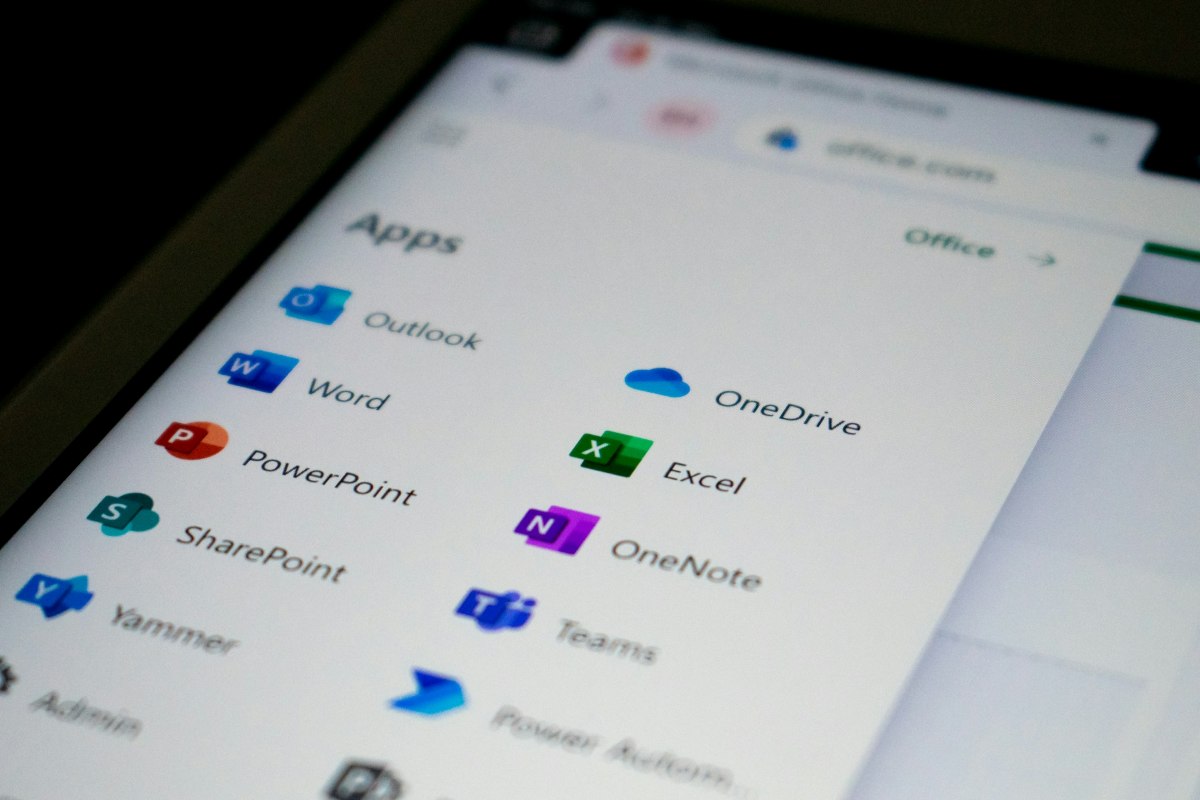
Voordat u PST-bestanden in de nieuwe Outlook opent, moet u het volgende doen: Houd rekening met een aantal belangrijke vereisten en beperkingen:
- Outlook Classic geïnstalleerd: Om PST-bestanden in de nieuwe Outlook te openen, moet de klassieke Outlook op dezelfde computer geïnstalleerd zijn en moeten beide programma's dezelfde 32-bits of 64-bits architectuur hebben.
- Compatibele inhoud: Momenteel kunnen alleen e-mailberichten in het PST-bestand worden bekeken en beheerd. Andere elementen, zoals contactpersonen of agenda's, zijn in deze versie niet toegankelijk.
- Microsoft 365-abonnement: Voor het aanmaken van een account is een actief abonnement op deze diensten vereist.
- Incompatibele systemen: Momenteel is het niet mogelijk om PST-bestanden te openen in de nieuwe Outlook op ARM-processors.
Als uw pc of account niet aan deze minimale vereisten en beperkingen voldoet, kunt u problemen ondervinden bij het exporteren of importeren van deze bestanden. Daarnaast kan Outlook het volgende bericht weergeven: "Bestand niet gevonden". In Deze vermelding We leggen hieronder in meer detail uit wat u moet doen als dit gebeurt en de app stopt met synchroniseren.
Kortom, het openen van PST-bestanden in de nieuwe Outlook voor Windows is Een eenvoudig proces waarmee u gemakkelijk toegang krijgt tot uw oude back-ups.Houd er echter rekening mee dat er beperkingen en vereisten zijn, zoals de noodzaak van Outlook Classic en exclusieve e-mailondersteuning. Volg deze stappen als u uw informatie beschikbaar wilt houden, zelfs zonder internetverbinding, en altijd onder uw controle wilt houden.
Index

Van jongs af aan ben ik gefascineerd door alles wat wetenschappelijk en technologisch is, vooral door de ontwikkelingen die ons leven gemakkelijker en aangenamer maken. Ik blijf graag op de hoogte van het laatste nieuws en de nieuwste trends, en deel mijn ervaringen, meningen en tips over de apparaten en gadgets die ik gebruik. Dit leidde ertoe dat ik ruim vijf jaar geleden webredacteur werd, met een focus op Android-apparaten en Windows-besturingssystemen. Ik heb geleerd om complexe concepten in eenvoudige bewoordingen uit te leggen, zodat mijn lezers ze gemakkelijk kunnen begrijpen.