- Leer geavanceerde en eenvoudige methoden voor het uitvoeren van meerdere sessies van hetzelfde programma in Windows 11.
- Leer Sandboxie-, browser- en profieltrucs om meerdere accounts tegelijk te beheren.
- Ontdek de ingebouwde Windows-functies waarmee u actieve applicaties kunt ordenen en scheiden op basis van uw workflow.
¿Hoe open ik meerdere exemplaren van dezelfde app in Windows 11? Heb je ooit nodig gehad? Open dezelfde app meerdere keren op uw Windows 11-pc en je weet niet hoe je dat moet doen? Als u meerdere accounts beheert, informatie tussen twee profielen wilt vergelijken of gewoon het maximale uit uw apparaat wilt halen, hebt u waarschijnlijk al de beperkingen ervaren die het besturingssysteem oplegt aan veel apps die slechts één actieve instantie toestaan.
Gelukkig zijn er Eenvoudige en geavanceerde manieren om meerdere exemplaren van hetzelfde programma in Windows 11 uit te voeren, zowel door gebruik te maken van externe hulpmiddelen als door gebruik te maken van de eigen functies en bepaalde toepassingen van het systeem. Wij vertellen u op een gedetailleerde en gemakkelijk te volgen manier Alle opties om apps te klonen, verschillende accounts te openen en uw multitasking zonder beperkingen te beheren. Maak je klaar om je productiviteit te revolutioneren!
Waarom zou je meerdere exemplaren van een applicatie openen?

In het dagelijks leven kom je vaak in situaties terecht waarin je moet meerdere vensters of sessies van hetzelfde programma maakt een verschil. Misschien wilt u het volgende doen:
- Twee verschillende accounts gebruiken in berichten-apps (Telegram, WhatsApp, Discord…)
- Test instellingen of profielen zonder uw hoofdsessie te sluiten
- Gegevens vergelijken tussen bestanden die in dezelfde toepassing zijn geopend (bewerken van twee Word-documenten, twee spreadsheets, enz.)
- Gescheiden werk- of studeeromgevingen
Windows 11 Dat maakt de taak niet altijd gemakkelijker, maar er zijn zeer effectieve alternatieven waarmee u dit kunt bereiken zonder uw hoofd te breken.
Methode 1: Gebruik Sandboxie om applicaties te klonen en te isoleren
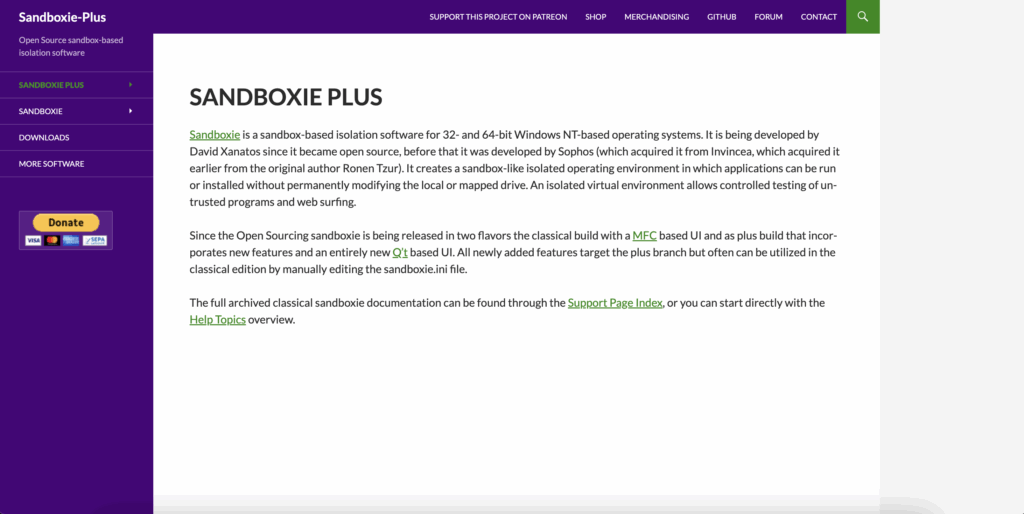
Een van de belangrijkste hulpmiddelen voor deze gevallen is Sandboxie Pluseen hulpprogramma waarmee je geïsoleerde omgevingen of “sandboxes” creëren waar u elk programma kunt uitvoeren alsof u het voor het eerst installeert.
Dit betekent dat je kunt Open een nieuw exemplaar van de app die u nodig hebt in een ruimte die gescheiden is van de rest van het systeem, alsof u hetzelfde programma twee keer op verschillende computers uitvoert.
Belangrijkste voordelen van Sandboxie
- Meerdere kopieën van dezelfde applicatie uitvoeren zonder dat dit gevolgen heeft voor uw hoofdinstallatie of persoonlijke bestanden.
- Software veilig testen voordat u het permanent installeert, aangezien alles wat in de 'sandbox' gebeurt, verdwijnt zodra u deze sluit.
- Elk exemplaar is volledig onafhankelijk, ideaal om met verschillende accounts in te loggen of tests uit te voeren.
Hoe gebruik je Sandboxie op Windows 11?
- Sandboxie Plus downloaden vanaf de officiële website en voltooi de installatie. Het is aan te raden om de integratie met het contextmenu van Verkenner ingeschakeld te laten.
- Zoek het programma dat u in dual instance wilt uitvoeren (u kunt het zoekvak in het menu Start gebruiken, met de rechtermuisknop klikken en 'Bestandslocatie openen' selecteren om het uitvoerbare bestand te vinden).
- Klik met de rechtermuisknop op het uitvoerbare bestand en kiezen “Sandboxed runnen”. Er wordt een nieuw venster van de toepassing geopend, dat geïsoleerd is van de rest.
- Herhaal het proces zo vaak als nodig is om meer sessies te openen.
Toepassingen die in een sandbox worden gestart, krijgen een gele omtrek te zien wanneer u de muisaanwijzer over de randen van het venster beweegt. Dit geeft aan dat de instantie in een 'sandbox' zit. Houd er rekening mee dat bestanden die u in de sandbox genereert, kunnen worden verwijderd wanneer u de omgeving sluit., dus bewaar de belangrijke spullen buiten als u ze niet wilt verliezen.
Kunnen er verschillende sandboxen worden gecreëerd?
Ja. Met Sandboxie kunt u zoveel sandboxes maken als u wilt, waardoor u meerdere instanties van dezelfde applicatie kunt uitvoeren, elk in zijn eigen, geïsoleerde omgeving. U kunt zelfs hele programma's installeren in een andere sandbox dan die op uw hoofdsysteem.
Maak gebruik van webversies en browserprofielen
Veel applicaties hebben de sprong naar de browser gemaakt en bieden webversies vrijwel identiek aan de desktopversiesDit is het geval bij Meningsverschil, WhatsApp, Telegram, Gmail, Facebook, Skype, Slack…
Wat betekent dit? Dat U kunt uw desktop-app openen met één account en een andere sessie in de browser., zonder dat er tussen hen interferentie plaatsvindt.
- Open de desktopversie van uw app en meld u aan met uw primaire account.
- Ga in uw browser naar de website van de app en meld u aan met uw secundaire account.
Incognitovensters en Chrome-profielen
Om verder te gaan, kunt u de incognito (of privé) vensters vanuit uw browser een nieuwe sessie te openen, zonder cookies of inloggegevens te mengen. U kunt bijvoorbeeld het volgende hebben:
- Een normaal tabblad met uw gebruikelijke sessie.
- Nog een incognitovenster met een ander account.
- Voeg een toe nieuw Chrome "profiel" om altijd meerdere sessies gereed te hebben zonder iets te hoeven sluiten of openen.
Deze techniek is perfect voor werk, studie of het dagelijks beheren van meerdere accounts., omdat u hiermee met een paar klikken kunt wisselen tussen profielen, zonder dat dit uw privacy in gevaar brengt of uw normale gebruik verstoort.
Gebruik hulpmiddelen om meerdere accounts in apps te beheren
Sommige moderne applicaties bieden al de mogelijkheid om van account te wisselen of meerdere sessies tegelijk te beheren.. Bijvoorbeeld:
- Slack: Hiermee kunt u via het zijmenu schakelen tussen meerdere werkruimten.
- Telegram Desktop:Je kunt verschillende accounts toevoegen en direct vanuit de app tussen deze accounts schakelen.
Als de applicatie deze functie niet integreert, zijn er multi-productiviteitshulpprogramma's zoals Franz, Stack of Rambox waarmee u meerdere afzonderlijke applicaties en accounts open kunt hebben, georganiseerd in tabbladen, zonder dat er sessieconflicten tussen de applicaties en accounts ontstaan.
Voordelen van het gebruik van containertoepassingen
- Krijg tegelijkertijd toegang tot meerdere accounts van dezelfde app.
- Alle webapps op één plek georganiseerd.
- Meer gemak als u met meerdere chat-, e-mail- of beheerservices werkt.
Sommige van deze tools vereisen een vergoeding als u gebruik wilt maken van geavanceerde functies (zoals meldingen, synchronisatie of meer dan 3-4 accounts), maar voor regelmatig gebruik kunnen ze een ideale aanvulling zijn.
Native Windows 11-functies voor geavanceerde multitasking

Dat mogen we niet vergeten. Windows 11 integreert krachtige tools om multitasking te beheren En hoewel je er geen apps mee kunt klonen, vergemakkelijken ze wel de workflow tussen meerdere vensters en applicaties.
Snap-indelingen en vensterorganisatie
De functie ‘Aanpassen’ of Snap-lay-outs Het stelt je in staat meerdere vensters op het scherm plaatsen en sleept ze naar de randen. Op deze manier kunt u met twee, drie of zelfs vier vensters werken die automatisch worden gerangschikt, waardoor u de ruimte optimaal benut en het visuele rendement optimaal benut.
Wanneer u een venster koppelt, toont het systeem miniaturen van de andere geopende vensters. Zo kunt u selecteren welk venster u in de resterende ruimte wilt plaatsen. Hiermee kunt u uw activiteiten bijhouden zonder tijd te verspillen aan het handmatig reorganiseren.
Sneltoetsen om tussen vensters te schakelen
De mythische Alt + Tab is nog steeds geldig. Met deze snelkoppeling kunt u snel schakelen tussen al uw geopende apps, zodat u ze niet één voor één via de taakbalk hoeft te doorlopen.
Taakweergave en meerdere bureaubladen
Het taakoverzicht (toegankelijk via de knop naast de zoekbalk) laat u zien alle momenteel actieve apps en vensters, en stelt u in staat virtuele desktops te creëren. Zo houdt u werk, privé en vrijetijdsbesteding gescheiden en voorkomt u dat vensters en sessies door elkaar lopen.
U kunt deze bureaubladen aanpassen en zelfs een andere achtergrond voor elk bureaublad kiezen. Zo kunt u sneller dan ooit zien in welke context u zich bevindt.
Twee verschillende versies van hetzelfde programma installeren
In sommige gevallen kunt u, als de toepassing dit toelaat, verschillende versies van dezelfde software installeren (bijvoorbeeld draagbare en normale versies) en deze tegelijkertijd zonder interferentie laten draaien.
Niet alle apps ondersteunen dit, maar als u met browsers, teksteditors of opensourcetools werkt, kunt u de draagbare en standaardinstallatieversies naast elkaar laten draaien, met afzonderlijke sessies. Dit is een andere geweldige oplossing om meerdere exemplaren van dezelfde app te openen in Windows 11.
Andere belangrijke opties en overwegingen
- Veel programma's accepteren geen meerdere instanties. vanwege interne beperkingen, en het forceren ervan met 'trucs' kan leiden tot fouten of datacorruptie.
- Als de app lokale databases of kritieke bestanden beheertWees voorzichtig en maak een reservekopie als u de bon meerdere keren gaat openen.
- Geef ze altijd duidelijke namen en scheid de omgevingen goed. om uw actieve vensters te onderscheiden en verwarring te voorkomen.
- Controleer of de app standaard beheer van meerdere accounts integreert.; Het is het meest comfortabel en veilig.
Als u meer informatie wilt, laten we u deze gids over Hoe configureer ik het multitaskingsysteem in Windows 11?
Hoe open je meerdere exemplaren van dezelfde app in Windows 11: Wie vindt het handig om meerdere exemplaren van een app te openen?

- Gevorderde gebruikers die werken met ontwikkeling, testen en verschillende softwareconfiguraties.
- Mensen die gelijktijdig toegang nodig hebben tot meerdere accounts (werk/privé/klanten) op diensten als Telegram, WhatsApp, Slack, Discord, Gmail, Outlook, etc.
- Studenten, docenten, professionals en elke gebruiker die wil Organiseer uw workflow efficiënter.
Door deze toe te passen Methoden en trucs helpen u om het maximale uit uw pc te halen, waarmee u de standaardbeperkingen van Windows 11 omzeilt en het systeem aanpast aan uw manier van werken, communiceren of studeren. We hopen dat u hebt geleerd hoe u meerdere exemplaren van dezelfde app kunt openen in Windows 11.

Gepassioneerd door technologie sinds hij klein was. Ik houd ervan om op de hoogte te zijn van de sector en vooral om deze te communiceren. Daarom houd ik mij al jaren bezig met communicatie op technologie- en videogamewebsites. Je kunt mij vinden als ik schrijf over Android, Windows, MacOS, iOS, Nintendo of elk ander gerelateerd onderwerp dat in je opkomt.