In dit bericht leggen we uit hoe je onbeheerde toegang in RustDesk activeert: Voorwaarden en eerste installatieHet proces is eigenlijk eenvoudiger dan het lijkt, maar het is cruciaal om het correct uit te voeren. Anders riskeert u de toegang tot de externe computer te verliezen of, erger nog, deze kwetsbaar te maken voor ongeautoriseerde verbindingspogingen.
Wat is onbeheerde toegang in RustDesk?

Stel je bijvoorbeeld het volgende voor: een server in een afgelegen ruimte, een computer van je familie honderden kilometers verderop, of een zelfbedieningskiosk die dringend onderhoud nodig heeft. Er is niemand aan de andere kant om de verbinding goed te keuren, maar je moet er absoluut toegang toe krijgen.De oplossing? De functie die bekend staat als onbeheerde toegang.
Toegang zonder toezicht is een van de krachtigste en meest noodzakelijke functies in elke software voor externe bureaubladtoegang. Het maakt het mogelijk om Maak verbinding met een computer wanneer er niemand voor zit om op OK te klikken of een verificatiecode in te spreken.Het is essentieel en bijzonder nuttig voor het op afstand beheren van servers, het bieden van technische ondersteuning of het oplossen van problemen in zakelijke en zelfs thuisomgevingen.
Uiteraard is het mogelijk om onbeheerde toegang te activeren in RustDesk, een van de beste apps in zijn categorieIn korte tijd heeft het zich gepositioneerd als het meest robuuste en efficiënte open-source alternatief voor traditionele tools zoals TeamViewer, AnyDesk of SupRemo. Individuele gebruikers kunnen het gebruiken zonder te betalen voor licenties of abonnementen, door gebruik te maken van gratis openbare servers of hun eigen servers (zelfhosting) (zie het betreffende artikel). Hoe je je eigen RustDeks-server met Docker kunt opzetten).
Hoe schakel ik onbeheerde toegang in RustDesk in?

Om onbeheerde toegang in RustDesk mogelijk te maken, moet u twee fundamentele elementen configureren. Ten eerste, een permanent wachtwoordwaardoor het niet meer nodig is dat iemand elke verbinding handmatig accepteert. En ten tweede, Start RustDesk als een systeemservice. zodat het beschikbaar is nog voordat een gebruikerssessie begint.
Zo hoeft u zich geen zorgen meer te maken over eenmalige wachtwoorden die steeds veranderen. Met onbeheerde toegang, Je stelt een vaste inlogcode in waarmee je op elk moment verbinding kunt maken.Op deze manier hebt u toegang tot uw systeem om een urgent probleem op te lossen, gepland onderhoud uit te voeren of simpelweg uw bestanden op afstand te raadplegen.
Stap 1: Stel het permanente wachtwoord in
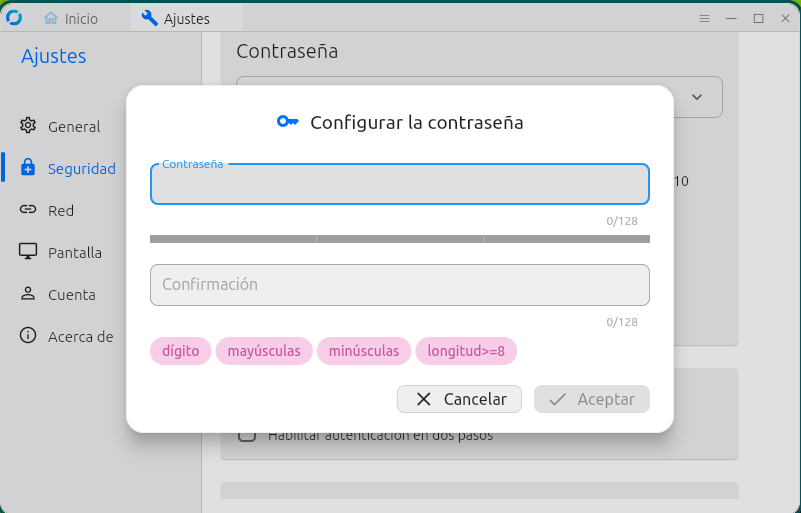
Dit is de eerste en belangrijkste stap om onbeheerde toegang in RustDesk mogelijk te maken. Standaard genereert de applicatie tijdelijke wachtwoorden die constant veranderen. Maar voor onze doeleinden hebben we permanente wachtwoorden nodig. vervang ze door een vaste Volg deze stappen:
- Open RustDesk op de computer waartoe u op afstand toegang wilt krijgen.
- Klik op de drie verticale puntjes naast je ID om de app te openen. Instellingen.
- Klik in het menu aan de linkerkant op Beveiliging.
- Klik op Beveiligingsinstellingen ontgrendelen Voer uw wachtwoord of authenticatiemethode in.
- Ga naar de sectie Wachtwoord en klik op Stel een permanent wachtwoord in..
- Maak een wachtwoord aan dat aan de volgende eisen voldoet: lengte, mag cijfers, letters, hoofdletters en kleine letters bevatten.
- Maak niet de fout om hetzelfde wachtwoord voor je besturingssysteem te hergebruiken. Gebruik een specifiek en sterk wachtwoord. voor RustDesk; dus als één inloggegeven wordt gecompromitteerd, blijven de andere veilig.
- Bevestigen Voer het permanente wachtwoord in en klik op Accepteren.
Stap 2: Installeer RustDesk als een systeemservice.
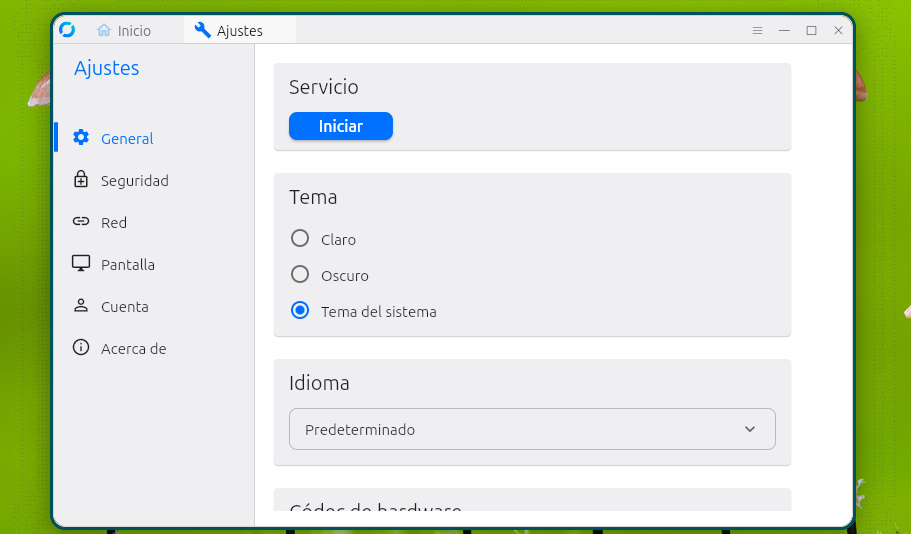
De tweede stap om onbeheerde toegang in RustDesk mogelijk te maken, is het installeren van de tool als een systeemservice. Hiervoor moet u het volgende doen: gebruik het standaard installatieprogrammaHet .exe-bestand is voor Windows, het .dmg-bestand voor macOS en het .deb/.rpm-pakket voor Linux. Ga na de installatie naar Instellingen en zoek de optie om RustDesk als systeemservice in te schakelen.
De draagbare versie van RustDesk is niet geschikt voor gebruik zonder toezicht.Omdat de uitvoering ervan gekoppeld is aan de gebruikerssessie. Dit betekent dat wanneer de gebruiker uitlogt, de computer opnieuw opstart of er een prompt voor machtigingen verschijnt, de verbinding wordt verbroken.
Om dus onbeheerde toegang in RustDesk te activeren, Het moet als een systeemservice worden uitgevoerd.Een service draait op de achtergrond, ongeacht wie er is ingelogd, en is ontworpen om samen met het besturingssysteem te starten. Daarom is voor toegang op afstand alleen nodig dat de computer is ingeschakeld en verbonden is met internet.
Hoe doe je dat op verschillende platforms?

Het inschakelen van onbeheerde toegang in RustDesk is een fluitje van een cent op elk platform waarop je het gebruikt. Op WindowsJe hoeft bijvoorbeeld alleen maar naar Instellingen – Algemeen te gaan en de sectie Services te zoeken. Als er 'Gestopt' staat, klik dan op de knop 'Starten' en dat is alles. De service wordt dan zo ingesteld dat hij automatisch met je computer start.
Op macOS Je moet een extra stap nemen omdat het systeem van Apple strengere eisen stelt aan machtigingen. Ga na de installatie van de tool naar Systeeminstellingen – Privacy en beveiliging. Geef RustDesk daar de benodigde machtigingen voor 'Schermopname' en 'Toegankelijkheid'.
Y met Linux Het wordt iets ingewikkelder. Zowel .deb- als .rpm-pakketten registreren een service. systemd waardoor RustDesk automatisch start. Screenshots op Wayland hebben echter beperkingen voor onbeheerde toegang. RustDesk werkt momenteel actief aan een oplossing voor volledige Wayland-compatibiliteit.
Daarom is voor volledig onbeheerde omgevingen de meest betrouwbare optie een headless-configuratie met een virtueel scherm of, indien beschikbaar, gebruik een X11-sessieRustDesk biedt een experimentele optie om de headless-modus in te schakelen met behulp van een commando. sudo rustdeks --option allow-linux-headless Y.
Schakel onbeheerde toegang in RustDesk in: volledige controle in eigen handen.
Nadat je onbeheerde toegang in RustDesk hebt ingeschakeld, zijn er een paar dingen waar je rekening mee moet houden. Gebruik bijvoorbeeld... unieke permanente wachtwoorden per apparaaten schakel aangepaste versleuteling in als u uw eigen RustDesk-server gebruikt. Daarnaast, Deactiveer deze functie wanneer u deze niet nodig hebt. En vergeet niet de applicatie up-to-date te houden om beveiligingslekken te voorkomen.
Je hebt het! Nu weet je hoe je onbeheerde toegang in RustDesk inschakelt voor volledige controle. Het begint allemaal met het configureren van een permanent wachtwoord en, bovenal, zorg ervoor dat de tool werkt als een systeemserviceElk besturingssysteem heeft zijn eigen bijzonderheden, maar onbeheerde toegang is in alle systemen mogelijk.

Van jongs af aan ben ik gefascineerd door alles wat wetenschappelijk en technologisch is, vooral door de ontwikkelingen die ons leven gemakkelijker en aangenamer maken. Ik blijf graag op de hoogte van het laatste nieuws en de nieuwste trends, en deel mijn ervaringen, meningen en tips over de apparaten en gadgets die ik gebruik. Dit leidde ertoe dat ik ruim vijf jaar geleden webredacteur werd, met een focus op Android-apparaten en Windows-besturingssystemen. Ik heb geleerd om complexe concepten in eenvoudige bewoordingen uit te leggen, zodat mijn lezers ze gemakkelijk kunnen begrijpen.