- Het is essentieel om de bijgewerkte Tapo-app te gebruiken, de 2,4 GHz wifi-band te bedienen en locatie- en lokale netwerktoegang te verlenen, zodat de camera correct verbinding kan maken.
- De meest voorkomende verbindingsproblemen worden meestal veroorzaakt door onjuiste wifi-wachtwoorden, storingen, actieve VPN's of beperkte netwerktoegang op het mobiele apparaat.
- Tapo-bedrade camera's kunnen via RTSP en ONVIF Profile S worden geïntegreerd met NVR's, NAS-systemen en software van derden, waardoor uw gebruiksmogelijkheden worden uitgebreid.
- Voor veilige toegang op afstand tot RTSP en ONVIF is het raadzaam om prioriteit te geven aan het gebruik van een VPN in plaats van simpelweg poorten op de router te openen.

Als je net een Tapo-camera hebt gekocht en niet zeker weet hoe je hem moet aansluiten, wat je moet doen als de app vastloopt of hoe je de beelden op je computer of een NVR kunt bekijken, dan vind je hier een complete en eenvoudig te volgen handleiding. We beginnen met de Basisinstellingen met de Tapo-app Van geavanceerde integratie met RTSP en ONVIF tot alle typische verbindingsproblemen en hoe deze stap voor stap op te lossen.
Het maakt niet uit of je een Android-telefoon of een iPhone hebt, of je alleen de app gaat gebruiken of dat je de camera wilt verbinden met een apparaat. NVR, NAS of programma's zoals VLC of iSpyWe hebben alle officiële informatie verzameld en geherstructureerd en aangevuld met praktische tips, zodat je je Tapo-camera in één keer, of bijna meteen, aan de praat krijgt.
Voorwaarden voor het aansluiten van een Tapo-camera
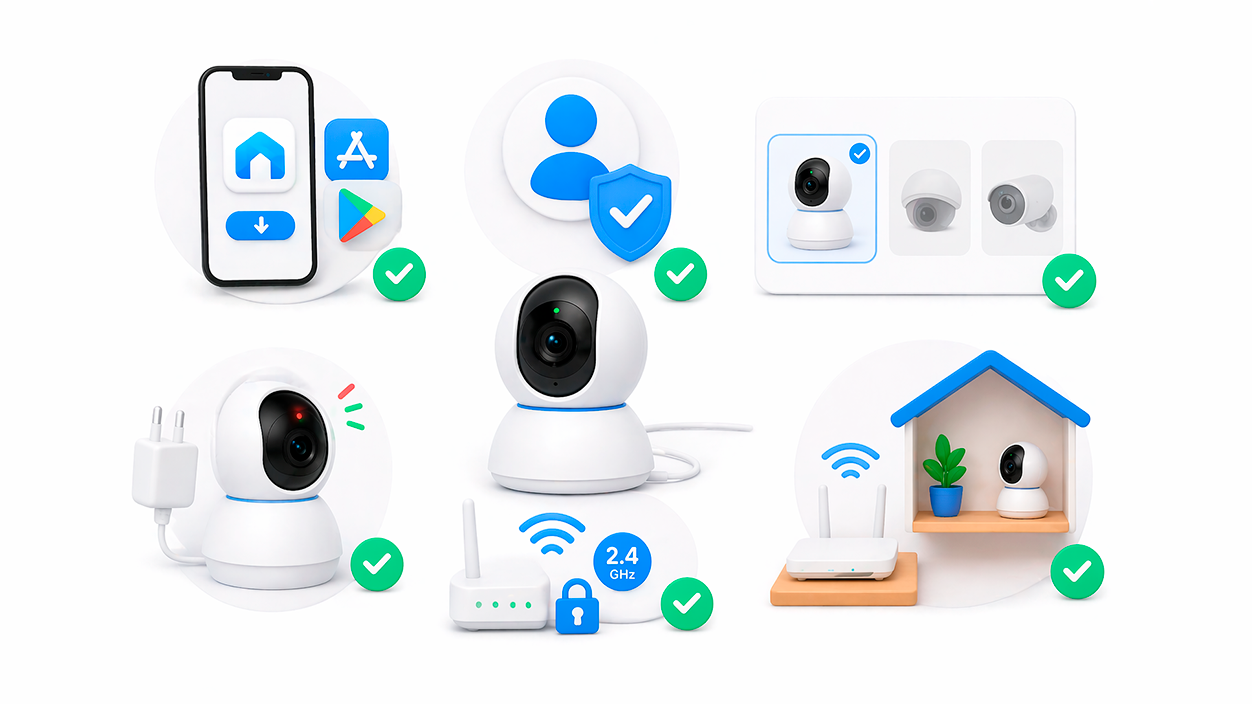
Voordat je begint met configureren, is het verstandig om eerst de basisvereisten door te nemen om latere problemen te voorkomen. Deze punten zijn essentieel voor de goede werking van de Tapo-camera. Maak succesvol verbinding met je wifi-netwerk en de applicatie..
- Tapo-app bijgewerktInstalleer de nieuwste versie van de Tapo-app vanuit de App Store (iOS) of Google Play (Android). Het gebruik van een oudere versie kan installatiefouten veroorzaken.
- TP-Link / Tapo-accountJe moet inloggen met je TP-Link ID. Als je nog geen account hebt, kun je er binnen enkele minuten een aanmaken via de app.
- Correct modelSelecteer in de installatiewizard altijd het exacte model van uw camera (bijvoorbeeld Tapo C211). Het selecteren van een verkeerd model kan ervoor zorgen dat de app het apparaat niet detecteert.
- Camera ingeschakeld en met de juiste LED.Zorg ervoor dat de camera met de meegeleverde adapter op de stroom is aangesloten en dat de systeem-LED rood en groen knippert. Dit geeft aan dat de camera klaar is voor installatie.
- Compatibel wifi-netwerkTapo-camera's maken met encryptie verbinding met 2,4 GHz wifi-netwerken. Ze zijn niet compatibel met 5 GHz of open netwerken zonder wachtwoord..
- Geschikte locatiePlaats de camera tijdens de installatie dicht bij de router voor een goed signaal. Je kunt de camera later naar de definitieve locatie verplaatsen als de wifi-dekking voldoende is.
Hoe verbind je een Tapo-camera met de Tapo-app (voorbeeld: Tapo C211)?
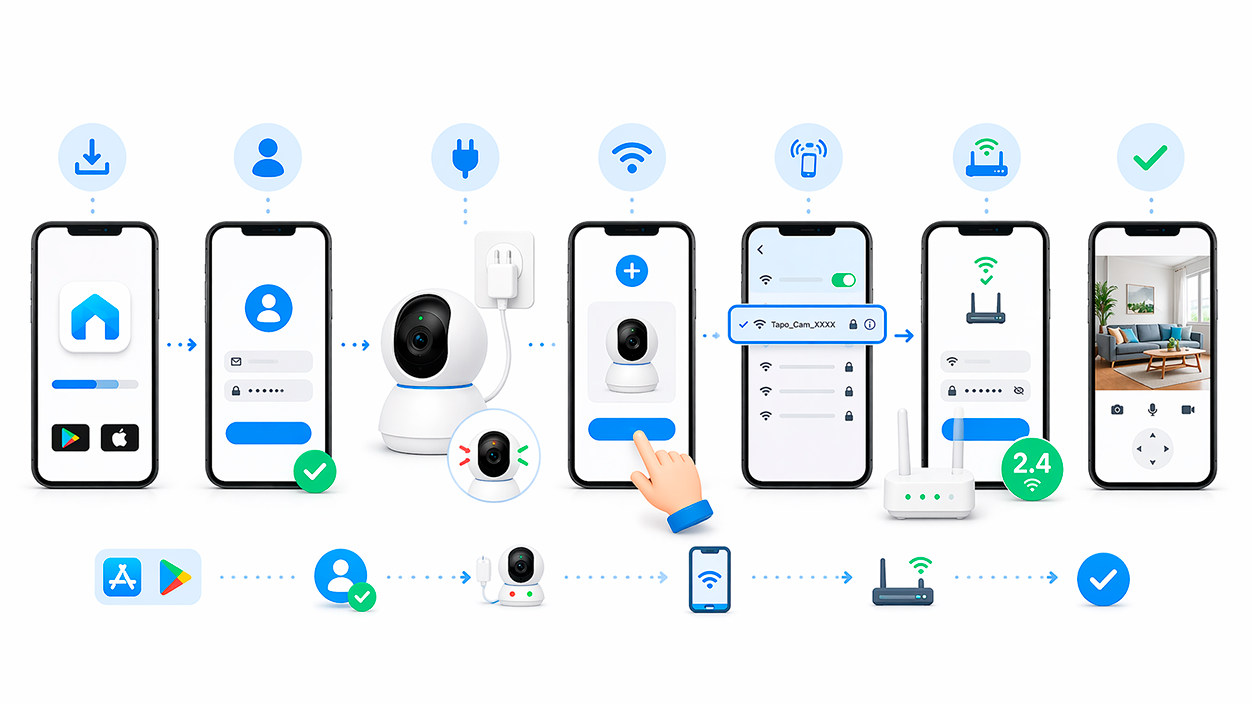
De eerste manier om een Tapo-camera aan te sluiten is via de officiële app. De app begeleidt je met een wizard, maar het is belangrijk om te begrijpen wat elke stap doet, omdat een klein detail soms kan zorgen dat het proces vastloopt. Hier gebruiken we de Tapo C211 als referentiehoewel het proces bij andere bedrade Tapo-modellen vrijwel hetzelfde is.
Stap 1: Download en installeer de Tapo-app.
Ga op je mobiele telefoon of tablet naar de app store en download de officiële TP-Link Tapo-app. Je kunt zoeken naar 'Tapo' of de QR-code in de handleiding of op de doos scannen, maar het belangrijkste is dat je de app gebruikt. de officiële app en de nieuwste versie daarvan om onverenigbaarheden te voorkomen.
- Op iOS: open de App Store en zoek naar "Tapo".
- Op Android: open Google Play en zoek naar "Tapo".
Zodra de download is voltooid, open je de app en volg je de instructies om de basisrechten te accepteren; later zal de app ook om toegang vragen tot... locatie en lokaal netwerk, essentieel voor het detecteren van de camera.
Stap 2: Log in of maak een Tapo-account aan.
Wanneer je de app opent, zie je het inlogscherm voor je TP-Link ID of Tapo-account. Voer je e-mailadres en wachtwoord in als je er al een hebt, of maak een nieuw account aan als dit de eerste keer is. Dit account wordt gebruikt voor Beheer je camera's en andere slimme apparaten. van het merk, en bovendien kunt u de camera's bekijken wanneer u niet thuis bent.
Het is belangrijk dat je er een kiest. sterk en uniek wachtwoordVia dit account kunt u de toegang op afstand tot uw Tapo-apparaten beheren.
Stap 3: De camera voorbereiden voor installatie
Sluit uw Tapo C211-camera (of uw specifieke model) aan op een stroombron met behulp van de originele adapter en wacht ongeveer 30 seconden totdat de status-LED rood en groen begint te knipperen. Dit knipperen geeft aan dat de camera in de instelmodus staat en een eigen tijdelijk Wi-Fi-netwerk aanmaakt met een naam van het type [onduidelijk - mogelijk "netwerknaam"]. Tapo_Cam_XXXX.
Als de LED niet rood en groen knippert, moet je het volgende doen: Reset de camera met de RESET-knop.Houd de knop langer dan 5 seconden ingedrukt, totdat de led rood knippert. Na een paar ogenblikken zal de led afwisselend rood en groen knipperen, wat aangeeft dat het apparaat klaar is om aan de app te worden toegevoegd.
Tapo-camera-instellingen op iPhone of iPad (iOS)
Op iOS-apparaten verloopt de installatie van de Tapo C211 (of vergelijkbare modellen) volgens een zeer specifieke procedure. Het lastigste onderdeel is meestal het handmatig wijzigen van het wifi-netwerk van de camera in de systeeminstellingen.
- Tik in de Tapo-app op “Apparaat toevoegen” of de "+" pictogram en dan Selecteer het cameratype en -model. exact (bijvoorbeeld Tapo C211) uit de lijst.
- Met de camera aan, Wacht ongeveer 30 seconden totdat de LED rood en groen knippert.Tik in de app op de optie die bevestigt dat de led al in die kleuren knippert.
- Sluit de app tijdelijk af en ga naar het wifi-gedeelte van de app. iPhone- of iPad-instellingenDaar ziet u een netwerk met een naam die lijkt op "Tapo_Cam_XXXX". Maak er handmatig verbinding mee.
- Zodra je verbonden bent met dat netwerk, ga je terug naar de Tapo-app. De app begint dan te zoeken naar de camera die is verbonden met dat tijdelijke netwerk. Dit proces kan een minuut of twee duren, dus... Laat de telefoon en camera met rust. gedurende die tijd.
- Als de app de camera detecteert, zal deze je vragen om kies je wifi-netwerk thuis (de 2,4 GHz-versie) en voer het wachtwoord in. Het is cruciaal om het correct in te voeren, aangezien een onjuist wachtwoord een van de meest voorkomende oorzaken is van... koppeling mislukt.
- Na het invoeren van het wachtwoord kan iOS een venster met de optie 'Deelnemen' weergeven. Tik op 'Verbinden' om je telefoon en camera te laten verbinden en koppelen. via uw router.
- Zorg er tijdens het koppelen voor dat de De LED van de camera blijft constant branden. Volgens de instructies van de app. Als het lampje onregelmatig knippert of continu rood brandt, is de verbinding mogelijk verbroken.
- Zodra de app bevestigt dat het koppelen is voltooid, zal deze u vragen om Wijs een naam en locatie toe aan de camera. (bijvoorbeeld "Hal", "Ingang", "Kantoor", enz.) om het gemakkelijker te identificeren.
- Uiteindelijk verschijnt er een scherm met de melding "Voltooid". Tik op "Klaar" om het proces te voltooien. en begin de camera te gebruiken vanuit de liveweergave.
Als iOS tijdens het proces een waarschuwing weergeeft dat de Het wifi-netwerk is niet beveiligd.Geen zorgen: het verwijst naar het tijdelijke netwerk dat door de camera is aangemaakt. Dit netwerk is niet versleuteld, omdat het alleen tijdens de installatie wordt gebruikt. Selecteer in die melding de optie 'Toch verbinden' en ga verder.
Tapo-camera-instellingen op Android
Op Android regelt de Tapo-app meestal vrijwel alles automatisch, hoewel je wel een aantal machtigingen moet verlenen zodat je telefoon de camera kan detecteren. De belangrijkste stappen om een camera te verbinden zijn: Tapo C211 met Android Zijn:
- Open de Tapo-app en tik op “Apparaat toevoegen” of in het pictogram “+” en zoek jouw specifieke cameramodel in de lijst.
- Met de camera aangesloten en de LED knippert rood en groenHet is tijd "Volgend" in de app.
- Wanneer de app je daarom vraagt locatie toestemmingGeef deze toestemming. Android gebruikt je locatie om te zoeken naar wifi-netwerken in de buurt (inclusief het tijdelijke netwerk van de camera). Als je deze toestemming niet geeft, kan de app de camera niet vinden. Je kunt deze toestemming later weer uitschakelen als je wilt.
- De app begint automatisch met het zoeken naar de camera, zonder dat u handmatig uw wifi-netwerk hoeft te wijzigen. Ook dit proces kan een paar minuten duren.
- Zodra ik het detecteer, de De app zal je vragen om je 2,4 GHz wifi-netwerk thuis te selecteren. en voer het wachtwoord in.
- Zodra het wachtwoord is ingevoerd, zal de camera proberen verbinding te maken met dat netwerk. Controleer of de LED constant blijft branden. gedurende deze fase.
- Tegen het einde van de aanvraag Je wordt gevraagd een eigen naam en locatie in te voeren. naar je camera om deze in de lijst met apparaten te herkennen.
- Wanneer je het scherm 'Voltooid' ziet, Tik op "Klaar" En dan krijg je toegang tot de liveweergave en de overige configuratieopties.
Als automatische detectie op Android niet werkt, kunt u altijd naar de volgende pagina gaan: Wifi-instellingen van de telefoon en maak handmatig verbinding met het netwerk "Tapo_Cam_XXXX", net zoals op iOS, en ga dan terug naar de app.
Belangrijke machtigingen en instellingen op uw mobiele apparaat
Voor een vlotte installatie en dagelijks gebruik van de Tapo-camera is het essentieel om bepaalde telefoonmachtigingen en -instellingen in de gaten te houden. camera privacyEen simpele, verkeerd geconfigureerde instelling kan ervoor zorgen dat de app niet werkt. Bekijk de camera of maak er correct verbinding mee..
Machtigingen op iPhone/iPad
Op iOS is er, naast de locatietoestemming wanneer de app daarom vraagt, nog een andere belangrijke toestemming: “Lokaal netwerk”Als deze toestemming is uitgeschakeld, kan de app niet communiceren met apparaten op uw wifi-netwerk, zoals uw Tapo-camera.
- Open de app Instellingen op je iPhone of iPad.
- Scroll naar beneden en zoek naar de vermelding "Tapo" in de lijst met geïnstalleerde applicaties.
- Activeer in de instellingen van Tapo de optie "Lokaal netwerk".
- Heropen de Tapo-app en probeer het installatieproces opnieuw.
Als de toestemming voor het lokale netwerk niet verschijnt, open dan de Tapo-app opnieuw en tik op de optie die aangeeft dat je de toestemming al hebt verleend. Soms heeft iOS dit nodig. Open de app opnieuw om de machtigingen te vernieuwen..
VPN's en netwerken op de achtergrond
Een andere veelvoorkomende bron van problemen zijn VPN-applicaties of vergelijkbare programma's (zoals Lookout of AdGuard). Deze tools kunnen de verbinding van de Tapo-app onderscheppen of verstoren, waardoor de camera niet kan worden gedetecteerd of geregistreerd bij het account.
- Deactiveer alles Actieve VPN op je mobiele telefoon voordat je de Tapo-camera instelt.
- Controleer of uw telefoon niet automatisch overschakelt van het netwerk van de camera naar een ander 'opgeslagen' wifi-netwerk. Als dit wel gebeurt, verwijder dan tijdelijk het profiel van dat opgeslagen netwerk, zodat uw telefoon er geen prioriteit meer aan geeft.
- Op sommige telefoons kunnen batterijbesparings- of achtergrondbeperkingen de activiteit van de Tapo-app beperken. Controleer of Tapo deze beperkingen heeft. toestemming om op de achtergrond te draaien tijdens de installatie.
Problemen oplossen met het aansluiten van de Tapo-camera
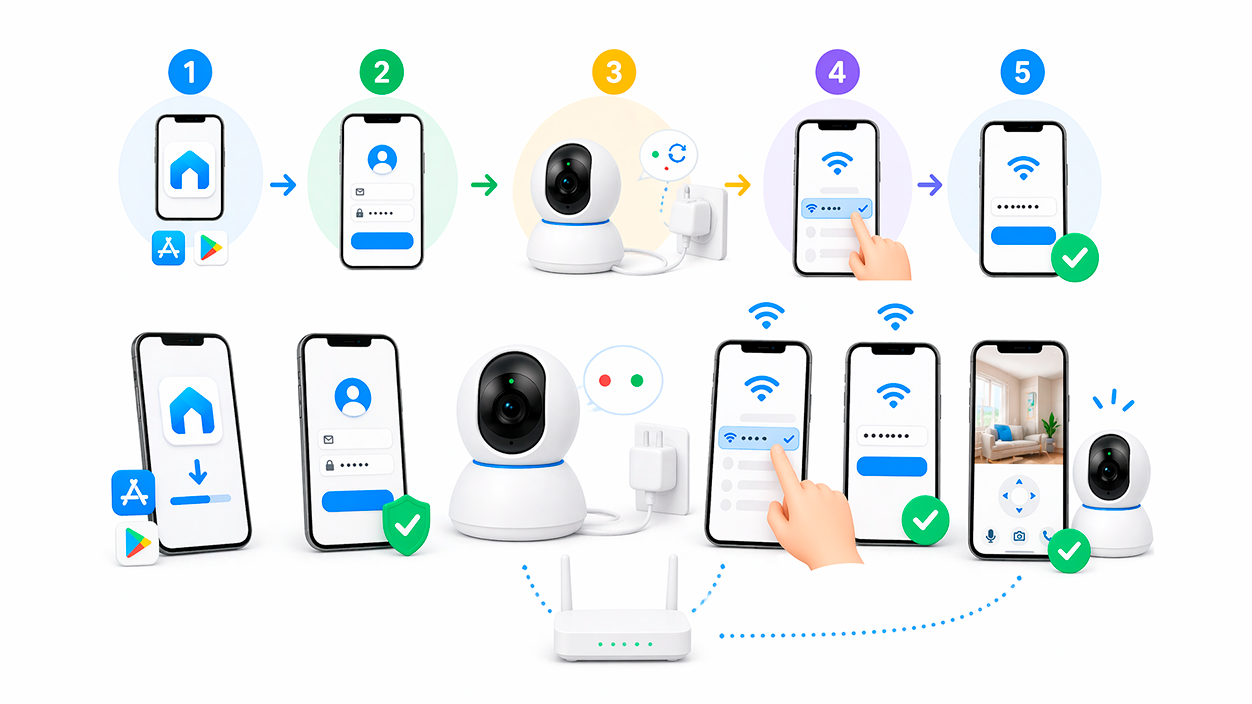
Mocht de camera, ondanks het volgen van bovenstaande stappen, nog steeds niet geconfigureerd kunnen worden, raak dan niet in paniek. Er zijn diverse controles en trucs die de meeste configuratieproblemen met camera's doorgaans oplossen. Het verschijnt niet in de app of maakt geen verbinding met wifi..
Als de mobiele telefoon geen verbinding kan maken met het netwerk van de camera.
Als uw telefoon geen verbinding kan maken of niet verbonden blijft met het netwerk "Tapo_Cam_XXXX", probeer dan het volgende:
- Plaats uw telefoon zo dicht mogelijk bij de camera om ervoor te zorgen dat het wifi-signaal van de camera sterk genoeg is (bij voorkeur alle streepjes).
- Zorg ervoor dat je geen VPN of apps voor verkeersfiltering zoals AdGuard gebruikt. Als je deze wel gebruikt, schakel ze dan uit en probeer het opnieuw.
- Controleer op je iPhone of iPad of de optie "Lokaal netwerk" is ingeschakeld voor de Tapo-app, zoals eerder vermeld.
- Zorg ervoor dat u verbinding maakt met het netwerk met een SSID die begint met “Tapo_Cam_” gevolgd door vier tekens, die meestal de laatste 4 cijfers van het MAC-adres van de camera zijn.
- Zorg ervoor dat je telefoon verbonden blijft met het netwerk van de camera gedurende de hele tijd dat de app aangeeft dat er "verbinding wordt gemaakt met het apparaat". Sommige telefoons schakelen automatisch over naar een ander bekend netwerk dat ze als "veiliger" beschouwen. Als dit bij jou gebeurt, verwijder het andere netwerk dan tijdelijk uit je geheugen.
- Start je telefoon opnieuw op en probeer het proces nogmaals vanaf het begin. Soms lost een herstart problemen met de netwerkcache op.
- Probeer een andere telefoon om een probleem uit te sluiten dat specifiek is voor uw huidige toestel.
Als de camera het wifi-netwerk thuis niet detecteert
Het kan voorkomen dat de Tapo-app de naam van je wifi-netwerk thuis niet weergeeft wanneer je het scherm voor netwerkselectie bereikt. In dat geval:
- Zorg ervoor dat je wifi-verbinding op de juiste frequentieband zit. 2,4 GHz en is versleuteld (WPA/WPA2/WPA3). Tapo-camera's ondersteunen geen 5 GHz-netwerken of open netwerken zonder wachtwoord.
- Als het netwerk in eerste instantie niet verschijnt, tik dan een aantal keer op 'Opnieuw scannen' om de lijst met beschikbare netwerken bij te werken.
- Als de SSID van je router verborgen is, selecteer dan de optie 'Overig' of 'Handmatig toevoegen' in de Tapo-app en voer de exacte netwerknaam en het wachtwoord in.
- Plaats de camera fysiek dichter bij de router om het signaal te verbeteren, vooral als deze zich in een gebied met dikke muren of storingen bevindt.
- Probeer het eens met een andere telefoon in te stellen, voor het geval er specifieke compatibiliteitsproblemen zijn met de telefoon waarmee je het in eerste instantie hebt gedaan.
- Als dat allemaal niet werkt, doe dan een camera reset Houd de RESET-knop langer dan 5 seconden ingedrukt totdat de LED rood knippert, en herhaal dit proces.
Als de camera geen verbinding maakt met wifi, ook al detecteert hij het wel.
Als de camera uw wifi-netwerk detecteert en u het wachtwoord invoert, maar het proces vastloopt of mislukt, volg dan deze instructies:
- Controleer tijdens de installatie of de router zich dicht genoeg bij de router bevindt en of u de juiste invoer invoert. het juiste wifi-wachtwoordHet lijkt misschien vanzelfsprekend, maar een verkeerd gespeld teken kan het proces blokkeren.
- Zorg ervoor dat er geen VPN actief is op uw mobiele telefoon of router.
- Sluit de telefoon die u gebruikt aan om de configuratie uit te voeren. 2,4 GHz-netwerk van de router en niet naar een gastnetwerk of een 5 GHz-netwerk, zodat alles zich op hetzelfde netwerksegment bevindt.
- Als je de camera wilt verbinden met een repeater of wifi-versterker, probeer hem dan eerst aan te sluiten op het hoofd-wifi-netwerk van de router.
- Controleer indien mogelijk met een andere router of een apart 2,4 GHz-toegangspunt om problemen met het hoofdnetwerk uit te sluiten.
- Start de camera indien nodig opnieuw op en reset deze, en doorloop de wizard vervolgens helemaal opnieuw.
Situaties waarin niets meer werkt
Als je alle bovenstaande opties hebt geprobeerd en de Tapo-camera nog steeds niet kan worden geconfigureerd, kun je het beste het volgende doen: Neem contact op met de technische ondersteuning van TP-Link.Zorg dat u de volgende informatie bij de hand hebt om het proces te versnellen:
- Je e-mailadres of TP-Link ID (Tapo cloud-account).
- Het specifieke cameramodel en het MAC-adres (deze staan vermeld op de sticker van het apparaat en op de verpakking).
- Een notitie waarin wordt aangegeven welke stappen u al hebt geprobeerd en welk resultaat u bij elke stap hebt behaald.
Verbind de Tapo-camera met een pc, NVR of NAS via RTSP en ONVIF.
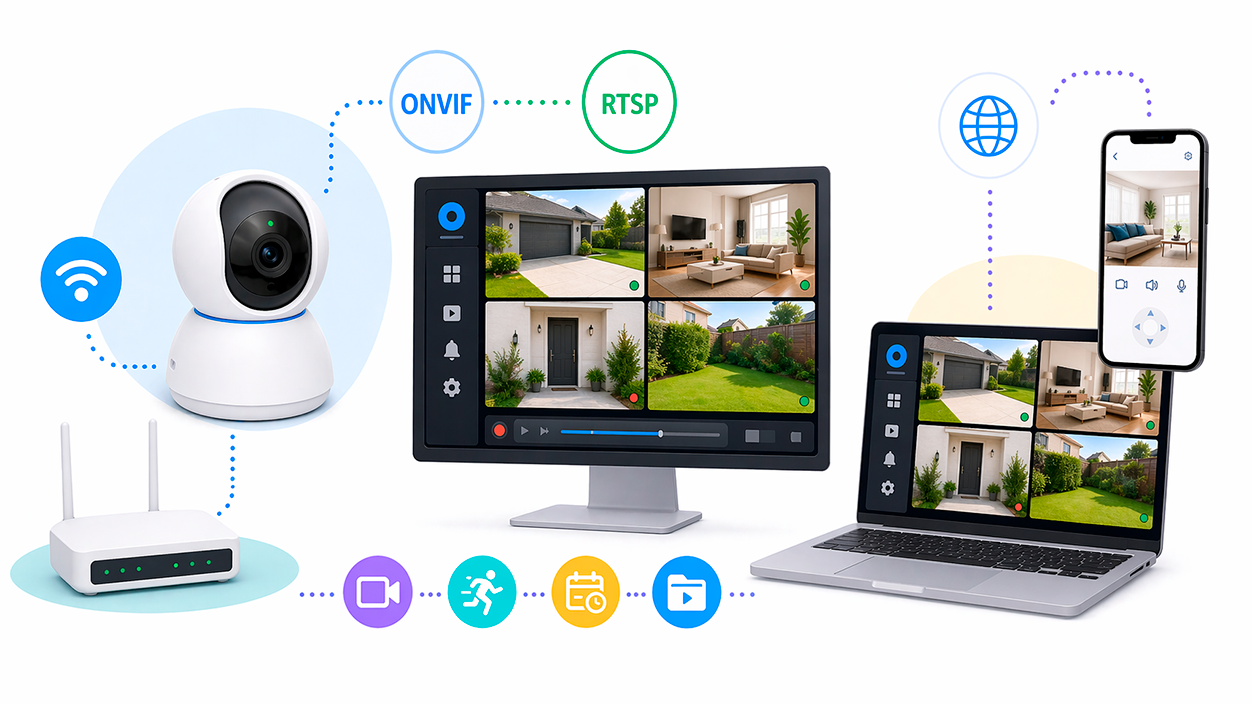
Naast de Tapo-app ondersteunen veel bedrade camera's uit het Tapo-assortiment ook het gebruik van de protocollen. RTSP en ONVIF (profiel S)Dit biedt de mogelijkheid om ze te koppelen aan NVR's van derden, NAS-systemen of pc-gebaseerde videobewakingsprogramma's zoals VLC, iSpy of Agent DVR.
Het is belangrijk op te merken dat in het geval van modellen met batterijAlleen enkele speciale modellen (zoals de Tapo D235, D225 of TD25) ondersteunen RTSP wanneer ze via een kabel zijn aangesloten, met een jumper geplaatst en de always-on-modus ingeschakeld. Andere modellen op batterijen (bijv. Tapo C410, C420, C425, D230) bieden geen RTSP vanwege beperkingen van de batterij en het elektronische ontwerp.
Om RTSP/ONVIF veilig te gebruiken, raadt TP-Link aan het gebruik ervan te beperken tot vertrouwde lokale netwerken met versleutelde wifi en vermijd directe toegang vanaf het internet, tenzij dit via een VPN gebeurt.
Voordat u begint: Camera-account en IP-adres
Om de Tapo-camera aan te sluiten op een NVR, NAS of software van derden, heb je twee belangrijke dingen nodig: één zelfstandig camera-account en het lokale IP-adres van de camera.
Maak een camera-account aan in de Tapo-app.
- Ga in de Tapo-app naar het tabblad "Home" en tik op je camerakaart om de liveweergave te openen, of ga naar "Camera's" en tik op "Beheren" bij het betreffende model.
- Tik in de liveweergave op het instellingenpictogram in de rechterbovenhoek om de apparaatinstellingen te openen.
- Ga in de apparaatinstellingen naar de geavanceerde instellingen.
- Ga naar 'Camera-account' en maak een gebruikersnaam en wachtwoord aan, specifiek voor deze functie.
Je ziet een melding waarin wordt uitgelegd waarvoor dit account is. Lees deze melding en tik op 'Accepteren' om verder te gaan. De gebruikersnaam en het wachtwoord van het camera-account moeten... tussen de 6 en 32 karakters En, heel belangrijk, ze moeten verschillen van de inloggegevens van je hoofdaccount bij Tapo.
Zoek het IP-adres van de Tapo-camera op.
Om de camera toe te voegen aan een NVR of software op uw pc, heeft u ook het lokale IP-adres nodig:
- Vanuit de Tapo-app kun je naar de Apparaatinstellingen Kijk op het scherm van de camera naar het gedeelte 'Apparaatinformatie', waar meestal het IP-adres wordt weergegeven dat door de router is toegewezen.
- Een andere optie is om toegang te krijgen tot de interface van je router (bijvoorbeeld de DHCP-lijst met verbonden apparaten) en je Tapo-camera te vinden aan de hand van de naam of het MAC-adres.
Zorg ervoor dat uw pc, NVR of NAS en uw Tapo-camera zich in het netwerk bevinden. hetzelfde lokale netwerk Of, als dat niet het geval is, dat er via de juiste netwerkregels toegang is tot het openbare IP-adres en de poort van de camera.
Verbind de Tapo-camera via ONVIF (bijvoorbeeld met Agent DVR).
ONVIF is een standaard waarmee camera's en recorders van verschillende fabrikanten op dezelfde manier met elkaar kunnen communiceren. Compatibele Tapo-camera's maken er gebruik van. ONVIF-profiel S, dat basisfunctionaliteit biedt voor video-/audiostreaming, netwerkconfiguratie, gebeurtenisbeheer en PTZ-besturing, maar geen tweewegsaudio.
Laten we als praktisch voorbeeld eens kijken hoe je een Tapo-camera toevoegt aan Agent DVR, een zeer populaire opnamesoftware voor pc's:
- Open Agent DVR op uw computer.
- Klik op een lege ruimte in de interface of op 'Weergave bewerken' om apparaten toe te voegen.
- Druk op het "+" symbool om een nieuw apparaat aan te maken en selecteer de optie "Nieuw apparaat".
- Kies bij het lettertype 'ONVIF'.
- Je ziet een aantal opties om functies te activeren, zoals 'Waarschuwingen', 'Opnemen bij detectie', 'Formaat wijzigen' of 'Rauw opnemen'. Activeer of deactiveer ze naar wens en klik op 'OK'.
- Tik in het veld 'Brontype' van de zojuist aangemaakte camera op de knop 'Configuratie'.
- Voer in het pop-upvenster de gebruikersnaam en het wachtwoord in van de camera-account dat je hebt aangemaakt in de Tapo-appSelecteer 'Service-URL' en klik op 'Video-URL's ophalen' zodat Agent DVR de URL van de livestream automatisch kan detecteren.
- Klik op "OK" om op te slaan.
- Ga terug naar de hoofdinstellingenpagina van het apparaat en je kunt de cameranaam, het pictogram, de apparaatkleur en andere esthetische of functionele parameters aanpassen. Tik op 'OK' als je klaar bent.
- Tik ten slotte op het "Aan/uit"-pictogram voor dat apparaat in Agent DVR om de liveweergave te starten.
Na de integratie kunt u de camera bekijken via Agent DVR en configureren. Bewegingsmeldingen, opnameschema's, slimme detectie en het terugkijken van opnames. gegenereerd door gebeurtenissen, afhankelijk van de mogelijkheden van het programma zelf.
Gebruik alleen RTSP van de Tapo-camera (voorbeeld met VLC).
RTSP (Real-Time Streaming Protocol) maakt directe toegang tot de video- en audiostream van de camera mogelijk vanuit programma's die deze standaard ondersteunen, zoals VLC, iSpy of andere videobewakingssystemen.
Algemeen formaat van RTSP-URL's
Bij de meeste Tapo-camera's met RTSP-ondersteuning zien de URL's voor livestreams er als volgt uit:
- Stream 1 van hoge kwaliteit: rtsp://IP-adres/stream1
- Stream 2 van lage kwaliteit: rtsp://IP-adres/stream2
In veel programma's moet je ook de poort opgeven, die standaard meestal 554:
- Hoge kwaliteit met poort: rtsp://IP-adres:554/stream1
- Lage kwaliteit met poort: rtsp://IP-adres:554/stream2
Bij modellen met twee lenzen, zoals sommige Tapo C246D- of C840-modellen, zijn de URL's verdeeld over de groothoek- en telelens. Bijvoorbeeld:
- Groothoeklens: stream1 en stream2 (hoge en lage kwaliteit).
- Telelens: stream6 en stream7 (hoge en lage kwaliteit).
Houd er rekening mee dat u, afhankelijk van de clientsoftware, mogelijk ook de gebruikersnaam en het wachtwoord moet invoeren van het camera-account dat u in de Tapo-app hebt aangemaakt.
Een snel voorbeeld: de Tapo-camera bekijken in VLC.
- Open VLC op je computer.
- Ga naar het menu "Media" en selecteer "Netwerklocatie openen".
- Voer in het URL-veld het RTSP-adres van uw camera in, bijvoorbeeld:
rtsp://192.168.1.50:554/stream1 - Druk op 'Afspelen'.
Als alles correct is ingesteld, ziet u de live video. Als u niets hoort of het volume erg laag is, controleer dan de microfooninstellingen in de Tapo-app. Het RTSP-volume is afhankelijk van de audio-instellingen van de camera. in de app.
Beperkingen en aandachtspunten bij het gebruik van RTSP/ONVIF
Er zijn een aantal belangrijke details om in gedachten te houden bij het integreren van Tapo-camera's met systemen van derden via RTSP of ONVIF:
- Tapo Care cloudopslag, NVR-opname en opname op microSD-kaart Ze delen streamingbronnen. Bij sommige modellen kan de camera, als alle drie tegelijk worden gebruikt, stoppen met het verzenden van video naar de NVR om prioriteit te geven aan de cloud en de SD-kaart. Als u merkt dat de NVR is gestopt met opnemen, probeer dan de microSD-kaart te verwijderen om streams vrij te maken.
- ONVIF-profiel S Bevat geen tweewegsaudio.Hoewel je de camera dus wel kunt zien en horen, kun je er niet via de NVR of software van derden mee communiceren met behulp van ONVIF.
- De resolutie van de RTSP-stream kan afhangen van de De videokwaliteit is geconfigureerd in de Tapo-app.Bij modellen zoals de Tapo C310, als je merkt dat stream1 niet de maximale resolutie bereikt, ga dan naar de app en wijzig de kwaliteit naar "Beste kwaliteit".
- RTSP en ONVIF zijn geen bijzonder veilige protocollen voor directe toegang tot het internet. Het is veel verstandiger om een versleutelde VPN om vanaf buiten toegang te krijgen tot uw lokale netwerk en RTSP/ONVIF binnen die VPN te gebruiken, in plaats van rechtstreeks poorten naar buiten te openen.
Externe toegang tot de RTSP-livestream vanaf een ander netwerk.
Als u de live RTSP-feed van uw Tapo-camera wilt bekijken wanneer u zich buiten uw netwerk bevindt (bijvoorbeeld vanuit een ander huis of vanaf uw mobiele telefoon met dataverbinding), zijn er twee belangrijke opties:
- VPNConfigureer een VPN op uw router of een tussenliggende server om veilig verbinding te maken met uw lokale netwerk vanaf buiten. Eenmaal binnen de VPN kunt u RTSP/ONVIF-URL's gebruiken alsof u thuis bent.
- HavendoorsturingOpen poort 554 (en poort 2020 voor ONVIF) op uw router voor het IP-adres van de camera en gebruik vervolgens uw openbare IP-adres of domein om er toegang toe te krijgen. Deze optie is op de lange termijn minder aan te raden, omdat de camera hierdoor meer aan het internet wordt blootgesteld en RTSP/ONVIF niet zijn ontworpen als zeer veilige protocollen.
Voor incidenteel gebruik is port forwarding wellicht voldoende, maar voor een stabiele en veilige oplossing is een VPN de beste keuze. het aanbevolen alternatief.
Met al het bovenstaande hebt u nu toegang tot zowel de basisinstellingen met de Tapo-app als geavanceerde opties met RTSP en ONVIF, en een complete reeks oplossingen voor de meest voorkomende fouten. Met een goed wifi-signaal, een bijgewerkte app, correct verleende machtigingen en een beveiligd camera-account, kan een goed verbonden Tapo een zeer flexibel hulpmiddel worden voor het bewaken van uw huis of bedrijf vanaf uw mobiele telefoon, pc, NVR of vrijwel elk compatibel videobewakingssysteem.

Index
- 1 Voorwaarden voor het aansluiten van een Tapo-camera
- 2 Hoe verbind je een Tapo-camera met de Tapo-app (voorbeeld: Tapo C211)?
- 3 Belangrijke machtigingen en instellingen op uw mobiele apparaat
- 4 Problemen oplossen met het aansluiten van de Tapo-camera
- 5 Verbind de Tapo-camera met een pc, NVR of NAS via RTSP en ONVIF.
- 5.1 Voordat u begint: Camera-account en IP-adres
- 5.2 Verbind de Tapo-camera via ONVIF (bijvoorbeeld met Agent DVR).
- 5.3 Gebruik alleen RTSP van de Tapo-camera (voorbeeld met VLC).
- 5.4 Beperkingen en aandachtspunten bij het gebruik van RTSP/ONVIF
- 5.5 Externe toegang tot de RTSP-livestream vanaf een ander netwerk.

Ik ben een technologieliefhebber die van zijn 'nerd'-interesses zijn beroep heeft gemaakt. Ik heb meer dan 10 jaar van mijn leven doorgebracht met het gebruik van de allernieuwste technologie en het sleutelen aan allerlei programma's uit pure nieuwsgierigheid. Nu heb ik mij gespecialiseerd in computertechnologie en videogames. Dit komt omdat ik al meer dan vijf jaar voor verschillende websites over technologie en videogames schrijf en artikelen heb gemaakt die proberen u de informatie te geven die u nodig heeft in een taal die voor iedereen begrijpelijk is.
Als je vragen hebt, mijn kennis strekt zich uit van alles wat te maken heeft met het Windows-besturingssysteem tot Android voor mobiele telefoons. En mijn toewijding is aan jou, ik ben altijd bereid om een paar minuten te besteden en je te helpen bij het oplossen van eventuele vragen die je hebt in deze internetwereld.