
Heb je een headset met een microfoon en één stekker, maar heeft je computer twee aparte poorten? Dit is een veelvoorkomend probleem bij desktopcomputers. In deze handleiding laten we zien hoe je een headset met een microfoon en één stekker aansluit op een pc met twee aansluitingen. met behulp van een splitteradapter of een externe USB-geluidskaartOntdek hoe je ze eenvoudig kunt aansluiten en begin ze meteen te gebruiken.
Waarom is het een probleem om een headset met microfoon en één stekker aan te sluiten op een pc met twee aansluitingen?
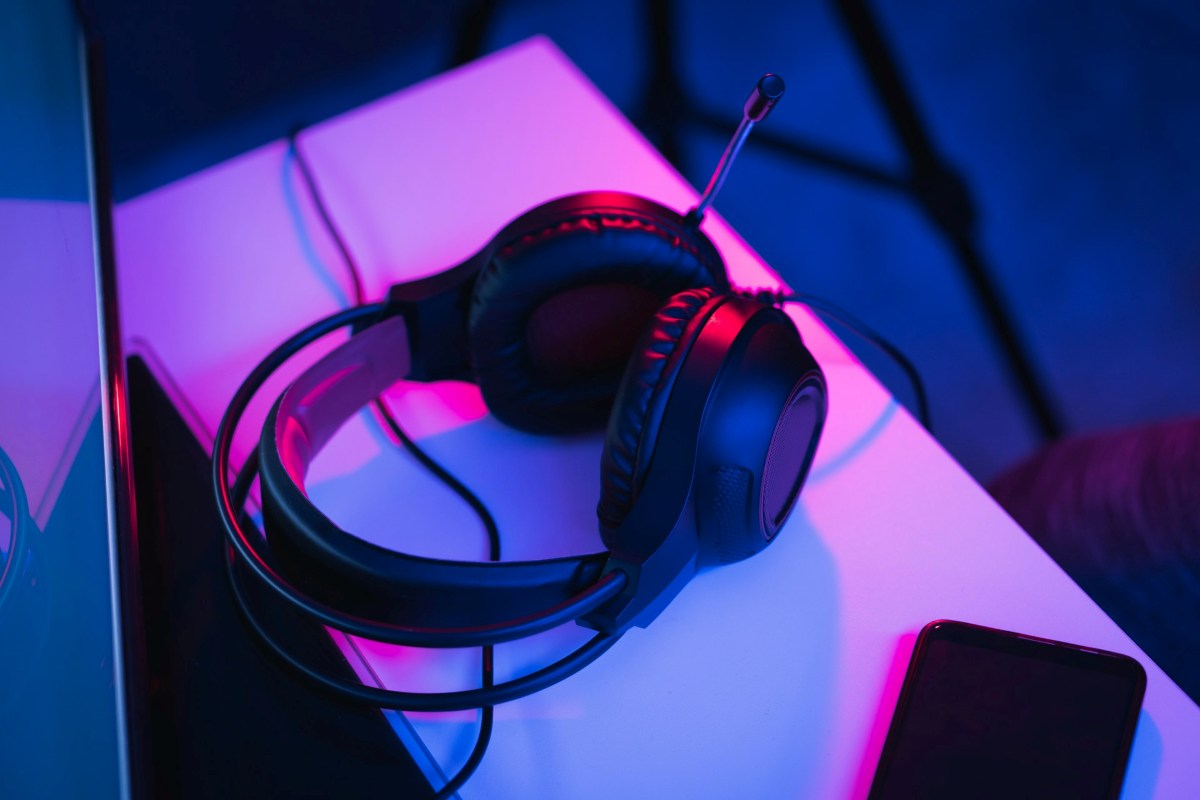
Om te beginnen, waarom is het zo moeilijk om een koptelefoon met microfoon en één stekker aan te sluiten op een pc met twee aansluitingen? Simpel: omdat de overgrote meerderheid van moderne koptelefoons zowel de audio-uitgang als de microfooningang in één enkele 3.5 mm-aansluiting heeft geïntegreerd. Maar Veel desktop-pc's gebruiken nog steeds twee aparte stopcontacten.: één groene voor de koptelefoon en één roze voor de microfoon.
Als gevolg daarvan, Ofwel hoor je het geluid wel, maar heb je geen microfoon, ofwel herkent het systeem de microfoon wel, maar komt er geen geluid uit.Dit komt doordat uw headset een enkele 4-pins (TRRS) connector heeft, terwijl uw pc die signalen splitst in twee aparte 3-pins (TRS) connectoren. Het aansluiten van een 4-pins connector op een 3-pins aansluiting zorgt ervoor dat de signalen verkeerd gemengd worden, waardoor het besturingssysteem de microfoon- en audiosignalen niet correct kan scheiden.
Eenvoudiger gezegd: wanneer je een headset met microfoon en één stekker aansluit op een pc met twee aansluitingen, kunnen er twee dingen gebeuren: je sluit de headset aan op de groene uitgang en de pc interpreteert deze alleen als luidsprekers, of je sluit hem aan op de roze aansluiting en de pc detecteert alleen spraakinvoer. maar zonder geluidHet goede nieuws is dat noch je koptelefoon, noch je pc beschadigd zijn; het is slechts een kwestie van... een fysieke incompatibiliteit die een eenvoudige en goedkope oplossing heeftLaten we eens kijken wat het is.
Hoe sluit je een headset met één stekker en microfoon aan op een pc met twee aansluitingen?
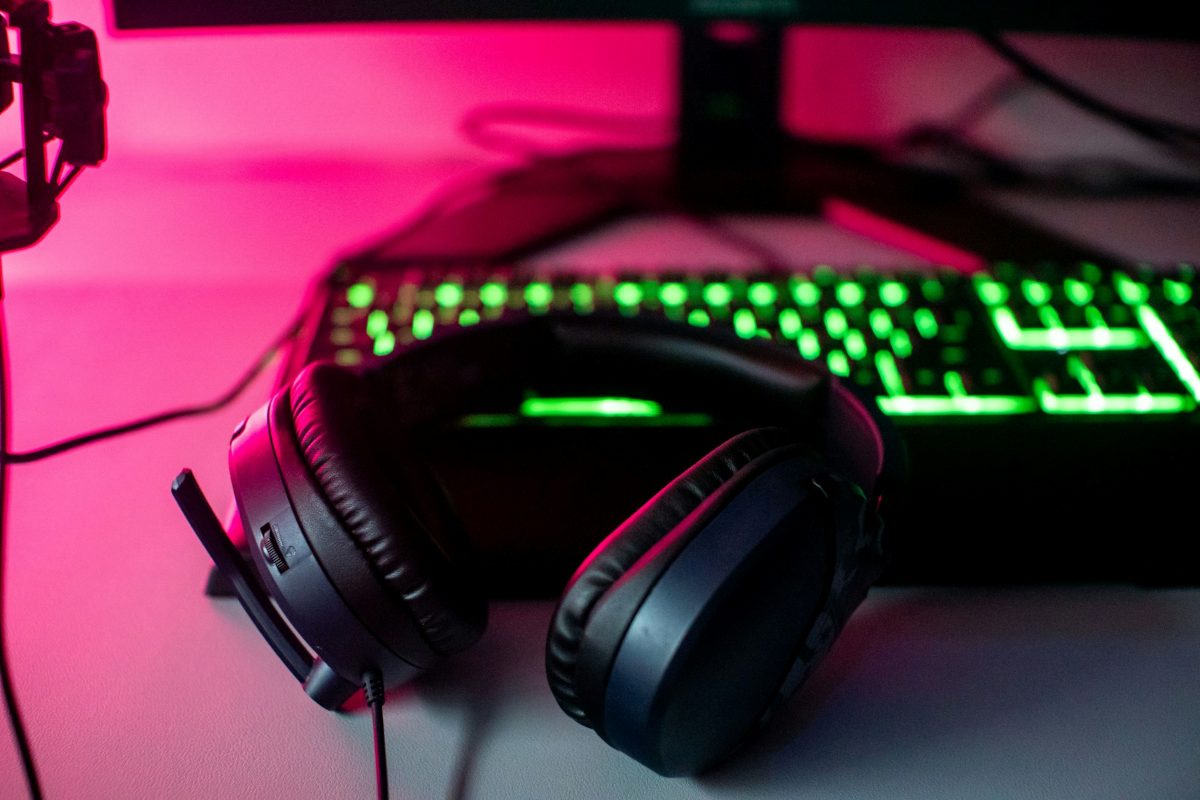
Om een headset met microfoon en één stekker aan te sluiten op een pc met twee aansluitingen, heb je een kabel nodig. splitteradapter Audio- en microfoonsplitter (van 1 vrouwelijke TRRS naar 2 mannelijke 3.5 mm TRS) of een externe USB-geluidskaartDit zijn de eenvoudigste en goedkoopste opties om het probleem op te lossen. Laten we eens kijken hoe we van elk van deze opties optimaal gebruik kunnen maken.
De snelste en goedkoopste oplossing: een splitteradapter.
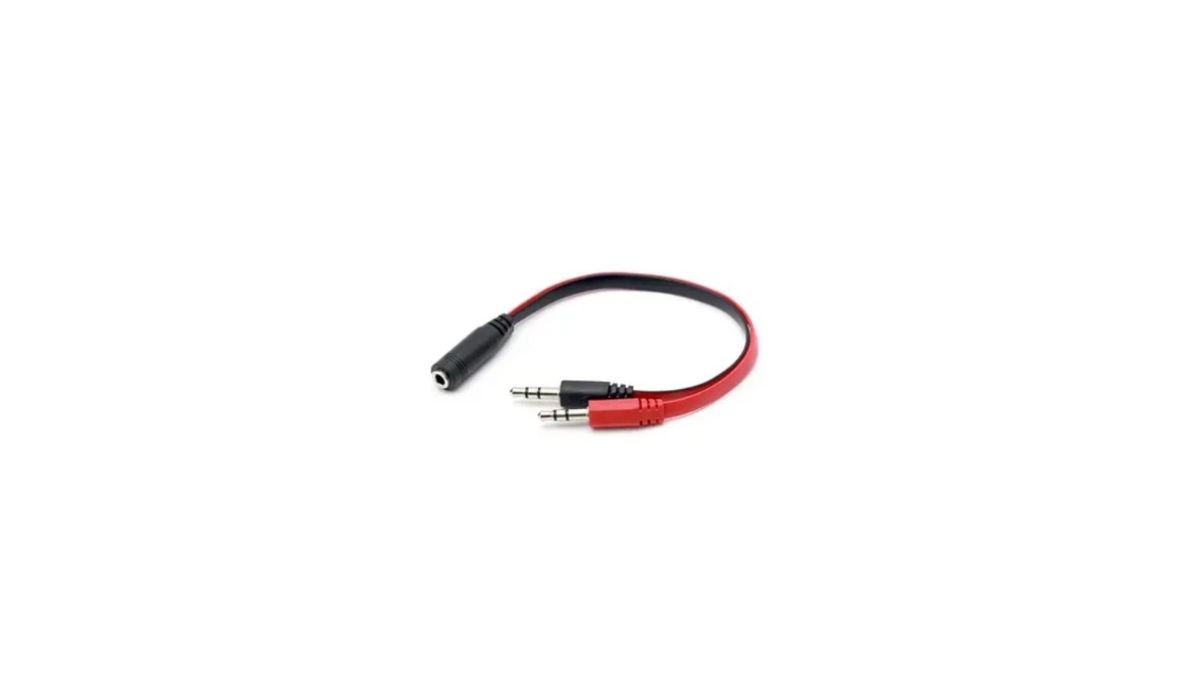
De splitteradapter is De meest directe en economische oplossing die geen extra configuratie vereist.Deze kleine kabel heeft een 3.5 mm vrouwelijke connector (waar je je hoofdtelefoon met één stekker op aansluit) en twee 3.5 mm mannelijke connectoren die je in de twee aansluitingen van je pc steekt. Het is echter cruciaal om ervoor te zorgen dat de adapter specifiek is ontworpen voor hoofdtelefoons en een microfoon, en niet voor audioduplicatie.
Zodra je de adapter hebt die de audio- en spraaksignalen scheidt, volg dan deze stappen. Stappen om een headset met microfoon en één stekker aan te sluiten op een pc met twee aansluitingen:
- Sluit de mannelijke connector met het label “ aanKoptelefoons"(of een headset-icoon) in de groene aansluiting van uw pc.
- Sluit de mannelijke connector met het label “ aanMicrofoon"(of een microfoonpictogram) in de roze aansluiting van uw pc.
- Sluit uw headset met één stekker aan op de vrouwelijke connector van de adapter. Dat is alles; Windows zou de nieuwe configuratie automatisch moeten herkennen.
Een tweede alternatief: een externe USB-geluidskaart.
Een tweede optie om een headset met één stekker en microfoon aan te sluiten op een pc met twee aansluitingen, is het gebruik van een externe geluidkaart. Een schone, draagbare oplossing die geen extra bedrading vereist.Het is een klein apparaatje dat op een USB-poort wordt aangesloten en een enkele 3.5 mm-aansluiting heeft (er zijn ook versies met twee aansluitingen in hetzelfde apparaat).
Deze kaarten bevatten vaak speciale audiochips die een superieure geluidskwaliteit bieden. We zouden kunnen zeggen dat Het gebruik van een externe geluidskaart biedt de volgende voordelen:
- Hoge compatibiliteit: Windows herkent het snel als een nieuw, generiek apparaat.
- Kwaliteit: Veel goedkope modellen bieden meer dan acceptabele prestaties voor bellen en gamen.
- Veelzijdigheid: Zelfs als uw pc maar één gecombineerde poort heeft, kunt u met deze adapter ook hoofdtelefoons met twee pinnen gebruiken.
Windows-instellingen
Meestal volstaat het om een adapter of geluidskaart te gebruiken om een headset met één stekker en microfoon aan te sluiten op een pc met twee aansluitingen. Echter, In sommige gevallen moet u uw systeeminstellingen controleren. Als de microfoon niet wordt herkend of er geen geluid wordt afgespeeld, doe dan het volgende:
- Klik met de rechtermuisknop op het luidsprekerpictogram in de taakbalk en selecteer Geluidsinstellingen openen.
- En Ingang, Zorg ervoor dat het geselecteerde apparaat de microfoon van je hoofdtelefoon is (soms wordt deze weergegeven als Microfoon of «Realtek "High Definition Audio" is niet beschikbaar. Als deze optie er niet tussen staat, controleer dan het Configuratiescherm voor geluid om er zeker van te zijn dat deze niet is uitgeschakeld.
- En Uitgang, Selecteer je hoofdtelefoon. Het systeem zou automatisch moeten detecteren dat je iets in de groene aansluiting hebt gestoken, maar als dat niet gebeurt, moet je mogelijk handmatig 'Hoofdtelefoon' selecteren in het audiobeheer.
De laatste optie: draadloze koptelefoons
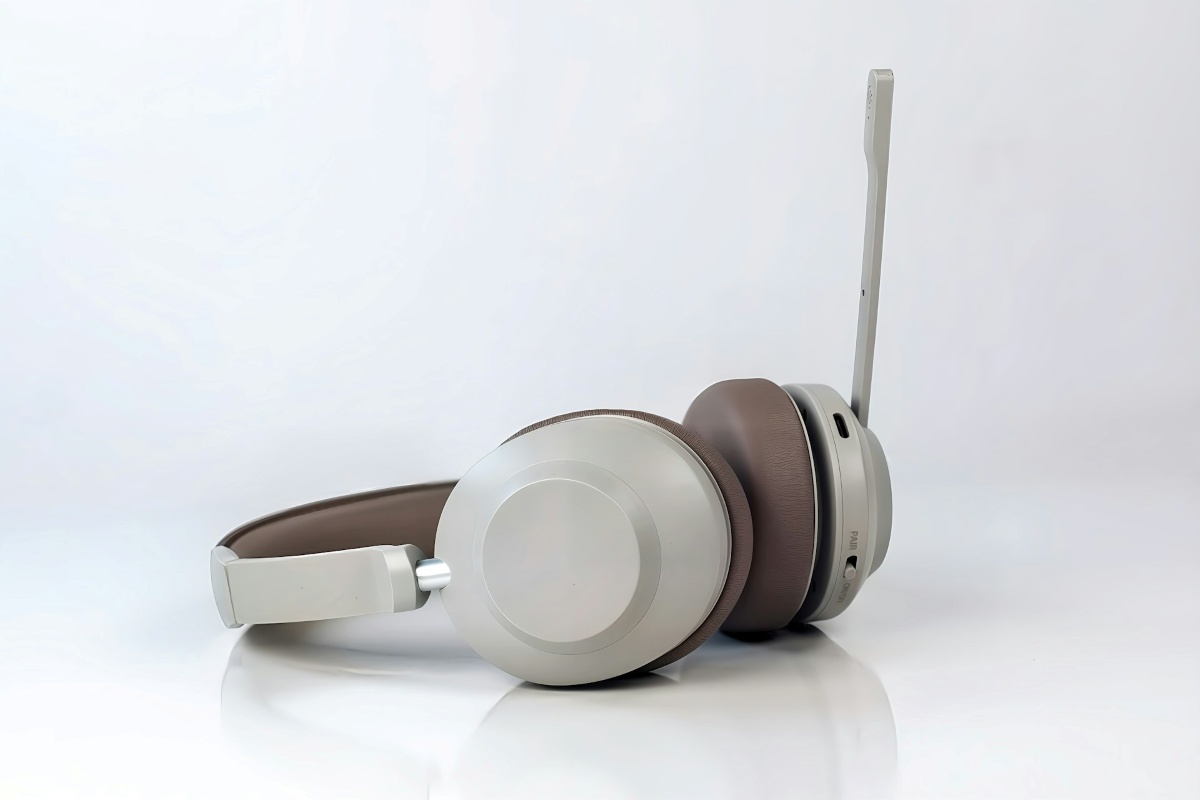
Als geen van de bovenstaande opties werkt om een headset met één stekker en microfoon aan te sluiten op een pc met twee aansluitingen, kunt u altijd nog... Kies voor Bluetooth-koptelefoons.Bijna alle pc's hebben dit type aansluiting, maar als die van jou erg oud is en het niet heeft, zijn er goedkope USB Bluetooth-adapters verkrijgbaar. Dit is de laatste optie die mogelijk voor jou werkt.
Kortom, het aansluiten van een headset met één stekker en microfoon op een pc met twee aansluitingen is geen probleem meer. Met een 3.5 mm splitteradapter (één vrouwelijke naar twee mannelijke aansluitingen) of een USB-geluidskaart kunt u een headset met microfoon aansluiten.Je kunt audio en microfoon in slechts enkele seconden samenvoegen.Op deze manier kunt u uw hoofdtelefoon probleemloos op uw pc gebruiken.
Index
