- Windows 11 past de tekstkleur van pictogrammen automatisch aan op basis van de achtergrond. Schakel over naar een lichte of donkere achtergrond om zwart of wit te forceren.
- Met Contrastthema's kunt u tekstkleuren, hyperlinks, achtergronden en meer aanpassen, wat invloed heeft op uw gehele systeem.
- De contrast-editor bevat een selector en helderheid. Sla uw thema op met een naam en pas deze toe voor optimale leesbaarheid.
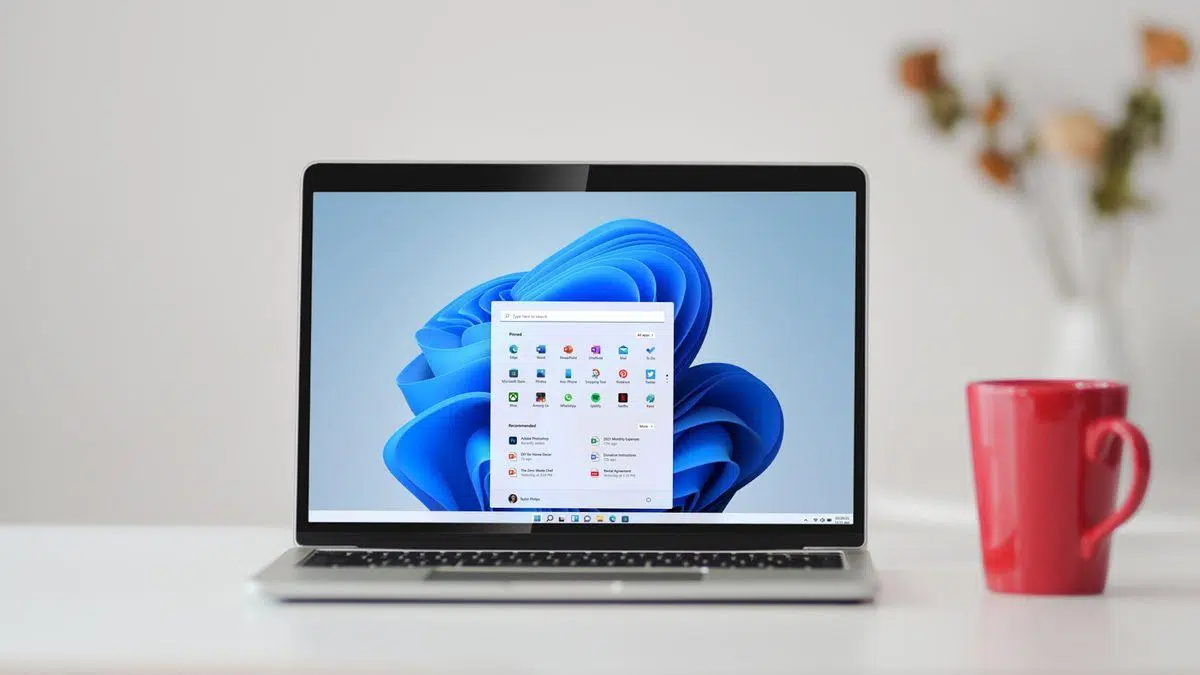
¿Hoe configureer ik de kleur en het contrast van bureaubladpictogrammen in Windows 11? Het is niet zo eenvoudig om te bepalen hoe de namen van bureaubladsnelkoppelingen worden weergegeven in Windows 11. Het systeem kiest automatisch lichte of donkere tekst om contrast te garanderen. afhankelijk van de achtergrond, en er is geen specifieke knop met de tekstkleur van het pictogram. Toch zijn er verschillende manieren om de kleur aan te passen, en indien nodig kunt u nog een stap verder gaan met thema's met een hoog contrast.
In deze gids vatten we alle manieren samen om de leesbaarheid te verbeteren en het uiterlijk aan te passen, van de snelle truc om witte of zwarte letters te forceren tot het maken van een hoog contrast thema volledig op maat voor uU ziet ook instellingen voor kleur, accent en transparantie, zodat u uw bureaublad en de rest van uw systeem helemaal naar wens kunt aanpassen. Ook krijgt u handige tips en belangrijke waarschuwingen.
De essentie: hoe Windows 11 de kleur van pictogramtekst bepaalt
Voordat u iets aanraakt, is het een goed idee om te begrijpen wat het systeem doet. Windows 11 detecteert de dominante kleur van uw bureaubladachtergrond en kiest automatisch voor witte of zwarte tekst. voor pictogramnamen, altijd gericht op maximale leesbaarheid. Daarom kan een simpele achtergrondaanpassing voldoende zijn om de tekst weer te geven zoals u dat wilt.
Deze automatische logica heeft één voordeel: Hiermee bent u verzekerd van voldoende contrast zonder dat u elke keer dat u de achtergrond verandert, iets hoeft aan te passen.Het nadeel is duidelijk: er is geen handmatige keuzemogelijkheid voor de lettertypekleur van pictogrammen. Als je volledige precisie of specifieke kleuren wilt, is het gebruik van Contrast Themes de aanbevolen optie.
Snelle methode: forceer zwarte of witte tekst door de achtergrond te veranderen
Als u alleen op zoek bent naar een zwart-wit pictogramlettertype, kunt u gebruikmaken van de slimme functionaliteit van het systeem. Kies een lichte achtergrond om zwarte tekst te forceren of een donkere achtergrond om witte tekst te forcerenHet is eenvoudig en vereist geen externe hulpmiddelen.
- Open Instellingen met Windows + I.
- Ga naar Personalisatie > Achtergrond.
- Selecteer onder ‘Achtergrond aanpassen’ de optie ‘Effen kleur’ (of kies een heel lichte of donkere afbeelding).
- Kies een lichte kleur als je dat wilt zwarte tekst, of een donkere als je dat liever hebt witte tekst.
Deze methode is beperkt: wisselt alleen af tussen zwart en wit, zonder dat u tussenliggende of aangepaste tonen kunt gebruiken. In ruil daarvoor is het snel, omkeerbaar en verandert het de rest van de systeeminterface niet.
Extra instelling: Schaduw van pictogramnamen in- of uitschakelen
Naast de kleur kunt u de leesbaarheid ook verbeteren door de schaduw onder de pictogramtekst aan te passen. De optie ‘Schaduwen gebruiken voor namen van bureaubladpictogrammen’ kan een verschil maken, afhankelijk van de achtergrond die u gebruikt.
- Druk op Windows + R, typ sysdm.cpl en bevestig met Enter.
- Ga naar Geavanceerd > Prestaties > Instellingen.
- Onder Visuele effecten, zoek naar 'Schaduwen gebruiken voor namen van bureaubladpictogrammen'.
- Probeer het vakje aan of uit te vinken, pas het toe en kijk welke optie het meeste verbetering oplevert. de namen lezen.
Je zult niet altijd een groot verschil merken, maar op achtergronden met veel textuur of veel details, De schaduw helpt de tekst van de achtergrond te scheiden en voorkomt dat het verloren gaat.
Contrastthema's: de krachtige oplossing voor het aanpassen van kleuren
Als u kleuren op een gedetailleerde manier wilt beheren (pictogramtekst, hyperlinks, achtergrond, enz.), kunt u het beste een ContrastthemaDeze toegankelijkheidsfunctie verhoogt niet alleen het contrast, maar biedt u ook de mogelijkheid om de kleuren van veel visuele elementen van het systeem aan te passen.
Om ze in te schakelen: Open Instellingen > Toegankelijkheid > Contrastthema's. Je vindt vier standaardthema's Zeer goed gedefinieerd, ontworpen om het lezen te vergemakkelijken voor mensen met een visuele beperking. Wanneer toegepast, heeft het effect ook effect op compatibele menu's, applicaties en webpagina's.
Een populair voorbeeld is het onderwerp “Nachtelijke hemel”Wanneer deze optie is ingeschakeld, ziet u levendige kleuren met duidelijke scheidingen tussen elementen. Windows verbetert randen en contouren en past titelbalken aan zodat alles beter te onderscheiden is. Deze logica vereist niet dat elke app zich "aanpast"; het systeem past het contrastschema over de hele linie toe.
Hoe u uw eigen contrastthema kunt bewerken en creëren
Als geen enkel standaardthema u bevalt, kunt u uw eigen thema bouwen. Met de contrastthema-editor kunt u de kleuren van meerdere elementen wijzigen toets, die de tekst bevat die u ook op uw bureaubladpictogrammen ziet.
- Ga naar Instellingen > Toegankelijkheid > Contrastthema's.
- Selecteer in de vervolgkeuzelijst 'Contrastthema's' een basisthema en klik op Uitgeven (in sommige versies kunt u direct een van de rechthoeken 'Kies een thema' selecteren).
- Pas de kleuren van de beschikbare elementen aan. U kunt het volgende wijzigen:
- Tekst: vrijwel alle tekst die in Windows en op veel webpagina's verschijnt.
- Hyperlinks: links binnen het systeem en de browser.
- Tekst uitgeschakeld: Grijze labels als een optie niet beschikbaar is.
- Geselecteerde tekst: Gemarkeerde menu's en opties, zoals actieve uitlijning op het Word-lint.
- Knoptekst: de typografie binnen knoppen met tekst.
- Achtergrond: oppervlak achter de meeste tekst in Windows en websites.
- Kies nieuwe kleuren met de kiezer en pas de helderheid met behulp van de schuifregelaar onder het palet.
- Bevestig met "Gereed" of iets dergelijks wanneer u elke kleur klaar hebt.
Na voltooiing hebt u twee mogelijke stromen, afhankelijk van uw versie van Windows 11: ofwel Geef uw nieuwe thema een naam door op 'Opslaan als' te klikken en vervolgens op 'Opslaan en toepassen'., of solliciteer direct bij "Van toepassing zijn" Als de editor het op dat moment toestaat, staat er in beide gevallen een aangepast thema in de lijst die je kunt activeren wanneer je maar wilt.
Wat verandert er als u hoog contrast activeert?
Houd dit in gedachten: een contrastthema heeft invloed op het hele systeem, niet alleen op de pictogrammen op het bureaublad. Menu's, apps, Explorer en meerdere oppervlakken nemen uw kleuren over, en de randen of contouren zijn doorgaans duidelijker gemarkeerd om de perceptie van elk element te verbeteren.
Dit is ideaal als leesbaarheid voor u belangrijk is of als u kleurenblind bent en de kleuren van dingen die u moeilijk kunt onderscheiden, wilt 'omwisselen'. Toegankelijkheid is het hoofddoel van deze onderwerpen, hoewel ze er ook voor zorgen dat de visuele ervaring zoveel mogelijk wordt gepersonaliseerd.
Als u alleen wilt dat de pictogramnamen in een specifieke kleur worden weergegeven zonder dat dit de rest van het systeem beïnvloedt, is de achtergrondmethode mogelijk voldoende. Hoog contrast is een krachtig hulpmiddel dat de hele look transformeert en het is raadzaam om het te gebruiken wetende dat u overal veranderingen zult opmerken.
Praktische tips bij het creëren van uw contrasterende thema
Probeer bij het aanpassen een hoge contrastverhouding tussen tekst en achtergrond te handhaven. Intense en duidelijke kleuren versnellen het lezen en vermindert de belasting van de ogen, vooral tijdens langere sessies.
Zorg ervoor dat hyperlinks en normale tekst kleuren die met het blote oog te onderscheiden zijnOp sites met blauwe links op een donkere achtergrond voorkomt een duidelijke kleurscheiding verwarring en maakt het navigeren eenvoudiger.
Speel met de helderheidsregelaar op de selector om de toon nauwkeurig af te stellen. Een kleine verandering in helderheid kan een groot verschil maken. leesbaarheid zonder dat dit ten koste gaat van uw gewenste esthetiek.
Modi, accentkleuren en transparantie in Windows 11
Naast een hoog contrast kunt u in Windows 11 ook het algehele kleurenpalet aanpassen met de modi Licht, Donker of Aangepast. Deze modi veranderen globaal het uiterlijk van het systeem., inclusief het Startmenu en de taakbalk.
Om dit aan te passen, ga je naar Personalisatie > Kleuren. Daar kun je de modus kiezen en deze in- of uitschakelen. de effecten van transparantie (die een transparant tintje aan sommige panelen geven) en een accentkleur definiëren.
De accentkleur kan worden toegepast op Start, de taakbalk, titelbalken en vensterranden. Vink de vakjes aan om waar nodig accentkleuren weer te geven. om uw visuele schema te versterken.
De lichte modus werkt goed overdag in heldere omgevingen, terwijl de donkere modus de algehele helderheid vermindert en comfortabeler kan zijn in omgevingen met weinig licht. Met de aangepaste modus kunt u voorkeuren combineren voor systeem en toepassingen apart.
Volledige thema's en andere aanpassingsinstellingen
Wilt u een complete verandering, kijk dan eens bij het gedeelte Thema's (Aanpassen > Thema's). Een thema combineert achtergrond, geluiden, cursor en kleuren om in één keer een samenhangende esthetiek te creëren.
Op dezelfde pagina kunt u elk element afzonderlijk aanpassen. Bureaubladachtergrond ondersteunt afbeelding, effen kleur, diavoorstelling of Windows-markering, met automatische opslag van wijzigingen.
Om de visuele ervaring compleet te maken, kunt u ook op het vergrendelscherm tikken. Onder Personalisatie > Vergrendelscherm kiest u Windows Spotlight (roterende afbeeldingen), stilstaande beelden of diavoorstellingen met uw eigen fotomappen.
Als u uw achtergrond regelmatig wilt bijwerken, overweeg dan opties van derden. Apps zoals Bing achtergrond draai dagelijks automatisch afbeeldingen (houd er rekening mee dat uw installateur mogelijk aanbiedt om de zoekmachine te wijzigen) en er zijn alternatieven zoals Levendig behang met interactieve achtergronden.
Taakbalk: kleine aanpassingen die tellen
De taakbalk biedt ook handige visuele aanpassingen. U kunt de pictogrammen links uitlijnen U kunt ze ook gecentreerd houden en verschillende gedragingen beheren via Taakbalkinstellingen.
Onder de beschikbare opties vindt u: automatisch de balk verbergen, weergavemeldingsbadges, laat het knipperen als er nieuws is, geef het weer op meerdere monitoren of bepaal hoe apps worden weergegeven in configuraties met meerdere monitoren.
Bovendien is er snelle toegang tot bureaublad weergeven bij rechtermuisknop vanuit de balk en in sommige scenario's kunt u vensters rechtstreeks delen via hun pictogrammen als de app dit toestaat.
Voor wie is hoog contrast ideaal?
Thema's met een hoog contrast zijn vooral bedoeld voor gebruikers met een slecht zicht of een visuele beperking. Effen, duidelijke kleuren maken het gemakkelijk om knoppen, links en tekst te herkennen. door het hele systeem heen en het effect strekt zich uit tot een groot deel van de software.
Ze vormen echter ook een krachtig hulpmiddel voor aanpassing. Als u een unieke en zeer uitgesproken stijl wiltDoor je eigen thema te creëren met je favoriete combinaties, kun je precies de look krijgen die je zoekt.
Als je een snelle handleiding nodig hebt, vind je hier de verkorte versie. Voor zwarte of witte tekst zonder de rest te raken: Verander de achtergrond naar een lichte of donkere tint via Personalisatie > Achtergrond > Effen kleur.
- Verbeter de leesbaarheid met tekstschaduw in Prestatie-opties (sysdm.cpl > Prestaties > Visuele effecten).
- Voor volledige controle gebruikt u Toegankelijkheid > Contrastthema's en bewerkt u elke kleur met de kleurkiezer en de bijbehorende helderheidsschuifregelaar.
- Sla uw thema op met een naam en pas het toe (afhankelijk van de versie kiest u 'Opslaan en toepassen' of 'Toepassen').
Vergeet niet: Contrastthema's veranderen het hele systeemAls die transformatie te veel voor je is, is de achtergrondtruc een minimalistische oplossing.
Wanneer u deze opties onder de knie krijgt, krijgt u een leesbaar en onderscheidend bureaublad. Of het nu gaat om snelle achtergrondaanpassing of een aangepast contrastthemaWindows 11 biedt je voldoende tools om beter te zien en comfortabeler te werken zonder dat dit ten koste gaat van stijl. Nu weet je het. Hoe u de kleur en het contrast van bureaubladpictogrammen in Windows 11 configureert. Maar als u nog meer wilt weten over Windows 11, hebben we handleidingen zoals deze hier: Windows 11 detecteert HDMI niet: oorzaken, tests en praktische oplossingen. In Tecnobits Wij hebben er honderden!

Gepassioneerd door technologie sinds hij klein was. Ik houd ervan om op de hoogte te zijn van de sector en vooral om deze te communiceren. Daarom houd ik mij al jaren bezig met communicatie op technologie- en videogamewebsites. Je kunt mij vinden als ik schrijf over Android, Windows, MacOS, iOS, Nintendo of elk ander gerelateerd onderwerp dat in je opkomt.