
Hoe bekijk ik de volledige pc-specificaties op Windows 10? Kennis van de hardware en software van uw pc is essentieel om de prestaties ervan te optimaliseren en een betere werking te verkrijgen.
Als je je ooit hebt afgevraagdHoe u de volledige specificaties van uw pc in Windows 10 kunt bekijken, hier vindt u eenvoudige methoden om de details van uw apparatuur te leren kennen, van processor naar RAM en opslag voor alles wat u verder wilt weten.
Waarom is het belangrijk om de specificaties van uw pc te kennen?
Als u de kenmerken van uw pc kent, kunt u:
- Comprobar compatibilidad met programma's en spelletjes, want alles verandert voortdurend en je moet op de hoogte blijven.
- Optimaliseer de prestaties instellingen aanpassen op basis van de hardware, weten wat je kunt toevoegen en waar je kunt pushen, of precies weten waar je de pc niet meer moet vragen dan hij je kan geven.
- Componenten bijwerken zoals RAM of harde schijf zo efficiënt mogelijk benutten, zodat u kunt kiezen voor betere prestaties.
- Diagnosticar problemas wanneer de apparatuur defect raakt of slecht presteert. Het is belangrijk dat u uw hardware kent, zodat u weet wat er kan gebeuren.
- Controleer de processorarchitectuur om de juiste versie van programma's en besturingssystemen te installeren.
- Vermijd oververhitting het bewaken van het CPU- en grafische kaartgebruik bij veeleisende taken.
Nu u weet waarom het belangrijk is, gaan we verder met de cHoe u de volledige specificaties van uw pc in Windows 10 kunt bekijken, zodat u de stapsgewijze instructies kunt volgen om de informatie te verkrijgen die u nodig hebt en waarnaar u op zoek bent op uw pc.
Methoden om de volledige specificaties van uw pc te bekijken
Waar je op hebt gewacht, hoe je de volledige specificaties van je pc in Windows 10 kunt bekijken. En er zijn verschillende manieren om gedetailleerde informatie over je computer te verkrijgen. Hieronder leggen we de meest effectieve methoden uit:
- Desde la Configuración de Windows
Dit is de snelste manier om de basiskenmerken van uw systeem te achterhalen:
- Open het Startmenu en klik op 'Instellingen'.
- Selecteer "Systeem" en vervolgens "Over".
- In het gedeelte 'Apparaatspecificaties' ziet u de naam van de processor, het RAM-geheugen en de versie van het besturingssysteem.
- U kunt ook zien of uw systeem 32-bits of 64-bits is, wat belangrijk is voor het installeren van bepaalde programma's.
- Usando el Administrador de Tareas
Een andere eenvoudige optie is om de gebruikte bronnen te controleren:
- Druk op Ctrl + Shift + Esc om Taakbeheer te openen.
- Ga naar het tabblad "Prestaties".
- Hier kunt u in realtime details over de CPU, RAM, schijven en grafische kaart bekijken.
- U kunt ook het huidige systeemgebruik bekijken om mogelijke problemen met overmatig gebruik van bronnen te detecteren.
Van alle methoden om de volledige specificaties van uw pc in Windows 10 te bekijken, is dit misschien wel de op één na gemakkelijkste optie. Laten we nu eens kijken wat wij het beste vinden.
- A través del Panel de Control
Voor meer gedetailleerde specificaties:
- Open het Startmenu en zoek naar 'Configuratiescherm'.
- Selecteer 'Systeem en beveiliging' en vervolgens 'Systeem'.
- U vindt informatie over de Windows-versie, processor, RAM geïnstalleerd en systeemtype (32 of 64 bit).
- Vanaf hier hebt u toegang tot geavanceerde systeeminstellingen om de prestaties en het virtuele geheugen te beheren. Voor ons is dit een van de beste methoden om te achterhalen hoe u de volledige specificaties van uw pc in Windows 10 kunt bekijken.
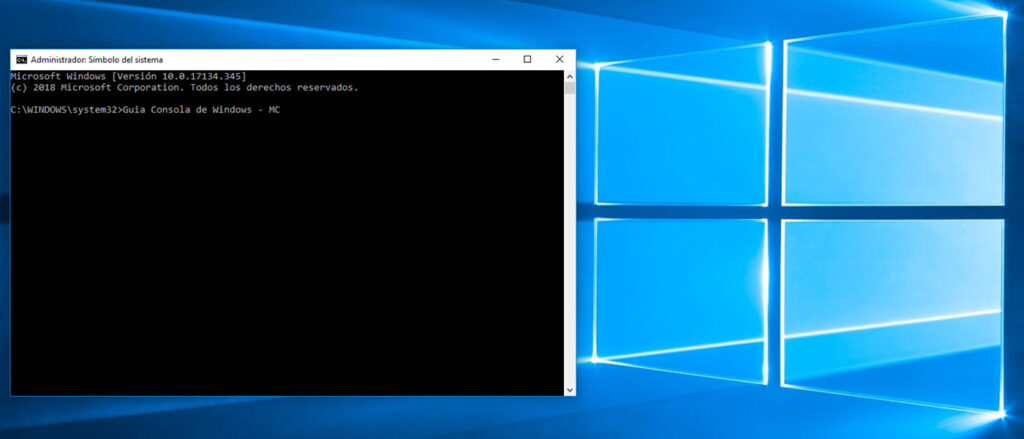
- De opdrachtprompt (CMD) gebruiken
Als u de voorkeur geeft aan een meer technische optie:
- Druk op Win + R, typ cmd en druk op Enter.
- Voer in het venster dat verschijnt de opdracht systeminfo in.
- Windows geeft een lijst met systeemgegevens weer, waaronder de versie van het besturingssysteem, de processorarchitectuur en meer.
- U kunt deze informatie kopiëren om een gedetailleerd overzicht van uw apparatuur bij te houden.
- DirectX Diagnostisch Hulpmiddel gebruiken
Deze tool is handig om details over de grafische kaart en de geluidskaart te weten:
- Druk op Win + R, typ dxdiag en druk op Enter.
- Op het tabblad ‘Systeem’ ziet u de processor, het RAM-geheugen en de DirectX-versie.
- Op het tabblad ‘Beeldscherm’ worden details over de geïnstalleerde grafische kaart weergegeven.
- Als u problemen ondervindt met de graphics van games of programma's, kunt u hier incompatibiliteiten identificeren.
- De applicatie “Systeeminformatie” gebruiken
Windows 10 heeft een geavanceerde tool waarmee u gedetailleerde informatie kunt bekijken:
- Druk op Win + R, typ msinfo32 en druk op Enter.
- Het venster ‘Systeeminformatie’ wordt geopend.
- Hier vindt u details over de hardware, het BIOS en de componenten van uw computer.
- U kunt ook de systeemstatus en opstartinstellingen bekijken.
- Con software de terceros
Als u meer gedetailleerde informatie wilt, zijn er gespecialiseerde programma's zoals:
- CPU-Z: Geeft gegevens weer over de processor, het RAM en het moederbord.
- Speccy: Biedt volledige informatie over hardware en temperatuursensoren.
- HWMonitor: ideaal voor het in realtime bewaken van de hardwarestatus.
- GPU-Z: Gericht op grafische kaarten, met details over hun prestaties en compatibiliteit.
En dit zijn alle methoden die je tot je beschikking hebt om te weten cHoe u de volledige specificaties van uw pc in Windows 10 kunt bekijken. Het moet gezegd worden dat het niet veel verschilt in vergelijking met andere besturingssystemen, dus zelfs als u hier bent gekomen op zoek naar een ander besturingssysteem, kan het nuttig voor u zijn. In ieder geval zoals in Tecnobits We zijn er helemaal mee bezig, we hebben een andere aangepaste tutorialgids voor Windows 11 gemaakt. Deze heet Zo bekijkt u de volledige specificaties van uw pc in Windows 11.
Wat moet u doen met de informatie op uw pc?
Nu u weet hoe u de volledige specificaties van uw pc in Windows 10 kunt bekijken, gaan we aan de slag met de informatie die u hebt gevonden. Zodra u toegang hebt tot de specificaties van uw apparatuur, kunt u de volgende acties ondernemen:
- Componenten bijwerken:Als u merkt dat uw RAM-geheugen te laag is of uw opslagruimte vol is, kunt u uw hardware upgraden.
- Optimaliseer het systeem: Pas instellingen aan op basis van beschikbare bronnen om de prestaties te verbeteren.
- Zoeken naar bijgewerkte drivers: Controleer of er nieuwere drivers zijn, zodat uw computer soepel blijft werken.
- Evalueer de compatibiliteit met nieuwe software: Controleer of uw pc aan de minimale vereisten voldoet voordat u zware programma's installeert.
Nu je weet hoeHoe u de volledige specificaties van uw pc in Windows 10 kunt bekijkenkunt u de prestaties van uw apparatuur analyseren en verbeteringen doorvoeren op basis van de kenmerken ervan. Met deze methoden, Toegang tot uw systeemgegevens wordt eenvoudiger en efficiënter. Als u de details van uw hardware kent, kunt u bovendien problemen oplossen, de compatibiliteit verbeteren en het gebruik van de bronnen van uw computer optimaliseren. We hopen dat je het leuk vond en vooral dat je hebt begrepen hoe je de volledige specificaties van je pc in Windows 10 kunt bekijken. Tot ziens in het volgende artikel Tecnobits!

Gepassioneerd door technologie sinds hij klein was. Ik houd ervan om op de hoogte te zijn van de sector en vooral om deze te communiceren. Daarom houd ik mij al jaren bezig met communicatie op technologie- en videogamewebsites. Je kunt mij vinden als ik schrijf over Android, Windows, MacOS, iOS, Nintendo of elk ander gerelateerd onderwerp dat in je opkomt.