- De afdrukwachtrij is essentieel voor het beheren van documenten en het voorkomen van crashes bij het afdrukken in Windows.
- Er zijn eenvoudige en geavanceerde methoden om taken in de huidige wachtrij te bekijken, te annuleren of te verwijderen.
- Door uw afdrukgeschiedenis te beheren, vergroot u uw privacy en kunt u uw workflow beter organiseren.
Leren hoe u de huidige afdruktaken in de Windows-wachtrij kunt controleren, helpt u niet alleen bij het oplossen van afdrukstoringen of het verwijderen van documenten die u niet wilt afdrukken, maar het is ook een fundamenteel hulpmiddel voor het detecteren van fouten, het verbeteren van de beveiliging en het garanderen van een veel efficiëntere gebruikerservaring. In dit uitgebreide artikel leggen we dit in detail uit, in gebruiksvriendelijke taal. Afdrukwachtrijtaken in Windows bekijken, beheren en verwijderen, evenals andere geavanceerde tips en trucs waar u misschien nog niet van op de hoogte was.
Waarom is het belangrijk om de afdrukwachtrij in Windows te beheren?
La printwachtrij Het is een van die Windows-services die vaak onopgemerkt blijft wanneer alles prima werkt. Het is echter een belangrijk onderdeel: het is verantwoordelijk voor het beheer van alle taken die we naar de printer sturen, het tijdelijk opslaan ervan en het in de gewenste volgorde naar de printer sturen.
Wanneer meerdere mensen dezelfde printer gebruiken, of wanneer u meerdere documenten achter elkaar verzendt, zorgt de wachtrij ervoor dat er geen conflicten ontstaan. als de wachtrij geblokkeerd is, beschadigd raakt of een taak vastloopt, kan het hele afdrukproces stoppen. Soms kunt u de documenten in de wachtrij zelfs niet op de normale manier verwijderen.
Daarom, controle hebben over de afdrukwachtrij Het is essentieel voor:
- Vermijd files en blokkades voorkomen dat een defect document verder afdrukken onmogelijk maakt.
- Vertrouwelijke documenten verwijderen of onjuist zijn voordat ze worden afgedrukt. Zo beschermen we uw privacy of die van uw bedrijf.
- Problemen met de verbinding oplossen of communicatie tussen Windows en uw printer.
- Houd nauwkeurige gegevens bij van afgedrukte documenten, nuttig voor zowel particulieren als administratie- of IT-afdelingen.
De afdrukwachtrij en huidige taken in Windows bekijken
Toegang tot de afdrukwachtrij is heel eenvoudig en duurt slechts enkele seconden. Windows biedt verschillende manieren om deze te bekijken, zowel vanuit het systeem zelf als via extra tools. Laten we de belangrijkste opties bekijken, met de nadruk op Windows 10 en Windows 11, hoewel de meeste ook geldig zijn in eerdere versies.
Snelle toegang vanuit Instellingen
- Klik op de Startmenu en selecteer Configuratie.
- Binnenkomen Apparaten en vervolgens in Printers en scanners.
- Selecteer uw printer en klik op de knop Open wachtrijEr wordt een venster geopend met de documenten die in behandeling zijn, de documenten die nog in behandeling zijn en de documenten die al naar de printer zijn verzonden.
Dit venster is heel intuïtief: hier ziet u de Documentnaam, de gebruiker die het heeft verzonden, de grootte en de status (in de wachtrij, afdrukken, vasthouden, enz.). Als er geen documenten zijn, ziet u dat de wachtrij leeg is.
Vanuit het klassieke Configuratiescherm
- Open de bedieningspaneel en ga naar Apparaten en printers.
- Zoek het pictogram van uw printer, dubbelklik erop of kies 'Bekijk wat er wordt afgedrukt'.
- Hetzelfde wachtrijvenster wordt weergegeven met de lijst met openstaande taken.
Windows-snelkoppelingen gebruiken
- Klik op het printerpictogram Deze wordt meestal in het systeemvak naast de klok weergegeven als er nog afdruktaken in behandeling zijn.
- Vanaf hier kunt u ook snel de wachtrij openen en de huidige activiteit controleren.
Geavanceerd beheer: taken pauzeren, annuleren en verwijderen uit de afdrukwachtrij
Het kan gebeuren dat een document vastloopt in de wachtrij, waardoor de rest niet correct kan worden afgedrukt. Annuleer één of alle taken rechtstreeks vanuit het wachtrijvenster:
- Klik met de rechtermuisknop op de taak die u wilt verwijderen en selecteer Annuleren.
- Om de hele wachtrij in één keer te verwijderen, ga naar het menu Printer en druk vervolgens op Annuleer alle documentenBevestig de actie wanneer daarom wordt gevraagd.
Als er na deze stap nog steeds taken met de status 'Annuleren' zijn die niet verdwijnen, wordt de afdrukservice mogelijk geblokkeerd. Het is in dit geval belangrijk om het probleem handmatig op te lossen. en controleer of de printer weer goed werkt.
Oplossingen wanneer de afdrukwachtrij geblokkeerd is
Start de printspoolerservice opnieuw.
Een eenvoudige en effectieve manier om blokkades op te lossen is om de service die de wachtrij beheert (ook wel 'wachtrij' genoemd) opnieuw te starten. Printspooler of "Afdrukwachtrij"). Volg deze stappen:
- Druk op de toetsen Windows + R om het venster 'Uitvoeren' te openen.
- Schrijft services.msc en druk Binnenkomen.
- Zoek in de lijst de service Printwachtrij (of "Print Spooler"). Dubbelklik erop.
- Klik op Arrestatie, wacht een paar seconden en klik dan op Begin om het opnieuw op te starten.
Deze simpele truc lost meestal blokkades op en maakt de wachtrij klaar voor toekomstig afdrukken. Als u wilt, kunt u uw computer ook opnieuw opstarten om de service automatisch te laten starten.
Handmatig bestanden verwijderen die in de wachtrij vastzitten
Als zelfs het opnieuw opstarten van de service de documenten niet verwijdert, is er een geavanceerdere methode:
- Stop de service Printwachtrij zoals wij u hierboven hebben geleerd.
- Open het venster Uitvoeren opnieuw en voer het pad in %WINDIR%\System32\spool\PRINTERS
- De map waarin Windows tijdelijk afdruktaken opslaat, wordt geopend. Verwijder alle bestanden die u erin vindt (vergeet niet dat deze velden leeg moeten zijn als alles correct is).
- Start de printspoolerservice opnieuw.
Hiermee wist u de wachtrij volledig en verwijdert u alle 'spookdocumenten' die het afdrukken verhinderen.
Wat is impressiegeschiedenis en hoe beheer ik dit?
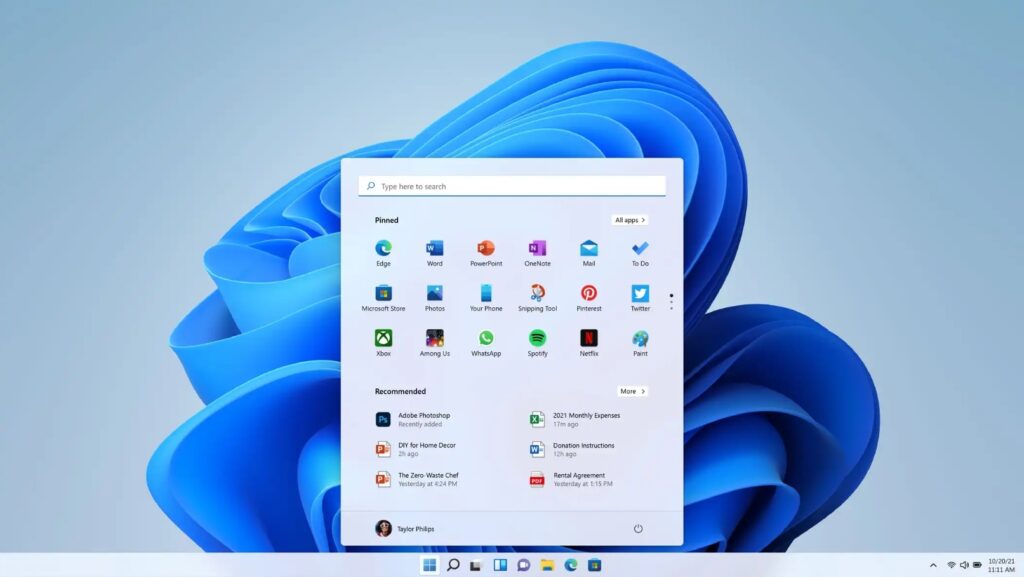
Naast de taken in de huidige wachtrij kan Windows een drukgeschiedenis, waarmee alle afgedrukte output, zowel voltooid als in behandeling of geannuleerd, volledig kan worden gevolgd. Dit maakt het gemakkelijker om het gebruik te monitoren en mogelijke fouten of vergissingen bij het beheren van printopdrachten te detecteren.
Afdrukgeschiedenis inschakelen in Windows 10 en 11
Standaard meldt Windows alleen taken die in uitvoering zijn. Volg deze stappen om registratie van alle afdruktaken in te schakelen:
- Open de Gebeurtenisviewer door in het menu of de taakbalk naar die naam te zoeken.
- Toegang Aanmeldingsregistratieontvouwt zich Microsoft > Windows > Printservice.
- Klik met de rechtermuisknop op Operatie en selecteer Eigenschappen.
- Selecteer de optie Registratie inschakelen en selecteer of u wilt dat gebeurtenissen automatisch worden overschreven of behouden.
Geschiedenis bekijken vanuit printerinstellingen
- Binnenkomen Configuratie > Apparaten > Printers en scanners.
- Selecteer uw printer en open deze. lijn.
- En Eigenschappen o Geavanceerde optiesactiveer de optie om Bewaar gedrukte documenten.indien beschikbaar.
Met deze stap kunt u nauwlettend in de gaten houden welke documenten naar de computer of het netwerk zijn verzonden om te worden afgedrukt. Zo houdt u een volledig overzicht bij.
Privacy: Hoe u uw afdrukgeschiedenis wist of uitschakelt
In omgevingen waar vertrouwelijkheid essentieel is, kan het raadzaam zijn om de afdrukgeschiedenis regelmatig te wissen of de logfunctie uit te schakelen. Dit kan via de opties van de Logboekweergave of door de printereigenschappen zo aan te passen dat documenten na het afdrukken niet worden opgeslagen.
Problemen met veelvoorkomende afdrukwachtrijproblemen oplossen
Soms is niet alles zo eenvoudig. De printwachtrij kan een behoorlijke hoofdpijn zijn als je niet weet hoe je moet handelen. Hier zijn de meest voorkomende problemen en hun oplossingen:
Het document wordt niet afgedrukt en u kunt de taak niet annuleren.
- Poging de taak annuleren vanuit het wachtrijvenster. Als het bericht 'Annuleren' verschijnt en niet verdwijnt, probeer dan de afdrukspoolerservice opnieuw te starten.
- Verwijder de bestanden uit de map spoel/printers zoals we eerder hebben uitgelegd.
- Start uw computer opnieuw op als het probleem zich blijft voordoen.
De printer wordt weergegeven als 'Gepauzeerd' of 'Printer offline gebruiken'
- Controleer in het wachtrijvenster of de optie niet is aangevinkt Gebruik een offline printer. Zo ja, schakel het selectievakje uit.
- Controleer de status van de printer en of de kabels en/of de Wi-Fi-verbinding in goede staat zijn.
Fouten in de driver of de service zelf
- Opnieuw installeren of updaten van de printerstuurprogramma's door ze te downloaden van de officiële website van de fabrikant of via Windows Update.
- In extreme gevallen kunt u de printer verwijderen en opnieuw installeren.
Hoe een testpagina afdrukken
Zodra u eventuele blokkades heeft opgelost, is het nuttig om een testpagina af te drukken:
- Van Apparaten en printersKlik met de rechtermuisknop op uw printer en ga naar Printereigenschappen.
- Op het tabblad Algemeen U ziet dan de optie. Testpagina afdrukkenZo controleer je of alles goed werkt.
Efficiënt beheer en privacy bij printergebruik
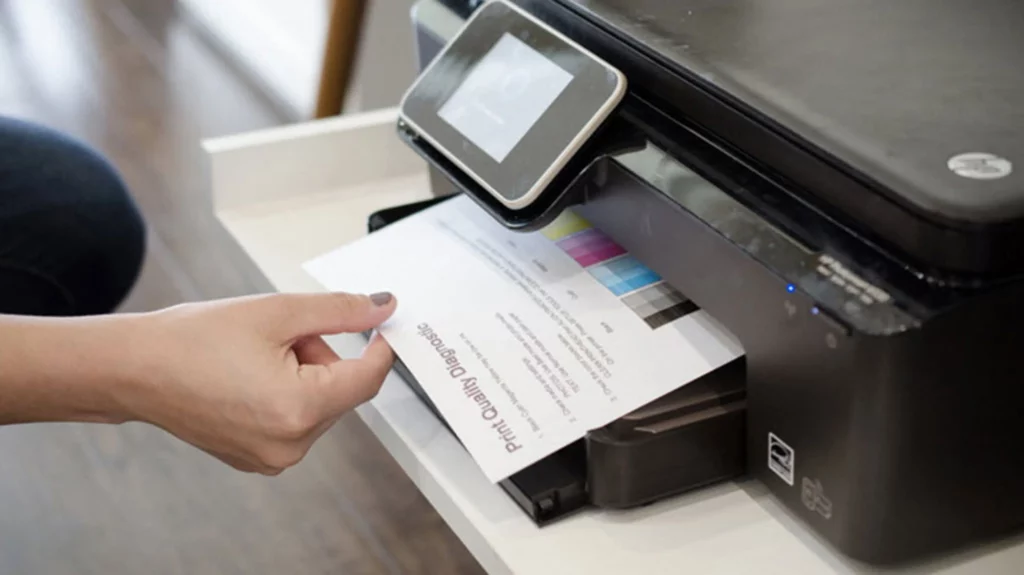
El printlog Het kan een waardevol hulpmiddel zijn om uitgevoerde taken bij te houden, potentiële fouten te detecteren en resources beter te beheren. brengt privacyrisico's met zich mee of andere gebruikers toegang hebben tot die informatie. Daarom is het in gevoelige omgevingen raadzaam om de activering en deactivering ervan zorgvuldig te beheren.
Automatisering: scripts en snelkoppelingen om de wachtrij op te schonen
Voor degenen die met terugkerende problemen kampen, is het creëren van een BAT-script Het automatisch wissen van de wachtrij kan erg nuttig zijn. Een voorbeeld van deze inhoud is:
net stop spooler van "%SYSTEMROOT%/System32/spool/printers/*.*" /q /f net start spooler
Als u dit in een .bat-bestand opslaat en als beheerder uitvoert, kunt u de wachtrij sneller opschonen.
Zoals u hebt gezien, De afdrukwachtrij in Windows beheren Het is veel belangrijker dan het op het eerste gezicht lijkt. Het beheren van openstaande taken, weten hoe je blokkades verwijdert, je afdrukgeschiedenis bekijken en je privacy beschermen, maakt het verschil tussen tijdverspilling of het soepel en gestroomlijnd maken van printerbeheer. Of je nu thuis werkt of op kantoor met meerdere computers, deze tools en trucs geven je volledige controle over je afdrukken en voorkomen die frustrerende problemen die we allemaal wel eens hebben meegemaakt. Voor alle gerelateerde problemen laten we je achter met de officiële Windows-ondersteuningWe hopen dat u hebt geleerd hoe u de huidige afdruktaken in de wachtrij in Windows kunt controleren.

Gepassioneerd door technologie sinds hij klein was. Ik houd ervan om op de hoogte te zijn van de sector en vooral om deze te communiceren. Daarom houd ik mij al jaren bezig met communicatie op technologie- en videogamewebsites. Je kunt mij vinden als ik schrijf over Android, Windows, MacOS, iOS, Nintendo of elk ander gerelateerd onderwerp dat in je opkomt.