
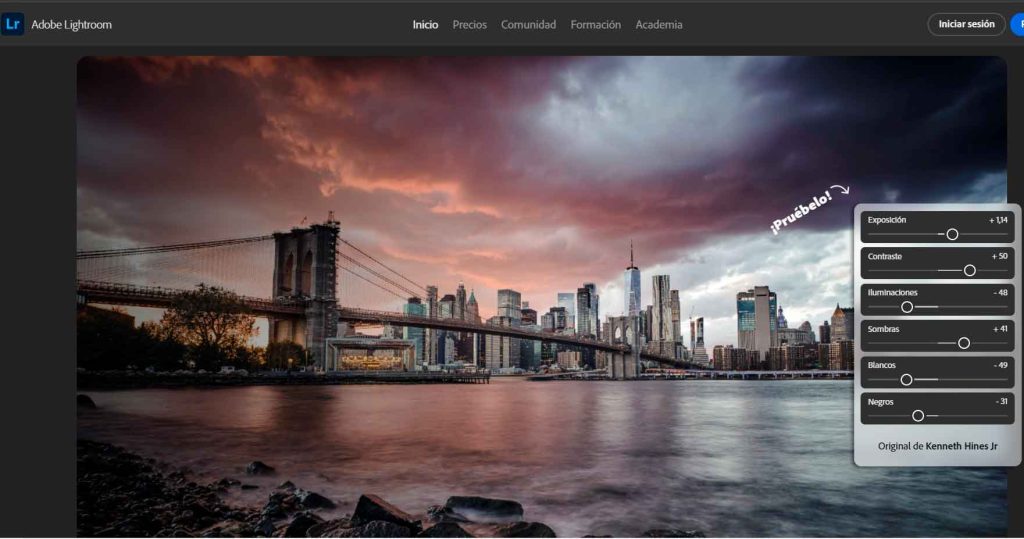
De Adobe Lightroom-voorinstellingen Ze hebben onbetwiste populariteit verworven onder professionele en amateurfotografen. Met deze vooraf geconfigureerde instellingen kunt u met slechts één klik een uniforme visuele stijl op uw foto's toepassen, waardoor u tijd en moeite bespaart bij het bewerkingsproces.
Wat zijn Lightroom-presets?
Lightroom-voorinstellingen zijn vooraf gedefinieerde instellingen die u op uw foto's kunt toepassen om het uiterlijk ervan te wijzigen. Ze werken op dezelfde manier als Instagram-filters, maar met grotere aanpassingsmogelijkheden. Voorinstellingen maken en toepassen Hiermee kunt u de esthetische samenhang in uw afbeeldingen behouden, ideaal voor zowel Instagram-feeds als professionele projecten.
Voordelen van het gebruik van voorinstellingen
Het gebruik van voorinstellingen in Lightroom biedt niet alleen een consistente visuele identiteit aan uw foto's, maar optimaliseert ook uw workflow. Wanneer u een voorinstelling toepast, kunt u aanvullende aanpassingen maken die specifiek zijn voor de foto, maar het grootste deel van het bewerkingswerk is dan al gedaan. Dit resulteert in een aanzienlijke tijdsbesparing.
Voorinstellingen downloaden en installeren op computers
Volg deze stappen om voorinstellingen in de desktopversie van Lightroom te installeren:
- Open de Lightroom-app.
- Klik op "Bestand" in het bovenste menu.
- Selecteer 'Profielen importeren en voorinstellingen ontwikkelen'.
- Blader en selecteer het gedownloade, vooraf ingestelde .xmp-bestand.
- Klik op “Importeren” om de installatie te voltooien.
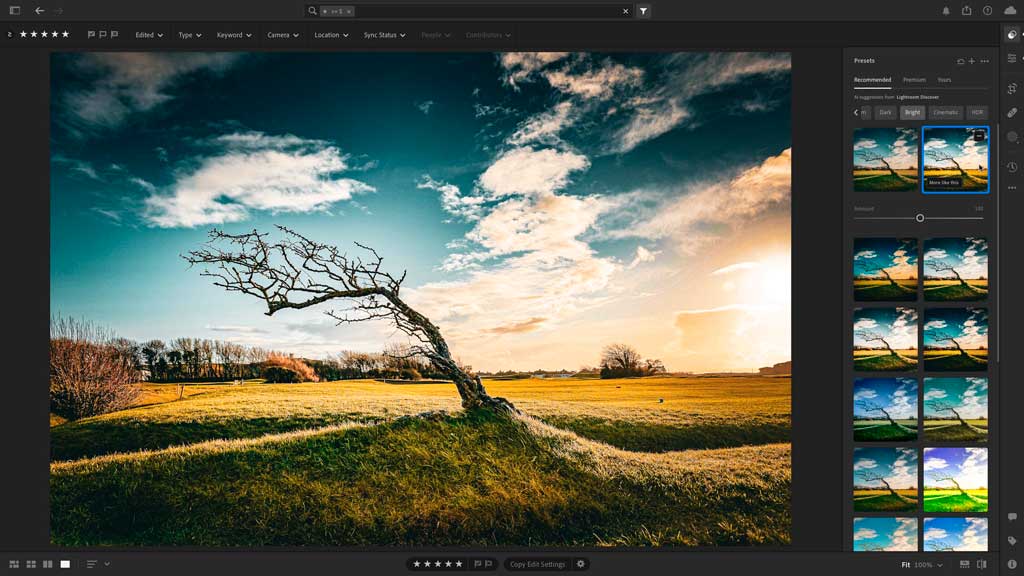
Eenmaal geïmporteerd, verschijnt de voorinstelling in het voorinstellingenpaneel. Om het te gebruiken, opent u een foto in de module "Ontwikkelen" en selecteert u de voorinstelling aan de linkerkant. Als u een voorinstelling wilt verwijderen, klikt u er met de rechtermuisknop op en selecteert u 'Verwijderen'.
Synchroniseer voorinstellingen tussen Lightroom en Lightroom Mobile
Lightroom is ook beschikbaar voor mobiele apparaten. Voorinstellingen die in de desktopversie zijn geïnstalleerd, worden automatisch gesynchroniseerd met de mobiele app als u de standaardversie van Lightroom gebruikt (niet Classic). Installeer de mobiele versie van Play Store golf App Storeen meld u aan met uw Adobe-account.
Vanuit uw zak: Handmatig importeren op mobiele apparaten
Als u voorkeuren handmatig naar uw mobiele apparaat wilt importeren, volgt u deze stappen:
- Download de preset in DNG-formaat naar uw mobiel.
- Open Lightroom en maak een nieuw album.
- Importeer de DNG-foto van de voorinstelling naar het album.
- Open de DNG-foto en selecteer "Create Preset" in het optiemenu.
- Sla de preset op met een naam naar keuze.
De voorinstelling is nu beschikbaar in het gedeelte 'Voorinstellingen' van de mobiele app.
Breng uw eigen aanpassingen tot leven in Lightroom
Naast het gebruik van gedownloade voorinstellingen staat Lightroom dit ook toe maak uw eigen voorinstellingen en bewaar ze voor toekomstig gebruik. Een aangepaste voorinstelling maken:
- Bewerk een foto door de gewenste aanpassingen toe te passen.
- Klik in de module 'Reveal' op het '+'-symbool in het presetpaneel.
- Selecteer 'Voorinstelling maken'.
- Kies een naam en map voor uw voorinstelling en selecteer de instellingen die u wilt opnemen.
- Klik op “Maken” om uw voorinstelling op te slaan.
Nu kunt u uw aangepaste voorinstelling met één klik op elke foto toepassen. Bovendien kunt u deze voorinstellingen delen met andere gebruikers door ze te exporteren en de bijbehorende .xmp-bestanden te verzenden.
Locatie van opgeslagen voorinstellingen in Lightroom Mobile
Voorinstellingen in Lightroom Mobile worden opgeslagen in het gedeelte 'Voorinstellingen' in de app, toegankelijk via het bewerkingsmenu. Met deze functie heeft u snel en eenvoudig toegang tot al uw voorinstellingen, waardoor u eenvoudig consistente stijlen op uw foto's kunt toepassen.
Niet alles is verloren: herstel uw favoriete presets
Als u uw voorinstellingen kwijtraakt, zijn er verschillende manieren om ze te herstellen. Controleer eerst of ze in de Adobe-cloud staan als je de standaardversie van Lightroom gebruikt. Een andere optie is om te kijken naar de automatische back-ups die Lightroom periodiek maakt. Als u ten slotte uw voorinstellingen met anderen hebt gedeeld, kunt u hen vragen de bestanden opnieuw naar u te sturen.
Waar u gratis voorinstellingen kunt krijgen
Er zijn meerdere bronnen waar u gratis kwaliteitsvoorinstellingen kunt downloaden. Enkele van de meest opvallende zijn:
- Adobe Exchange: Het officiële platform van Adobe biedt een breed scala aan voorinstellingen voor Lightroom.
- Vooraf ingestelde liefde: biedt een uitgebreide verzameling gratis voorinstellingen, geordend op categorieën zoals eten, nacht, portretten en meer.
- PresetPro: Naast betaalde presets heeft het een sectie met meer dan 100 gratis presets.
- Gratis Lightroom-presets: Nog een goede bron van gratis presets met opties voor verschillende thema's.
DNG-voorinstellingen installeren in Lightroom voor pc
Om voorinstellingen voor de DNG-indeling in Lightroom voor pc te installeren, importeert u eerst het DNG-bestand, net als elke andere foto. Open vervolgens de foto en maak er een voorinstelling van door de hierboven genoemde stappen te volgen. Dit proces zorgt ervoor dat u uw DNG-presets in al uw bewerkingen kunt gebruiken.
Naadloos: voorinstellingen importeren in Lightroom Mobile
Als u een voorinstelling in Lightroom Mobile wilt importeren, downloadt u het DNG-bestand naar uw apparaat, importeert u het in de app, opent u de DNG-foto en maakt u er een voorinstelling van. Met deze methode kunt u overal profiteren van presets.
Verenig uw fotografiestijl op al uw apparaten
Als u voorinstellingen tussen Lightroom en Lightroom Mobile wilt synchroniseren, moet u ervoor zorgen dat u de standaardversie van Lightroom gebruikt en een actief abonnement heeft. Voorinstellingen worden automatisch gesynchroniseerd via de Adobe-cloud, zodat u ze op elk apparaat kunt openen.
Behouden en aanpassen: bewaar voorinstellingen effectief
Om een voorinstelling in Lightroom op te slaan, bewerkt u een foto, opent u de module Ontwikkelen, klikt u op het '+'-symbool in het paneel met voorinstellingen, selecteert u 'Voorinstelling maken', kiest u een naam en map en klikt u op 'Maken'. Dit proces maakt het eenvoudig om uw voorkeursinstellingen herhaaldelijk te gebruiken.
Ken de presetformaten
Lightroom-voorinstellingen zijn in .xmp-indeling voor de desktopversie en in DNG-indeling voor handmatige import op mobiele apparaten. Deze formaten zorgen voor compatibiliteit en gebruiksgemak op alle platforms.
Index
- 1 Wat zijn Lightroom-presets?
- 2 Voordelen van het gebruik van voorinstellingen
- 3 Voorinstellingen downloaden en installeren op computers
- 4 Synchroniseer voorinstellingen tussen Lightroom en Lightroom Mobile
- 5 Vanuit uw zak: Handmatig importeren op mobiele apparaten
- 6 Breng uw eigen aanpassingen tot leven in Lightroom
- 7 Locatie van opgeslagen voorinstellingen in Lightroom Mobile
- 8 Niet alles is verloren: herstel uw favoriete presets
- 9 Waar u gratis voorinstellingen kunt krijgen
- 10 DNG-voorinstellingen installeren in Lightroom voor pc
- 11 Naadloos: voorinstellingen importeren in Lightroom Mobile
- 12 Verenig uw fotografiestijl op al uw apparaten
- 13 Behouden en aanpassen: bewaar voorinstellingen effectief
- 14 Ken de presetformaten

Ik ben Sebastián Vidal, een computeringenieur met een passie voor technologie en doe-het-zelf. Bovendien ben ik de maker van tecnobits.com, waar ik tutorials deel om technologie voor iedereen toegankelijker en begrijpelijker te maken.