
Het gebruik van een veilig gastaccount op uw pc voor kinderen of bezoekers is een uitstekende manier om uw privacy en die van hen te beschermen. Het is ideaal voor houd uw persoonlijke of zakelijke gegevens veilig, terwijl kinderen of bezoekers dezelfde computer gebruiken. In dit artikel laten we je zien hoe je nieuwe gebruikers aan je pc toevoegt en hoe je die gebruikers omzet in gasten. Laten we meteen aan de slag gaan.
Een andere gebruiker toevoegen op uw Windows-pc
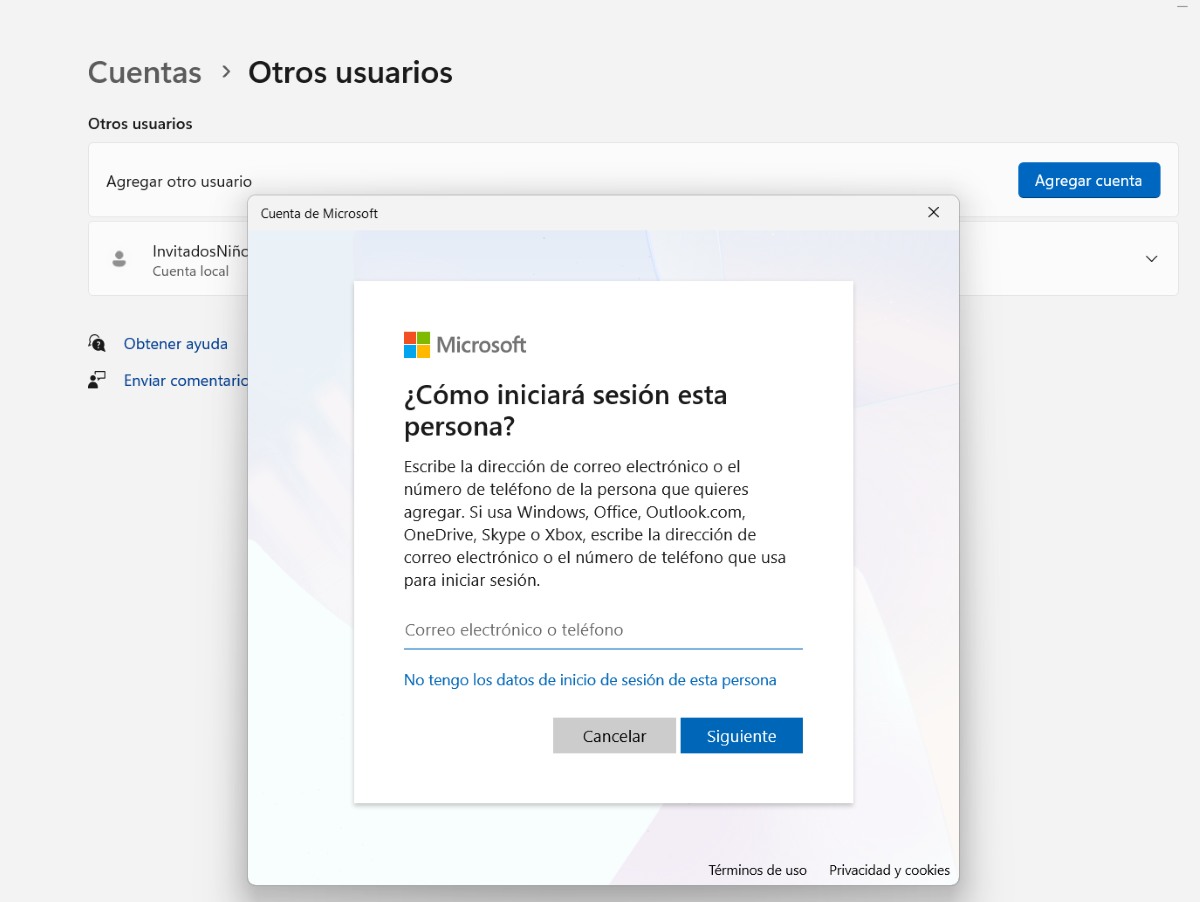
Het gebruik van een beveiligd gastaccount op uw pc is niets nieuws. Het was al mogelijk in eerdere versies van Windows, zoals 7, 8 of 10. Momenteel vindt u echter geen optie met de naam 'Gastaccount'. In plaats daarvan is de optie ' Voeg een nieuwe gebruiker toe zodat kinderen of bezoekers uw pc veilig kunnen gebruiken.
De waarheid is dus dat het helemaal niet ingewikkeld is om een veilig gastaccount op je pc te gebruiken voor kinderen of bezoekers. Sterker nog, net als Het is mogelijk om Windows te installeren zonder dat u een Microsoft-account nodig hebt., kunt u ook een gebruiker toevoegen zonder Microsoft-account. Om Om een nieuwe gebruiker aan uw Windows-pc toe te voegen en een beveiligd gastaccount op uw pc te gebruiken, volgt u de volgende stappen die we hieronder weergeven:
- Ga naar de Configuratie Windows. Dit kunt u doen via de Startknop of door op de toetsen Windows + I te drukken.
- Selecteer nu de sectie Rekeningen.
- Klik op de optie Andere gebruikers.
- Druk op de knop Account toevoegen.
- Als u het e-mailadres van het Microsoft-account van de gebruiker kent, voegt u dit toe. Om een lokaal account aan te maken, klikt u op "Ik heb de inloggegevens van deze persoon niet."
- Windows biedt u dan de mogelijkheid om een nieuw Microsoft-account aan te maken om de nieuwe gebruiker toe te voegen. Voer desgewenst de gewenste e-mailadres in en volg de stappen.
- Als u liever een gebruiker met een lokaal account (zonder Microsoft-account) wilt toevoegen, klikt u op de optie 'Een gebruiker toevoegen zonder Microsoft-account"
- Vervolgens moet u het volgende doen: schrijf de naam van de persoon die de pc gaat gebruiken. U kunt Gast invoeren.
- Om ten slotte een veilig gastaccount op uw pc te gebruiken voor kinderen of bezoekers, kies een wachtwoordZorg er natuurlijk wel voor dat het niet hetzelfde wachtwoord is als uw eigen wachtwoord, en dat uw gasten het gemakkelijk kunnen onthouden.
- Klaar. Zodra u uw pc opnieuw opstart of uitlogt, kunnen gasten het nieuwe account gebruiken.
Hoe u een veilig gastaccount op uw pc kunt gebruiken voor kinderen of bezoekers
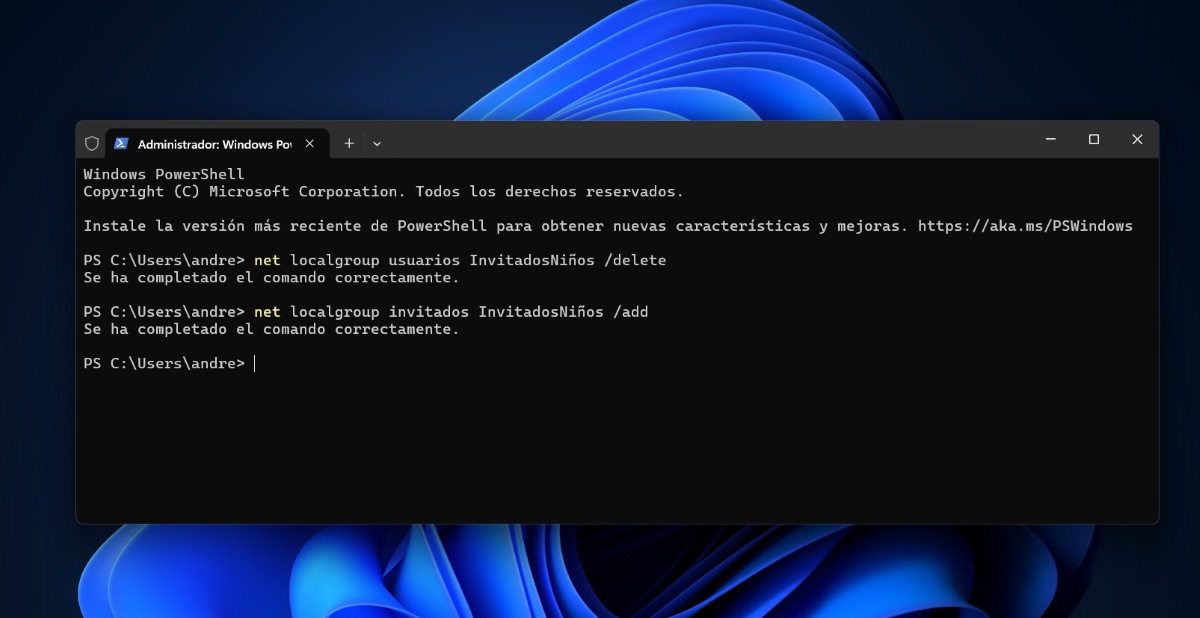
Nadat u de voorgaande stappen hebt voltooid, hebt u een lokaal account aangemaakt, zodat uw kinderen of bezoekers uw pc veilig kunnen gebruiken. Hoe kun je dat lokale account officieel omzetten in een gastaccount? Om dit te doen, moet u als beheerder vanuit de terminal enkele wijzigingen aanbrengen. Volg hiervoor de onderstaande procedure zorgvuldig:
- Klik met de rechtermuisknop op het Windows-logo en selecteer Terminal (Beheerder).
- Wanneer u gevraagd wordt of u wijzigingen wilt aanbrengen, klikt u op Ja.
- Zodra u zich in de beheerder bevindt, schrijft u het volgende zonder de aanhalingstekens: "net localgroup gebruikers accountnaam /verwijderenTyp onder 'Accountnaam' de naam die u aan uw lokale account hebt gegeven. Klik nu op Enter. Hiermee verwijdert u het account uit de gebruikersgroep.
- Om het account aan de gastgroep toe te voegen, moet u het volgende op de volgende regel schrijven: "net lokale groep gasten accountnaam /toevoegen"zonder de aanhalingstekens. Klik vervolgens op Enter.
- Klaar. Om af te sluiten, typt u Uitgang en druk op Enter.
Nu is het moment om Controleer of het nieuwe account is toegevoegd aan de gastgroep op uw pc. Om een beveiligd gastaccount op uw pc te gebruiken, doet u het volgende:
- Klik met de rechtermuisknop op de taakbalk.
- Select Taakbeheerder.
- Kies nu de optie. Gebruikers.
- Klik met de rechtermuisknop op de hoofdgebruiker (die van jou).
- Select Gebruikersaccounts beheren.
- Klik nu op Een ander account beheren.
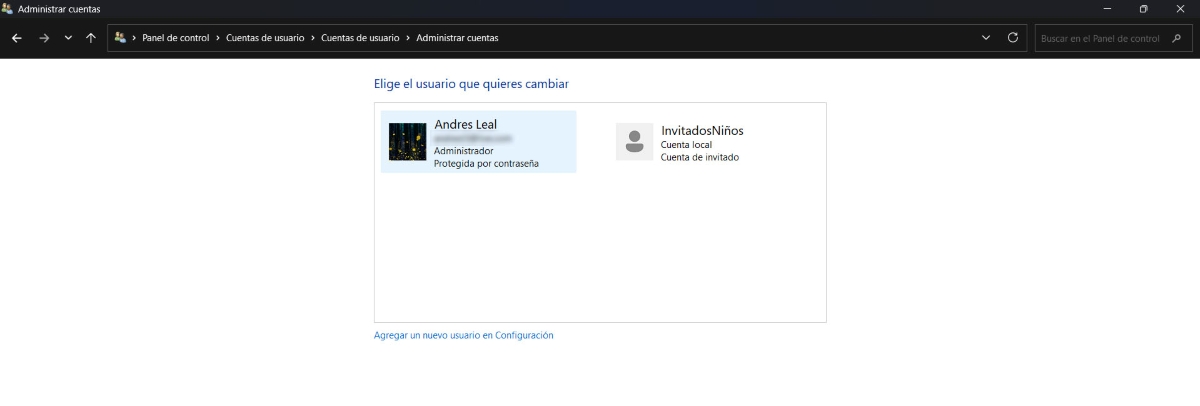
- U zult zien dat het lokale account dat u hebt toegevoegd, is gewijzigd in 'Gastaccount"
Voordelen van het gebruik van een veilig gastaccount op uw pc voor kinderen of bezoekers
Terwijl Microsoft zelf een tool heeft genaamd Gezinsveiligheid, waarmee u een veilige omgeving voor uw gezin kunt creëren. Het gebruik van een beveiligd gastaccount op uw pc voor kinderen of bezoekers heeft vele voordelen. Het is in wezen alsof u een beveiligde omgeving heeft waar anderen uw computer kunnen gebruiken zonder uw privacy of pc-instellingen in gevaar te brengen.
Hieronder vindt u een lijst van de Belangrijkste voordelen van een gastaccount op uw pc voor kinderen en bezoekers:
- Duidelijke en veilige grenzen:Met een gastaccount kunt u geen programma's installeren, geen wijzigingen aanbrengen in instellingen en geen toegang krijgen tot uw persoonlijke bestanden.
- Voorkom ongelukkenMet een gastaccount kunt u ongelukken zoals het verwijderen van een belangrijk bestand of document voorkomen.
- Meer veiligheid voor uw pc:Omdat het niet mogelijk is om via deze accounts programma's te installeren, is de kans kleiner dat virussen of andere ongewenste bestanden worden gedownload.
- Personalisatie voor elk account: Kinderen of bezoekers die te gast zijn, wijzigen niets op uw bureaublad, in uw programma's of in de browsegeschiedenis.
- Es eenvoudig activeren en deactiveren van het account van gasten op elk gewenst moment.
Hoe u een beveiligd gastaccount op uw pc gebruikt: wanneer u het moet verwijderen
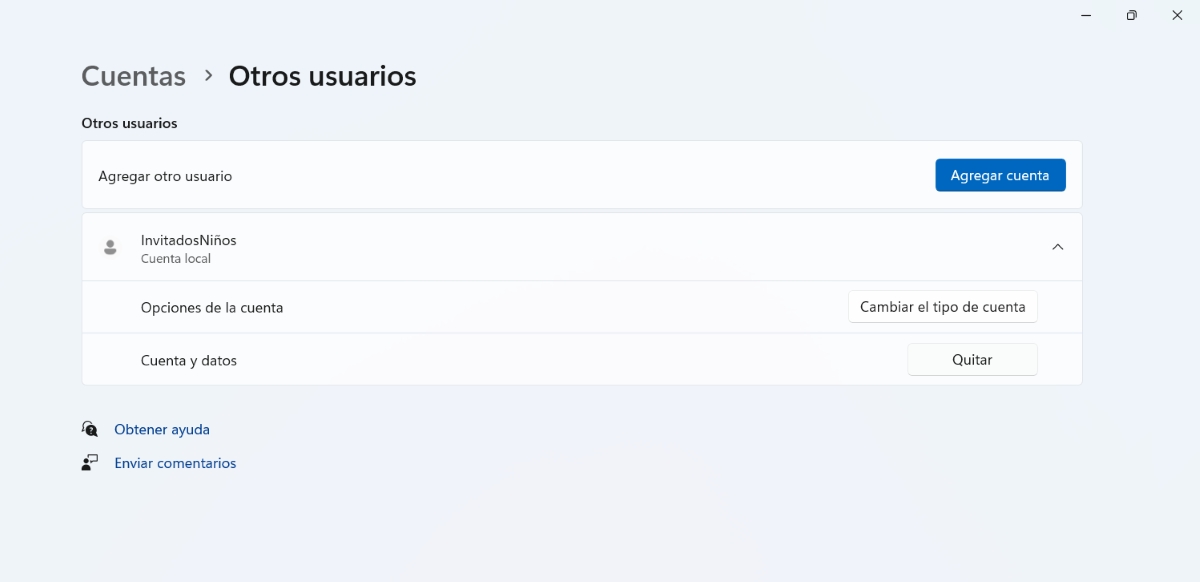
Tot slot, wat kunt u doen als u, na het aanmaken en gebruiken van een beveiligd gastaccount op uw pc, dit wilt verwijderen? Het verwijderen ervan is heel eenvoudig en u kunt het doen vanaf de Configuratie Windows. Klik daar op Rekeningen – Andere gebruikersEenmaal daar moet u op de pijl klikken naast het account dat u hebt aangemaakt.
De volgende stap is klikken op VerwijderenEr verschijnt een pop-upvenster met de vraag of u het account en de gegevens wilt verwijderen. Als u dit doet, worden alle gegevens van uw computer verwijderd, inclusief bureaubladinhoud, documenten, downloads, foto's, muziek, video's en andere bestanden. Als u het account wilt verwijderen, klikt u op "Account en gegevens verwijderen"En dat is alles. Het account wordt verwijderd.

Van jongs af aan ben ik gefascineerd door alles wat wetenschappelijk en technologisch is, vooral door de ontwikkelingen die ons leven gemakkelijker en aangenamer maken. Ik blijf graag op de hoogte van het laatste nieuws en de nieuwste trends, en deel mijn ervaringen, meningen en tips over de apparaten en gadgets die ik gebruik. Dit leidde ertoe dat ik ruim vijf jaar geleden webredacteur werd, met een focus op Android-apparaten en Windows-besturingssystemen. Ik heb geleerd om complexe concepten in eenvoudige bewoordingen uit te leggen, zodat mijn lezers ze gemakkelijk kunnen begrijpen.