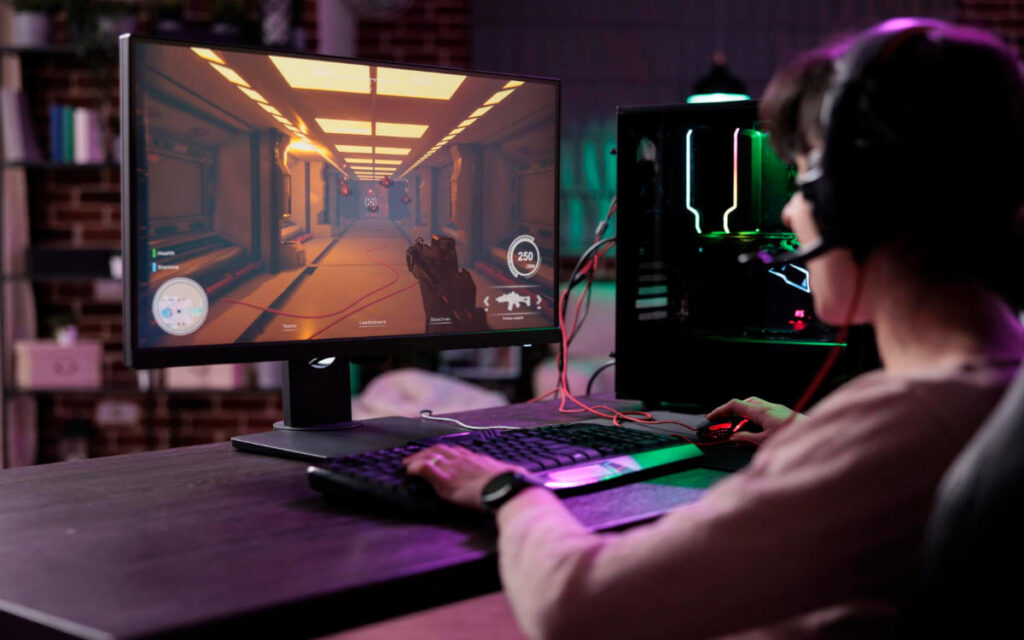
Als je op een knop klikt of drukt en het duurt even voordat het effect op het scherm verschijnt, heeft je computer last van input lag. Dit probleem kan de game-ervaring volledig verpesten, vooral in competitieve games zoals Valorant, CS:GO, Fortnite of Call of Duty. Hoewel hardware een rol speelt, Er zijn veel dingen die u via de instellingen kunt doen om de invoervertraging te verminderen. op Windows 11 en speel beter. Meer details hieronder.
Wat is input lag en waarom is het belangrijk?

Als je een gamer bent, of je nu casual of competitief bent, weet je waarschijnlijk hoe irritant en schadelijk input lag kan zijn voor elke wedstrijd. Input lag is in principe dat Vertraging tussen het indrukken van een toets of het bewegen van de muis en het zien van de actie weerspiegeld op het schermDeze latentie is veel erger als je midden in een snelle game zit, waarbij een paar milliseconden het verschil kunnen maken.
La gebrek aan precisie en verlies van controle Het probleem met input lag wordt verergerd in online games. Het versturen van gegevens van je computer naar de server duurt een fractie van een seconde, maar het kan veel langer duren als je verbinding traag is. Tel daar de services en visuele effecten van Windows 11 bij op, die er weliswaar prachtig uitzien, maar ook voor extra vertraging kunnen zorgen.
Gelukkig is het mogelijk om bepaalde tweaks lokaal toe te passen om input lag in Windows 11 te verminderen en zo beter te gamen. De meest effectieve maatregelen zijn: Vervang draadloze randapparatuur, verlaag de resolutie, geef prioriteit aan systeembronnen en profiteer van gamemodi en -profielen.Laten we ze eens bekijken en zien hoeveel de reactiesnelheid in elk spel verbetert.
Hoe u invoervertraging in Windows 11 kunt verminderen: gebruik bekabelde randapparatuur
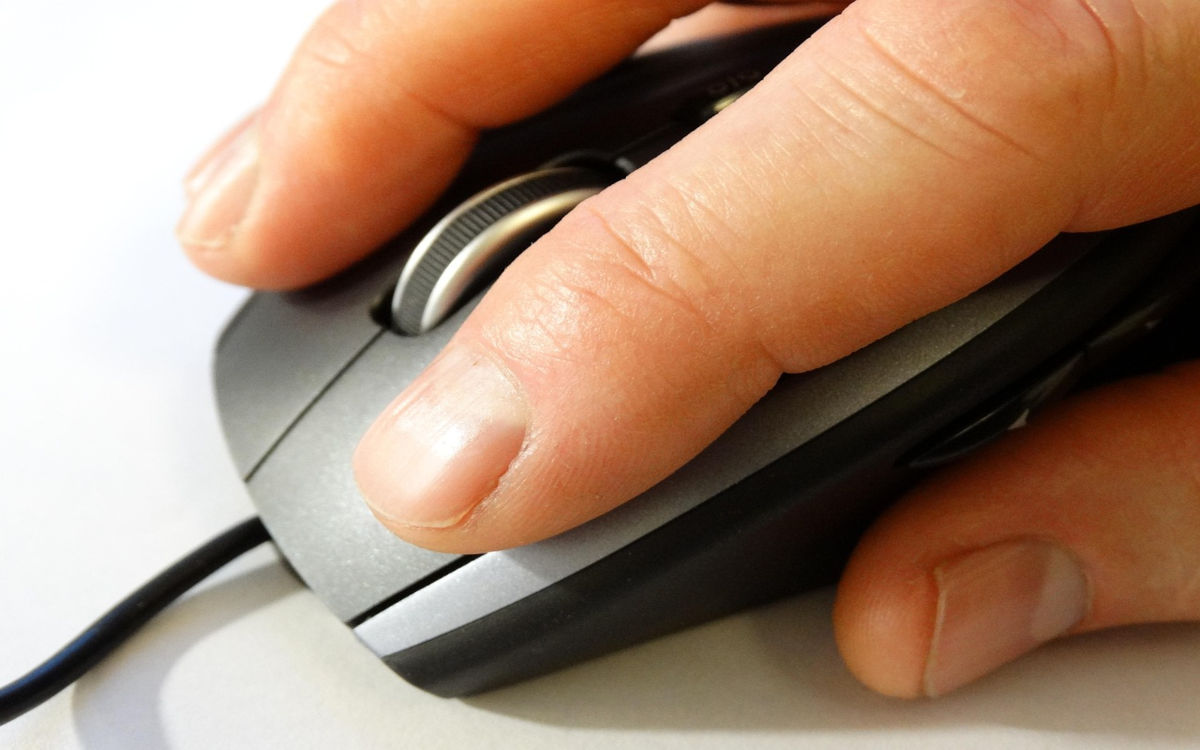
Voordat u aan de slag gaat met de instellingen van Windows 11, is het verstandig om het volgende te overwegen: Voordelen van het gebruik van bekabelde randapparatuurHet klopt dat draadloze muizen meer bewegingsvrijheid bieden, maar niet alle muizen hebben een goede responstijd. Dit geldt vooral als de muis of het toetsenbord de goedkoopste is die je in de winkel hebt gevonden.
U gebruikt dus ofwel bekabelde randapparatuur om de invoervertraging in Windows 11 te verminderen, of je investeert in hoogwaardige draadloze hoofdtelefoonsDe gamingmodellen werken op een frequentie van 2.4 GHz, wat de latentie reduceert tot 1 milliseconde. Dit betekent dat invoer via het toetsenbord of de muis direct op het scherm wordt weergegeven.
Optimalisatie voor vensterspellen inschakelen
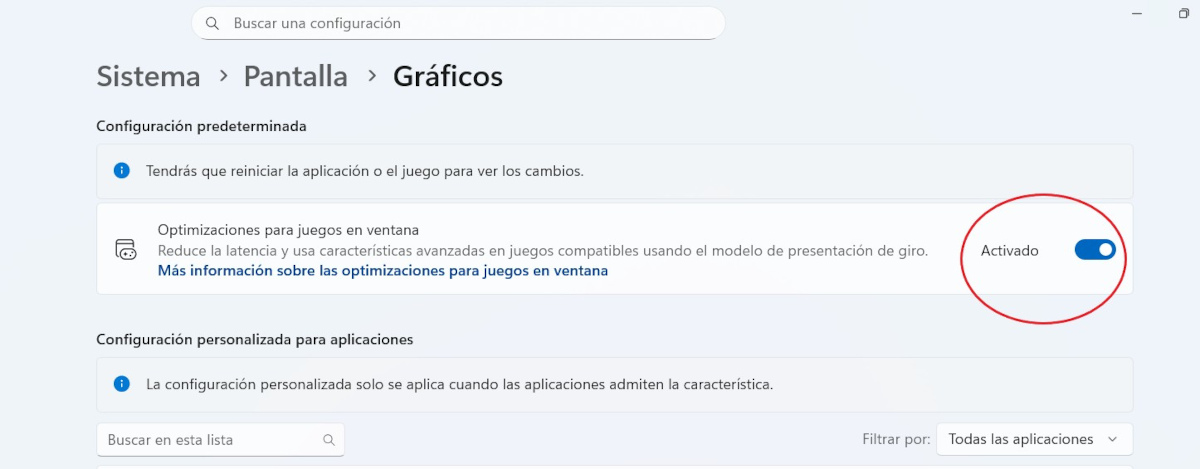
Laten we nu eens kijken hoe we de systeemlatentie kunnen verminderen door gebruik te maken van de prestatieopties die in Windows 11 zijn ingebouwd. Een daarvan is de Optimalisatie voor games in vensters, wat de visuele consistentie, vloeiendheid en uiteindelijk de algehele prestaties tijdens het gamen verbetert. Door deze functie in te schakelen, worden ook andere geavanceerde opties geactiveerd, zoals Auto HDR of Variable Refresh Rate (VRR), als je scherm deze ondersteunt.
Volg deze instructies. Stappen om optimalisatie voor games in vensters in te schakelen en zo de invoervertraging in Windows 11 verminderen:
- Haz clic en Inicio y ve a Configuratie.
- Klik op Systeem – Scherm – Gráficos.
- In de standaardconfiguratie, activa el interruptor voor Optimalisaties voor games in vensters.
- Opnieuw opstarten het spel om de wijzigingen toe te passen.
Activeer de spelmodus en schakel animaties en visuele effecten uit
Een andere prestatie-optie die je zou moeten inschakelen om invoervertraging in Windows 11 te verminderen, is de Game-modus. Zoals de naam al doet vermoeden, is deze ontworpen om Optimaliseer uw pc voor gamen door dingen op de achtergrond uit te schakelenOp deze manier worden de beschikbare bronnen (RAM, GPU) beter benut om de game-ervaring te verbeteren. Het inschakelen van de gamemodus in Windows 11 is eenvoudig:
- Klik op Start – Configuratie.
- Klik in de linkerlijst op Juegos.
- Ahora, pulsa sobre la opción Modo juego.
- Zet de schakelaar voor de spelmodus aan en je bent klaar.
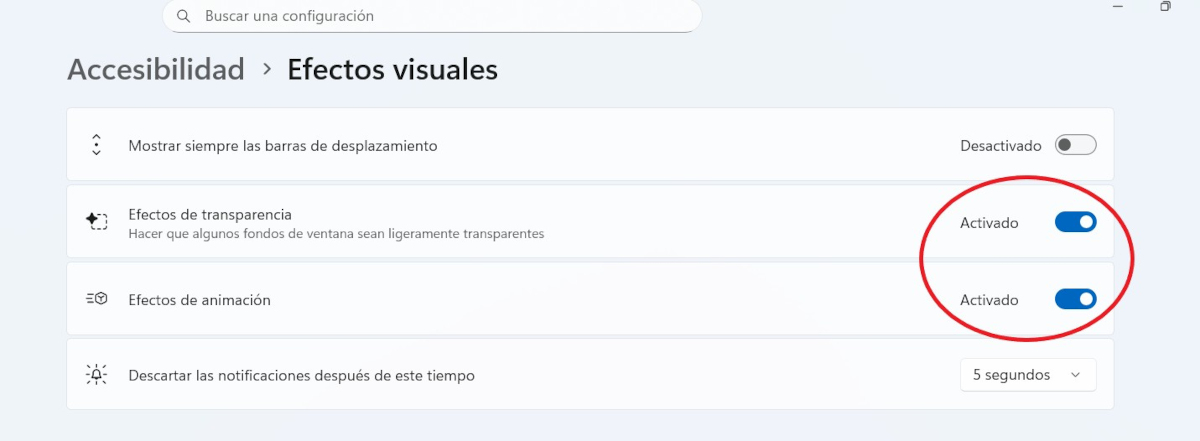
Als uw pc bescheiden is, overweeg dan ook: systeemanimaties en visuele effecten uitschakelenJe hebt misschien het gevoel dat je achteruitgaat, maar je moet prioriteit geven aan kwaliteit en vloeiendheid. Door interface-animaties en schaduwen uit te schakelen, ontlast je de GPU en verminder je de input lag in Windows 11. Je kunt het als volgt doen:
- Ga naar Home – Configuratie.
- Klik in de linkerlijst op Accesibilidad.
- Klik op Efectos visuales.
- Schakel de schakelaars voor Transparantie-effecten en Animatie-effecten uit.
Verticale synchronisatie uitschakelen (V-Sync)
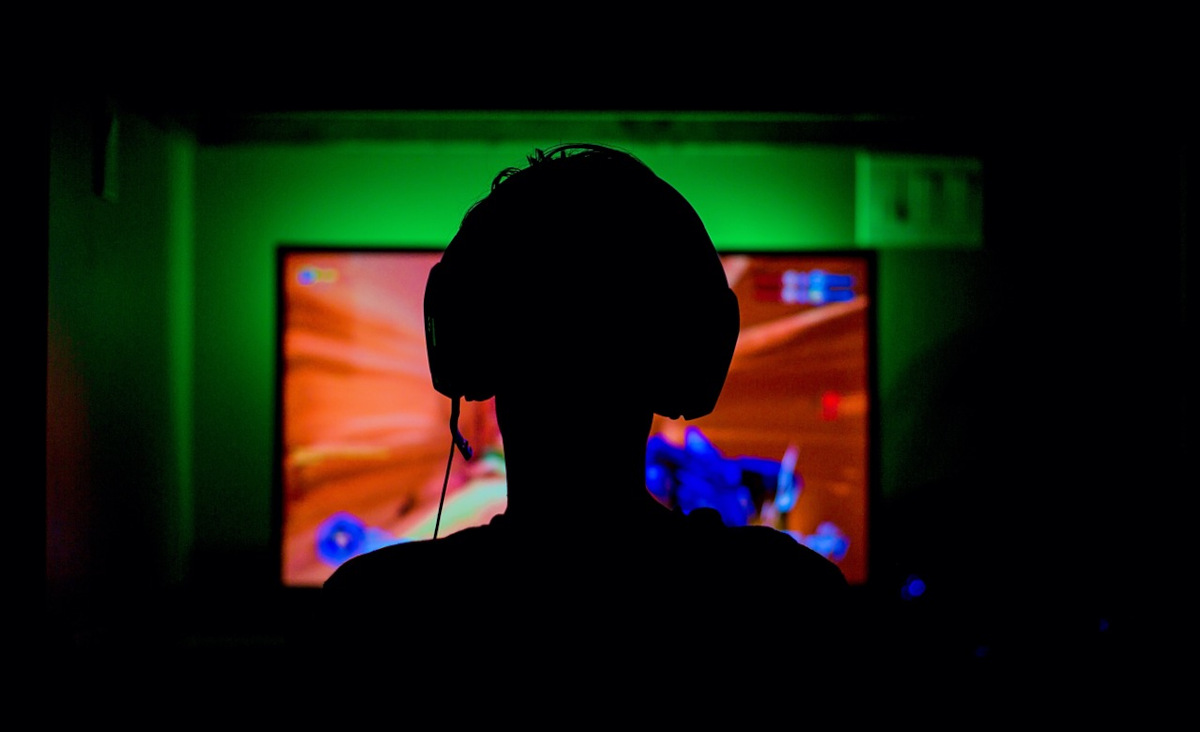
Een zeer effectieve maatregel om input lag in Windows 11 te verminderen en beter te spelen, is het uitschakelen van verticale synchronisatie of V-Sync. Deze technologie wordt gebruikt om voorkom scheuren van het scherm, wat optreedt wanneer de grafiek meer f verzendtframes per seconde (FPS) dan de monitor kan weergeven. Om dit te bereiken, doet verticale synchronisatie twee dingen:
- Synchroniseert de FPS van de game met de vernieuwingsfrequentie van de monitor. Als de vernieuwingsfrequentie bijvoorbeeld 60 Hz is, is een maximum van 60 FPS ingesteld.
- Voorkomt dat de GPU nieuwe frames genereert totdat de monitor klaar is om deze weer te geven.
Naturalmente, De vertraging in de levering van frames zorgt voor een vertraging van het ingangssignaal van randapparatuurMet andere woorden, het verhoogt de input lag. Maar door het uit te schakelen, kan de GPU zo snel mogelijk frames versturen, wat de responsiviteit van de randapparatuur verbetert. Dus, hoe schakel je V-Sync uit om de input lag in Windows 11 te verminderen?
Om dit te doen, U moet het configuratiescherm van uw grafische kaartapplicatie openen. Si tienes la app de NVIDIAGa naar 3D-instellingen beheren en schakel op het tabblad Algemene instellingen de optie Vsync uit. Als u een AMD-gebruiker bent, opent u de software AMD Adrenalin en ga naar Grafisch – Geavanceerd en schakel Vsync uit.
Andere aanbevelingen om invoervertraging in Windows 11 te verminderen
Zoals je ziet, kun je veel doen om de input lag in Windows 11 te verminderen en beter te spelen. Naast het toepassen van de bovenstaande suggesties, vergeet niet om: profiteer van de prestatiemogelijkheden van uw monitorAls er vooraf gedefinieerde profielen zijn, zoals een spelmodus en overdrive (of reactietijd), activeer deze dan en kijk hoe u presteert.
Finalmente, asegúrate de tener una stabiele internetverbinding (Ethernetkabel in plaats van wifi) en om de bijgewerkte stuurprogramma'sDit alles zorgt ervoor dat de invoervertraging in Windows 11 afneemt, waardoor je bij elk spel weer het gevoel krijgt dat je controle hebt.

Van jongs af aan ben ik gefascineerd door alles wat wetenschappelijk en technologisch is, vooral door de ontwikkelingen die ons leven gemakkelijker en aangenamer maken. Ik blijf graag op de hoogte van het laatste nieuws en de nieuwste trends, en deel mijn ervaringen, meningen en tips over de apparaten en gadgets die ik gebruik. Dit leidde ertoe dat ik ruim vijf jaar geleden webredacteur werd, met een focus op Android-apparaten en Windows-besturingssystemen. Ik heb geleerd om complexe concepten in eenvoudige bewoordingen uit te leggen, zodat mijn lezers ze gemakkelijk kunnen begrijpen.