- Wachtwoordsleutels in Windows 11 vervangen traditionele wachtwoorden door veiligere en gemakkelijkere methoden.
- Ze maken biometrische of pincode-authenticatie mogelijk, wat de bescherming tegen phishing en gegevensdiefstal verhoogt.
- Ze integreren met diensten en wachtwoordbeheerders, waardoor ze eenvoudig te gebruiken zijn op verschillende apparaten.
La digitale beveiliging is een essentieel aspect van ons dagelijks leven geworden. Cyberaanvallen, of het nu gaat om wachtwoorddiefstal of pogingen tot hacken, phishing, zijn aan de orde van de dag. Om onze persoonlijke en professionele informatie te beschermen, is het niet langer voldoende om steeds langere en ingewikkeldere wachtwoorden te creëren. Microsoft heeft een stap voorwaarts gezet met de Toegangscodes in Windows 11. Zo krijgt u gemakkelijker en veiliger toegang tot uw diensten, zonder dat u moeilijke wachtwoorden hoeft te onthouden.
Kunt u zich voorstellen dat u uw favoriete websites of apps kunt bezoeken met alleen uw gezicht, vingerafdruk of pincode? Dat is precies wat Passkeys biedt: een systeem dat traditionele wachtwoorden overbodig maakt en gebruikmaakt van moderne technologieën, zodat alleen u toegang hebt tot uw accounts.
Wat zijn Passkeys en hoe zorgen ze voor een revolutie in inloggen?
Passkeys zijn een nieuwe manier om in te loggen bij apps en websites, wachtwoorden vervangen door biometrische authenticatie (zoals vingerafdruk, gezichtsherkenning) of een eenvoudige pincode. Elke toegangscode is uniek voor elke dienstwaardoor de risico's van hergebruik, lekken en diefstal die van toepassing zijn op traditionele wachtwoorden, aanzienlijk worden verminderd.
Deze sleutels worden lokaal op uw apparaat gegenereerd en opgeslagenen worden beschermd door het Windows Hello-beveiligingssysteem, zodat u de enige bent die ze kunt ontgrendelen en uw identiteit kunt gebruiken om toegang te krijgen tot services, zonder dat u iets hoeft te typen.
Door te vertrouwen op de protocollen van de Alianza FIDO en WebAuthn-technologie gebruiken wachtwoorden een paar cryptografische sleutels (één openbare en één persoonlijke). De persoonlijke sleutel verlaat uw apparaat nooit en de biometrische gegevens worden nooit via het netwerk verzonden.waardoor het vrijwel onmogelijk is om de gegevens te stelen via phishing of brute force-aanvallen.
Voordelen van het gebruik van wachtwoorden ten opzichte van wachtwoorden
Gebruik Toegangscodes in Windows 11 vertegenwoordigt een enorme sprong voorwaarts op het gebied van beveiliging en gebruikerservaring. Hier zijn enkele belangrijke punten:
- Vergeet het onthouden van wachtwoorden: Om binnen te komen, hebt u alleen uw vingerafdruk, gezicht of pincode nodig.
- Más seguras:Ze zijn bestand tegen phishingaanvallen en diefstal en kunnen niet worden geraden of hergebruikt voor andere services.
- Uniek voor elke website of app:Niemand kan dezelfde toegangssleutel op meerdere sites gebruiken.
- Bescherming van biometrische gegevens:Alle biometrische informatie wordt op uw apparaat opgeslagen en nooit online gedeeld.
Hoe werken toegangssleutels in Windows 11?
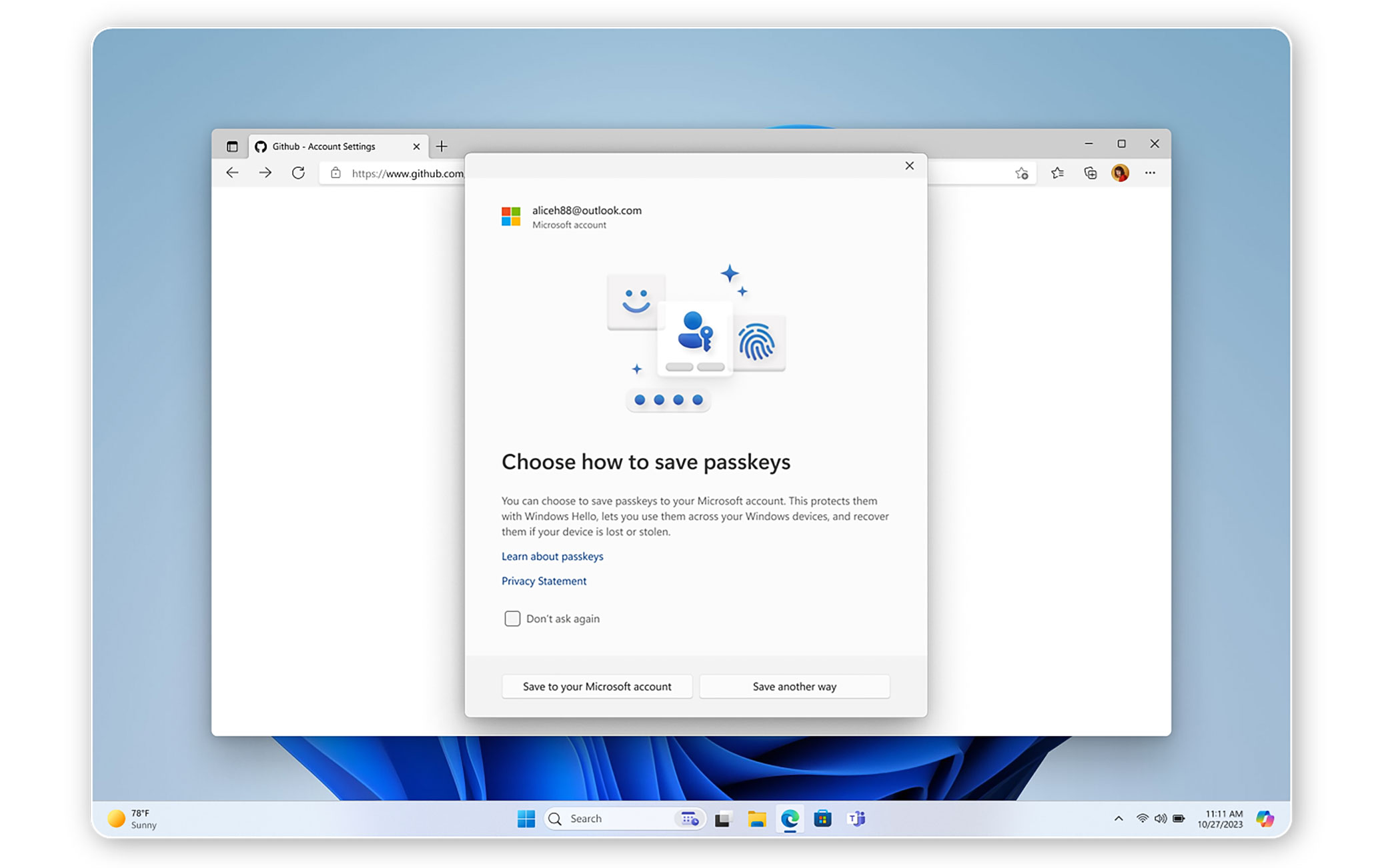
Het sleutelsysteem is gebaseerd op de directe integratie met Windows Hello. Wanneer u een website of app bezoekt die wachtwoorden ondersteunt, kunt u een wachtwoord aanmaken dat is beveiligd met uw biometrische identiteit, ofwel pincode.
Wanneer u bijvoorbeeld inlogt op platforms als Google, Microsoft, Amazon, LinkedIn, WhatsApp, X of Apple vanuit Windows 11, kunt u uw toegangscode op uw computer aanmaken en opslaan. De volgende keer dat u wilt binnenkomen, hoeft u alleen maar: gebruik uw gezicht, uw vingerafdruk of voer uw pincode in, afhankelijk van de methode die u hebt gekozen bij het maken van de sleutel.
Het proces is ook compatibel met mobiele apparaten, tablets of FIDO2-beveiligingssleutels. U kunt zelfs een QR-code scannen of een Bluetooth-verbinding gebruiken om u te verifiëren vanaf uw telefoon als u een andere computer gebruikt of als u geen vingerafdruklezer op uw pc hebt. Zo wordt de ervaring aangepast aan de behoeften van elke gebruiker en elk apparaat.
Dispositivos y navegadores compatibles
De compatibiliteit van toegangssleutels neemt toe en beperkt zich niet alleen tot Windows. In het geval van Windows 11U kunt toegangscodes gebruiken als u:
- Windows 11 o Windows 10
- macOS Ventura of hoger
- iOS 16 o superior / Android 9 o superior
- ChromeOS 109 of hoger
- Apparaten met compatibele FIDO2-beveiligingssleutels
Wat browsers betreft, Microsoft Edge, Google Chrome, Mozilla Firefox en Safari staan het gebruik van wachtwoorden toe, hoewel de ervaring enigszins kan verschillen afhankelijk van het platform en de recente updates.
Stap voor stap toegangscodes activeren in Windows 11
Het activeren van deze functie is heel eenvoudig en duurt slechts enkele minuten. Je kunt het direct doen van elke dienst die Passkeys accepteert (bijv. Google of Microsoft) of vanuit uw accountinstellingen in Windows 11. Dit zijn de basisstappen:
- Ga naar een compatibele website of app die de optie 'Aanmelden met een wachtwoord' of iets dergelijks biedt.
- Volg de instructies om de toegangscode aan te maken. Normaal gesproken zal het systeem u vragen om te kiezen tussen gezichtsherkenning, vingerafdruk of pincode via Windows Hello.
- Bevestig de authenticatie met de gekozen methode.
- De toegangscode wordt automatisch opgeslagen en gekoppeld aan zowel de service als uw apparaat.
De volgende keer dat u die website of app bezoekt, zal het systeem, als u de toegangscode hebt geconfigureerd, automatisch voorstellen om u aan te melden via Windows Hello. U hoeft zich alleen maar met een gebaar te authenticeren en dat is alles.
Toegangscodes beheren en verwijderen in Windows 11
Op een gegeven moment wilt u wellicht de opgeslagen toegangscodes op uw pc of Microsoft-account bekijken, wijzigen of verwijderen. Windows 11 maakt het heel gemakkelijk:
- Toegang Instellingen > Accounts > Toegangscodes.
- Hier ziet u een lijst met alle toegangscodes die op het apparaat zijn opgeslagen.
- Om een toegangscode te verwijderen, klikt u op de drie puntjes ernaast en selecteert u 'Toegangscode verwijderen'.
Dit proces is vergelijkbaar in het Spaans en het Engels. U kunt de instellingen voor het beheren van sleutels aanpassen op basis van de taal van uw besturingssysteem.
Is het veilig om Passkeys te gebruiken? Beschermings- en privacymaatregelen
Veiligheid is een van de grote voordelen van dit systeem. Alle gebruikte biometrische informatie verlaat uw apparaat nooit.. Bovendien blijft de persoonlijke sleutel waarmee de sessie wordt geverifieerd, veilig opgeslagen op het apparaat en wordt deze beschermd door technologieën zoals TPM (Trusted Platform Module) en end-to-end-encryptie.
Noch onlinediensten, noch de applicaties zelf, noch Microsoft hebben toegang tot uw biometrische gegevens of uw persoonlijke sleutel. De openbare sleutel, die wordt gedeeld, kan niet worden gebruikt om toegang te krijgen tot uw accounts zonder de privésleutel. Daarom zijn Passkeys zo goed bestand tegen phishingaanvallen, imitatie en massale diefstal van inloggegevens.
Welke services en applicaties worden al ondersteund?
Hoewel de acceptatie van Passkeys nog steeds groeit, Steeds meer platforms integreren ze. U kunt nu Passkeys gebruiken voor diensten zoals:
- Google en zijn ecosysteem (Gmail, YouTube, Drive…)
- Microsoft (persoonlijke, werk- en schoolaccounts)
- Apple, Amazon, LinkedIn, WhatsApp, X (voorheen Twitter)
- Toegang tot bankapplicaties en overheidsdiensten die FIDO2/WebAuthn ondersteunen
Vergeet niet dat elke toegangssleutel onafhankelijk is en aan elke afzonderlijke service is gekoppeld, wat een extra beveiligingslaag toevoegt.
Welke Windows-licenties en -versies worden ondersteund?
U kunt zonder problemen wachtwoordsleutels gebruiken op de meeste versies van Windows 11, ongeacht of u de Pro-, Enterprise-, Education- of Pro Education/SE-editie hebt. Passkeys zijn standaard inbegrepen en vereisen geen extra betaling of speciale vergunning, anders dan die welke al bestaan.
- Windows 11 Pro
- Windows 11 Enterprise (E3 en E5)
- Windows 11 Pro Onderwijs/SE
- Windows 11 Education (A3, A5)
Iedereen kan van deze technologie profiteren. Het enige dat u nodig hebt, is een account en een Passkeys-compatibele service.
De sleutels Zij zijn het heden en de toekomst van digitale beveiliging in Windows 11. U hoeft zich nu geen zorgen meer te maken over het onthouden van onmogelijke wachtwoorden en de angst voor grootschalige datalekken. Het enige dat u nodig hebt is uw ID en een gebaar, en dat is alles: veilige, gemakkelijke en probleemloze toegang tot al uw favoriete apparaten en services. Mis de kans niet om ze te activeren en stap in een nieuw tijdperk van digitale bescherming.

Redacteur gespecialiseerd in technologie- en internetvraagstukken met ruim tien jaar ervaring in verschillende digitale media. Ik heb gewerkt als redacteur en contentmaker voor e-commerce-, communicatie-, online marketing- en reclamebedrijven. Ik heb ook geschreven op websites over economie, financiën en andere sectoren. Mijn werk is ook mijn passie. Nu, via mijn artikelen in Tecnobits, probeer ik al het nieuws en de nieuwe kansen te verkennen die de wereld van de technologie ons elke dag biedt om ons leven te verbeteren.