- System32 is essentieel voor Windows en als u het verwijdert, start het systeem niet meer op.
- Er zijn hulpprogramma's zoals Systeemherstel en Opstartherstel die u kunnen helpen uw computer te herstellen als de schade nog niet volledig is.
- Windows opnieuw installeren is de ultieme oplossing als de vorige oplossingen niet effectief zijn.
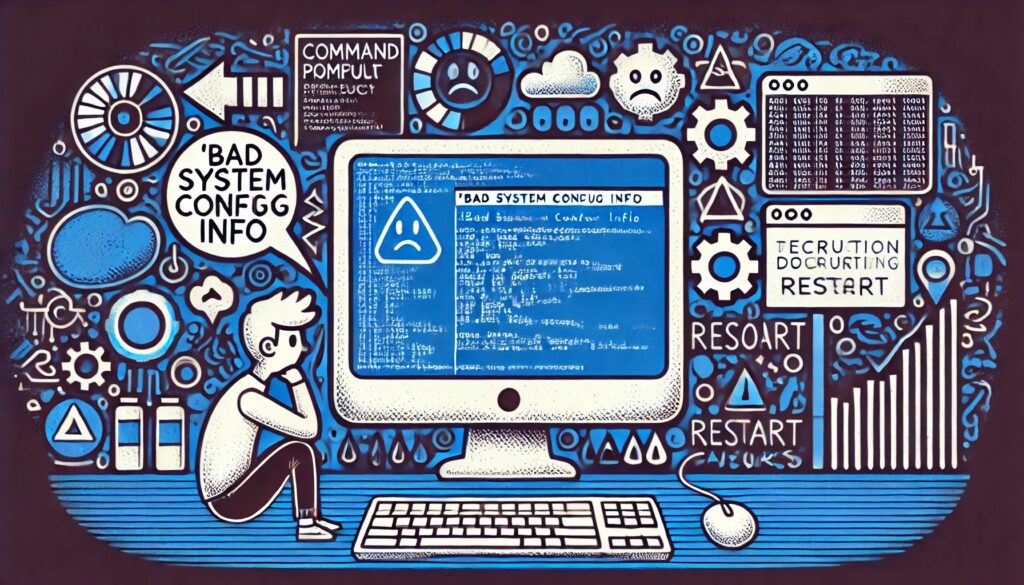
Hoe kunt u uw pc herstellen als u de map System32 hebt verwijderd? Het per ongeluk verwijderen van de System32-map van uw pc kan een van de grootste ergernissen zijn voor elke Windows-gebruiker.. Deze directory is zo fundamenteel voor de werking van het besturingssysteem dat, zonder deze directory, De computer werkt gewoon niet meer goed of kan helemaal niet meer opstarten. Veel mensen ontdekken het te laat, omdat ze trappen in grappen op forums of in video's. Maar als je begrijpt wat er gebeurt en hoe je moet reageren, voorkom je dat je gegevens verliest of alles opnieuw moet installeren.
In dit artikel leggen we gedetailleerd uit wat de map System32 is, waarom deze zo belangrijk is en wat u kunt doen als u deze helaas hebt verwijderd of als er bestanden uit zijn kwijtgeraakt. We bespreken praktische oplossingen, van ingebouwde Windows-hulpprogramma's tot herstelopties, inclusief praktische tips en waarschuwingen over wat u nooit moet doen. Let goed op, want met de juiste informatie en een beetje geluk kunt u uw pc nog redden.
Wat is de map System32 en waarom mag u deze nooit verwijderen?
System32 is een van de fundamentele pijlers van elke Windows-installatie. Dit is een map die zich normaal gesproken in C:\Windows\System32 bevindt en die het volgende bevat: duizenden essentiële bestanden: Bibliotheken, drivers en uitvoerbare bestanden zonder welke het besturingssysteem niet kan opstarten of functioneren. De inhoud bevat essentiële elementen voor opstarten, hardwarebeheer, accountbeheer, netwerken, beveiliging en, in het algemeen, alle basisfuncties van het systeem.
Sommige gebruikers hebben deze map zelfs verwijderd, uit onwetendheid of omdat ze in de maling werden genomen door virale grappen. Ze dachten dat dit de prestaties van hun computer zou verbeteren. Niets is minder waar: Het verwijderen van System32 zorgt direct voor een foutmelding en in de meeste gevallen kan Windows niet meer worden opgestart. Het directe gevolg is dat de computer onbruikbaar wordt en dat ingrijpende maatregelen nodig zijn om deze te herstellen.
Wat gebeurt er eigenlijk als je de map System32 verwijdert?
Het verwijderen van System32 is als het starten van een auto zonder motor. De computer probeert op te starten, maar geeft al snel foutmeldingen weer zoals 'Ontbrekende systeembestanden' of een volledig blauw scherm (BSOD). In andere gevallen bereikt het systeem mogelijk niet eens het opstartscherm. Enkele veelvoorkomende foutmeldingen die u kunt tegenkomen, zijn berichten zoals 'winload.exe niet gevonden' of 'Windows kan niet worden opgestart'.
Als u slechts een paar bestanden in System32 hebt verwijderd, kan de ernst van de schade variëren. Sommige services stoppen met werken, programma's openen niet en u verliest mogelijk functionaliteit zoals geluid, netwerkfunctionaliteit of de mogelijkheid om in te loggen. In het beste geval kunt u in Windows opstarten in de Veilige modus, maar zelfs dat is onwaarschijnlijk als de schade aanzienlijk is.
Hoe u uw pc kunt herstellen als u System32 hebt verwijderd
Als uw computer niet opstart nadat u System32 bent kwijtgeraakt, haal dan even diep adem. Er zijn een paar oplossingen die u kunt proberen voordat u het opgeeft. De moeilijkheidsgraad en de kans op succes variëren natuurlijk afhankelijk van de ernst van de zaak en of u over reserves beschikt. Hieronder bespreken we de meest voorkomende en effectieve opties.
1. Herstel het systeem vanaf een herstelpunt
Windows beschikt over een functie genaamd Systeemherstel. Als u deze functie inschakelt, worden er op specifieke tijdstippen automatisch kopieën gemaakt van belangrijke systeembestanden. Als u deze functie hebt ingeschakeld en een herstelpunt hebt gemaakt vóór de crash, U kunt de wijzigingen ongedaan maken en de integriteit van System32 herstellen.
- Start uw pc op vanaf een Windows-installatieschijf of een opstartbaar USB-station.
- Ga naar de geavanceerde herstelopties en zoek naar de optie 'Problemen oplossen' > 'Systeemherstel'.
- Volg de instructies om uw computer terug te zetten naar een eerdere staat. Als u geluk heeft, werkt uw systeem weer.
Dit is de minst ingrijpende en minst risicovolle manier voor uw persoonlijke bestanden. Als het verwijderen echter volledig is en u alle herstelpunten hebt verwijderd, is deze oplossing mogelijk niet haalbaar.
2. Windows Opstartreparatie
Een andere mogelijke oplossing is het gebruik van het hulpprogramma 'Opstartherstel' dat op de installatieschijf van Windows is meegeleverd. Dit hulpprogramma controleert op fouten en beschadigde of ontbrekende bestanden. Als dit wordt gedetecteerd, worden deze automatisch vervangen door werkende versies.
- Plaats de installatieschijf of USB en start vanaf deze schijf op.
- Selecteer 'Problemen oplossen' > 'Opstartherstel'.
- Wacht tot het proces is voltooid. Hopelijk kan uw pc dan weer opstarten.
Als er te veel belangrijke bestanden ontbreken, zal dit niet altijd lukken. Toch is het de moeite waard om het te proberen voordat u overgaat op drastischere oplossingen.
3. Windows opnieuw installeren of repareren (bestanden behouden)
Als de bovenstaande opties niet werken, kunt u proberen Windows helemaal opnieuw te repareren met behoud van uw persoonlijke bestanden.
- Start op vanaf een Windows-installatieschijf of USB.
- Selecteer de installatieoptie en kies, wanneer daarom wordt gevraagd, 'Uw computer herstellen'.
- In sommige versies kunt u 'Mijn bestanden behouden' selecteren om alleen het systeem opnieuw te installeren.
Met deze oplossing worden alle systeembestanden opnieuw geïnstalleerd, inclusief de map System32, maar er is geen garantie dat alle programma's na dit proces goed blijven werken. Het is echter vaak een effectieve manier om uw computer te herstellen zonder uw documenten te verliezen.
4. Handmatig herstel met behulp van back-ups of schijfkopieën
Als u vooruitstrevend was en over een schijfkopie of volledige back-up beschikt van vóór het incident, kunt u uw systeem naar dat punt herstellen. De meeste back-upprogramma's bieden u de mogelijkheid om alleen het besturingssysteem of specifieke bestanden, zoals de map System32 zelf, te herstellen.
- Open uw back-upsoftware vanaf een andere computer of vanuit een herstelomgeving.
- Kies de meest recente afbeelding waarbij het systeem correct functioneerde.
- Herstel de volledige partitie of alleen de map System32, als het programma dit toestaat.
Houd er rekening mee dat als u een heel oude image herstelt, u recente bestanden kunt verliezen. Denk goed na voordat u gaat herstellen.
5. Geavanceerde opdrachten gebruiken (voor ervaren gebruikers)
Op forums zoals Reddit en de Microsoft Help-community hebben verschillende gebruikers geprobeerd System32-bestanden te herstellen met behulp van geavanceerde opdrachten, vooral als de schade slechts gedeeltelijk was. Dit kan inhouden dat u hulpmiddelen als SFC (System File Checker) of DISM vanaf de opdrachtprompt gebruikt.
- Start op vanaf de Windows-installatie- of herstelschijf.
- Ga naar de opdrachtprompt.
- Voer opdrachten uit zoals:
sfc /scannow
dism /online /cleanup-image /restorehealth
Deze tools zoeken naar beschadigde of ontbrekende systeembestanden en herstellen deze vanuit de cache of de Microsoft-cloud. Hun effectiviteit hangt af van de beschadigde bestanden en of de cache nog toegankelijk is. Voor meer informatie vindt u hier een tutorial over hoe u ze kunt herstellen. Windows 11-mappen en -bestanden die u niet moet verwijderen.
Wat u NIET moet doen als u System32 hebt verwijderd
Het kan verleidelijk zijn om de map System32 in een andere Windows-installatie te zoeken en deze rechtstreeks naar uw schijf te kopiëren. Dit werkt echter zelden en kan de situatie zelfs verergeren. Elke Windows-installatie kan instellingen, drivers en bestanden bevatten die zijn afgestemd op de specifieke hardware. Het kopiëren van een vreemd System32 kan crashes, blauwe schermen en nog instabieler maken.
Vermijd het downloaden van afzonderlijke bestanden of volledige System32-mappen van onofficiële bronnen of dubieuze websites.Er is een groot risico dat uw computer met malware wordt geïnfecteerd of dat er ernstige incompatibiliteitsproblemen ontstaan.
Wat zeggen de community en experts over System32-herstel?
De helpforums van grote platforms als Reddit en Microsoft staan vol met gebruikers die dit probleem hebben ondervonden. De meesten zijn het erover eens dat als de volledige map is verwijderd, het het beste is om Windows opnieuw te installeren. Gebruik indien mogelijk de herstelopties om uw persoonlijke bestanden op te slaan.
Sommige gebruikers zijn erin geslaagd hun systeem gedeeltelijk of volledig te redden met behulp van herstelpunten of de eerder genoemde SFC- en DISM-tools. Het succes hangt echter af van de schade en hoe snel u handelt.
Deskundigen adviseren om altijd recente back-ups te maken en geen "magische" trucs te gebruiken die System32 beloven te repareren door bestanden van internet te downloaden zonder dat de integriteit ervan gegarandeerd is.
Kan ik voorkomen dat System32 wordt verwijderd?
De beste strategie is preventie. Windows vraagt in de meest recente versies om beheerdersrechten en geeft waarschuwingen voordat kritieke mappen worden verwijderd. Om nog veiliger te zijn:
- Gebruik standaardgebruikersaccounts voor dagelijkse taken, geen beheerdersaccounts.
- Maak minimaal eenmaal per maand automatisch een back-up van uw systeem.
- Wees op uw hoede voor online tips of grappen die suggereren 'System32 te verwijderen om de prestaties te verbeteren'.
- Zorg ervoor dat Windows en antivirussoftware up-to-date zijn om uzelf te beschermen tegen bugs en malware.
Onthoud dat u de map System32 alleen mag aanraken als u ervaring hebt en precies weet wat u doet.
Wanneer is het nodig om Windows helemaal opnieuw te installeren?
Als uw pc na al deze pogingen nog steeds niet opstart of als het systeem erg instabiel is, kunt u het beste een schone installatie uitvoeren. Hiermee wordt alles op de systeempartitie gewist en blijft er een frisse, werkende Windows over. Ter voorbereiding:
- Herstel uw belangrijke bestanden met een Linux Live USB of door de drive aan te sluiten op een andere computer.
- Maak een lijst van uw belangrijkste licenties en programma's.
- Zorg dat u de drivers en software bij de hand hebt die u na de herinstallatie nodig hebt.
Een schone installatie is mogelijk de enige optie als het verwijderen van System32 is voltooid en er geen andere alternatieven zijn.
Als je het tot hier hebt gered, komt dat waarschijnlijk doordat je een van de meest kritieke en gevreesde Windows-storingen hebt meegemaakt. Weten hoe je snel kunt handelen, kan het verschil maken. Met een beetje geluk en de juiste tools kun je nog steeds het totale verlies van je gegevens voorkomen. Het is essentieel om te begrijpen het vitale belang van Systeem32Handel snel en volg, indien mogelijk, de officiële herstelprocedures. Vergeet niet back-ups te maken en extra voorzorgsmaatregelen te nemen bij het omgaan met systeembestanden. Met de juiste stappen en de juiste informatie kunt u uw pc nog steeds weer tot leven brengen.

Gepassioneerd door technologie sinds hij klein was. Ik houd ervan om op de hoogte te zijn van de sector en vooral om deze te communiceren. Daarom houd ik mij al jaren bezig met communicatie op technologie- en videogamewebsites. Je kunt mij vinden als ik schrijf over Android, Windows, MacOS, iOS, Nintendo of elk ander gerelateerd onderwerp dat in je opkomt.