
Vind je het lastig om die ongemakkelijke pauzes en gaten in je video's te vinden? Geen uren meer bewerken en handmatig zoeken. Dankzij de AI-detectietool van Clipchamp kun je ze gemakkelijk terugvinden.Je kunt die dode pauzes in je opnames binnen enkele seconden automatisch verwijderen. Laten we eens kijken hoe je met Clipchamp automatisch stiltes uit een video kunt verwijderen.
Hoe verwijder je automatisch stiltes uit een video met Clipchamp?
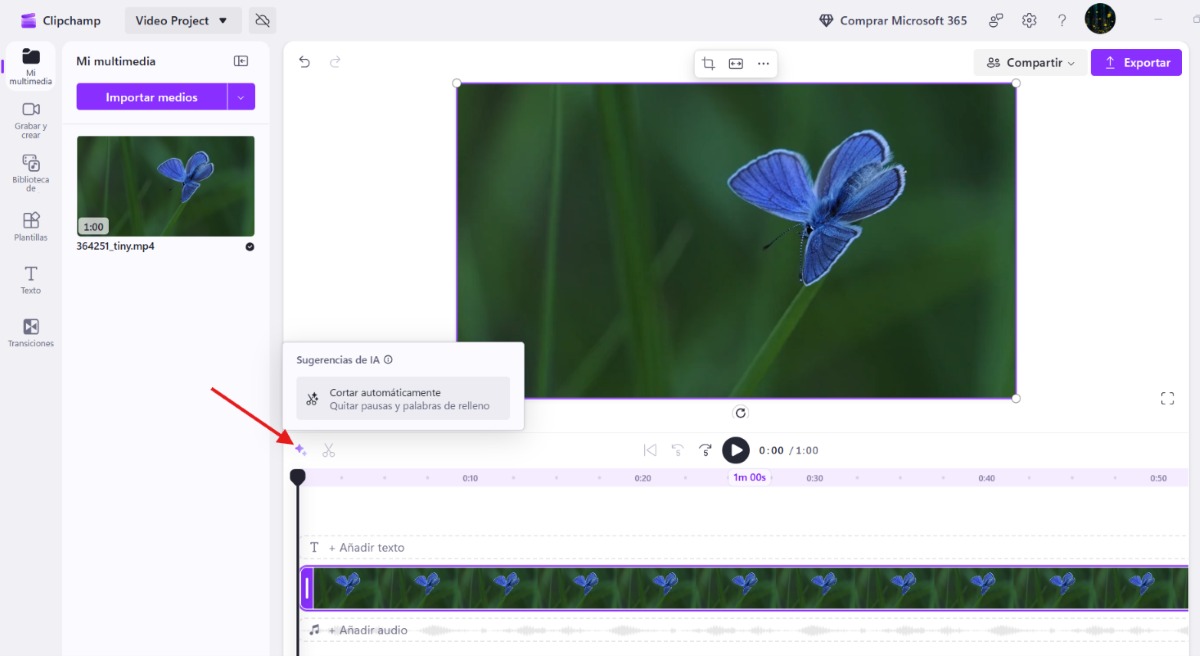
Verwijder automatisch stiltes uit een video met Clipchamp. Dankzij de ingebouwde kunstmatige intelligentie is het heel eenvoudig.Deze tool vindt, lokaliseert en verwijdert alle pauzes in je video's. Hierdoor wordt je workflow geoptimaliseerd, behoud je het juiste tempo in je video's en bereik je binnen enkele seconden een professioneel resultaat.
Dit zijn de Stappen om automatisch stiltes uit een video te verwijderen met Clipchamp zodat je de tijdlijn niet handmatig hoeft bij te snijden:
- Importeer de video en voeg deze toe aan de tijdlijn: Sleep je videobestand naar de tijdlijn. De functie voor stilteherkenning wordt automatisch geactiveerd tijdens het analyseren van de audiotrack.
- Suggesties voor Open AI: Klik op het AI-suggestie-icoon (het icoontje met de helderheid/sterren) linksboven in de tijdlijn.
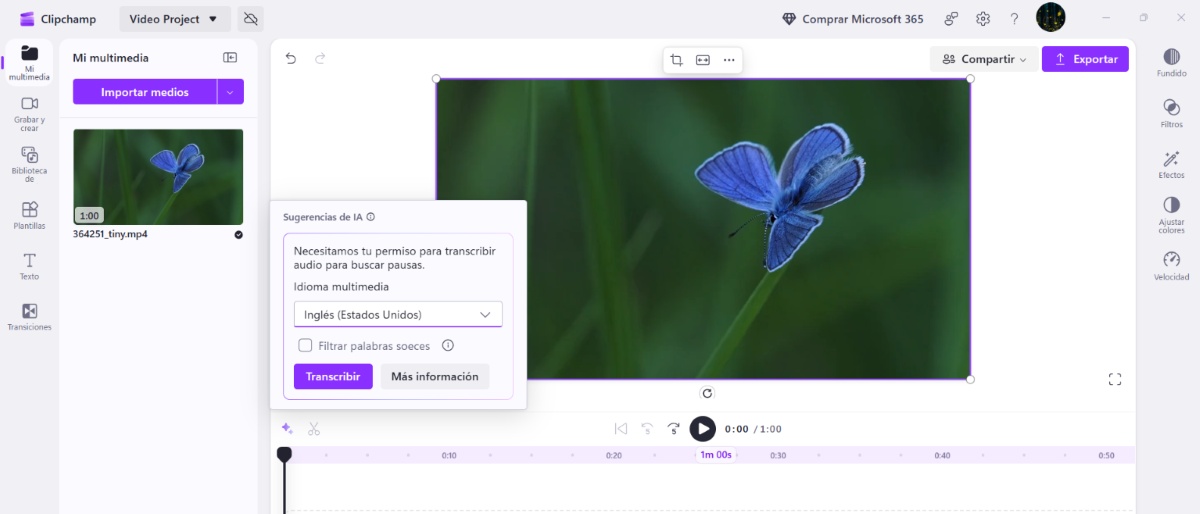
- Kies de taal zodat de AI je beter kan begrijpen.
- Automatisch snijden selecteren Dit geldt zowel voor het verwijderen van pauzes als van stopwoorden. Clipchamp markeert alle pauzes langer dan 3 seconden in de afspeelbalk paars.
- Vermijd pauzes: Om een specifieke pauze te verwijderen, klikt u op het prullenbakpictogram boven het gedetecteerde segment. Om alle pauzes te verwijderen, tikt u op de knop 'Alles verwijderen'.
Controleer het resultaat: Om te controleren of alles correct is gedaan, speel je de video af in de voorvertoning. De videofragmenten moeten naadloos in elkaar overlopen, de audio moet gesynchroniseerd zijn en er mogen geen onderbrekingen in de audiotrack zitten.
Wanneer en waarom zou je met Clipchamp automatisch stiltes uit een video verwijderen?

Wanneer is het dan gepast om met Clipchamp automatisch stilte uit een video te verwijderen? Deze functie verandert je bewerkingsworkflow radicaal. vooral als je vaak video's opneemt waarin je stem de boventoon voert.Dit zijn enkele situaties en voordelen van het gebruik van deze Clipchamp-functie.
Absolute tijdsbesparing en goede synchronisatie
Het handmatig verwijderen van pauzes, stopwoordjes of fouten vereist dat je de video afspeelt totdat je ze vindt, de video in twee delen splitst en de lege ruimte eruit knipt. Het automatisch verwijderen van stilte uit een video met Clipchamp gaat ongelooflijk snel, omdat De AI scant het hele bestand in slechts enkele seconden. en snijdt ze met één aanraking door.
Als je handmatig stiltes verwijdert, blijft er meestal een lege ruimte op de tijdlijn achter die de andere elementen kan verstoren. Clipcham lost dat probleem op. Verwijder de pauze en verbind de uiteinden automatisch.waardoor de visuele continuïteit van de video gewaarborgd blijft.
Een hogere kijkersretentie.
Als je normaal gesproken video's maakt voor platforms zoals YouTube, TikTok In Instagram Reels kunnen lange pauzes ervoor zorgen dat kijkers hun aandacht en interesse verliezen. Clipchamp verwijdert automatisch stiltes uit video's.De inhoud krijgt een dynamisch ritme. die de aandacht van begin tot eind van de video vasthoudt.
Ook Het is erg handig als je een fout maakt tijdens het spreken.In plaats van de hele video te moeten beluisteren om te ontdekken waar je de fout in ging, kun je het beste ongeveer 3 of 4 seconden stil blijven voordat je de juiste zin herhaalt. De pauze dient als een visuele aanwijzing dat de goede versie eraan komt.
Dit zijn Situaties waarin het gebruik van dit type hulpmiddel essentieel is:
- Handleidingen en schermopnames: Als je Clipchamp gebruikt om Scherm en webcam gelijktijdig opnemenJe kunt het ook gebruiken om momenten van twijfel weg te nemen of tijdens het wachten tot een pagina geladen is.
- Podcasts en interviews: Je voorkomt ongemakkelijke stiltes of de tijd die je moet wachten tot de ander antwoordt.
- Presentaties en lessen: Als je een video opneemt om iets uit te leggen, blijft die vloeiend en bondig.
Naast het automatisch verwijderen van stiltes uit een video met Clipchamp, zijn er nog andere aanbevelingen.
Automatisch stilte uit een video verwijderen met Clipchamp is niet de enige manier om goede resultaten te behalen. Er zijn andere manieren. praktische tips die je kunnen helpen bij het bewerken van video's waarbij jouw stem het belangrijkste element is:
- Gebruik de functie 'Intentional Jump Cut': Als je een pauze of een fout eruit knipt en je lichaamshouding abrupt van het ene naar het andere beeld springt, zoom dan iets in op de tweede clip. Hierdoor lijkt de overgang meer op een opzettelijke camerawisseling dan op een montagefout.
- Scheid de audio van de video: Als je met de rechtermuisknop op de tijdlijn klikt en 'Audio – Video scheiden' selecteert, kun je de spraak onafhankelijk van het beeldmateriaal verplaatsen, inkorten of overlappen.
- Heb je wel eens gehoord van de J-Cut- en L-Cut-technieken? Je kunt de voice-over voor de volgende videoclip iets eerder (één seconde) laten beginnen dan het moment waarop het scherm verandert. Dit zorgt voor vloeiendere overgangen tussen de beelden.
- Zet het volume in sommige gedeeltes hoger: Als u soms zachter sprak of verder van de microfoon af, gebruik dan het audiopaneel aan de rechterkant om het volume van dat specifieke gedeelte te verhogen.
- Maak gebruik van visuele hulpmiddelen. Net als automatische ondertiteling. Clipchamp transcribeert spraak ook zeer nauwkeurig. Ondertiteling helpt kijkers betrokken te blijven, vooral als ze de video in stilte bekijken.
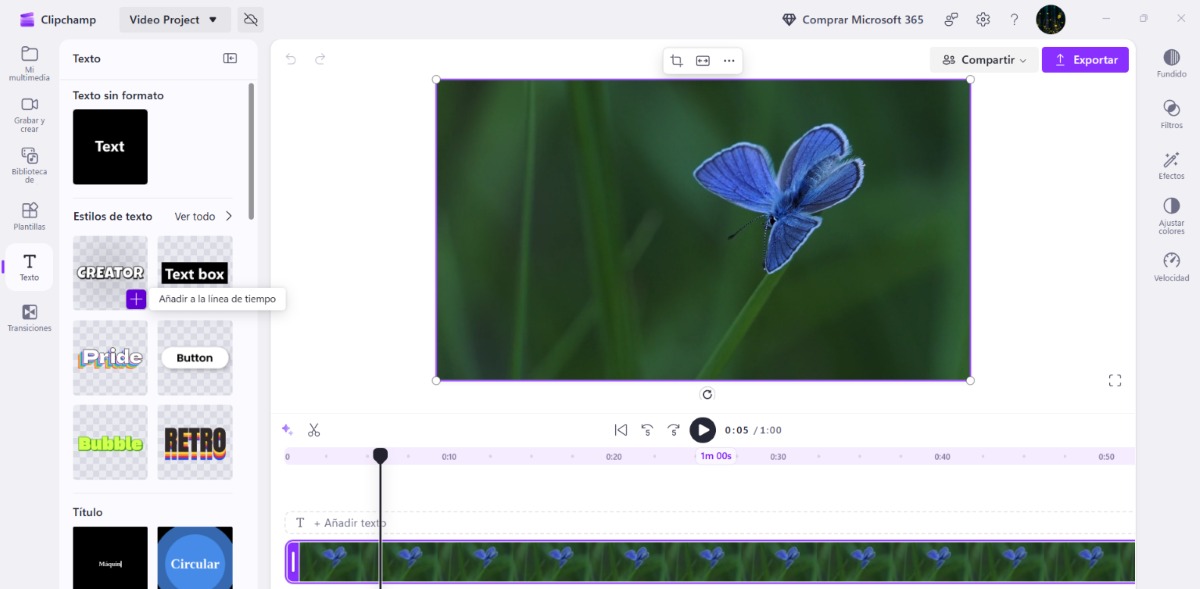
- Voeg nog een element toe aan je video: Als je een belangrijk punt aanstipt, voeg dan een korte tekst op het scherm toe of projecteer een afbeelding, zodat de video niet eentonig wordt doordat je alleen maar aan het woord bent.
Kortom, het automatisch verwijderen van stilte uit een video met Clipchamp is een zeer snel proces. Als je deze AI-gestuurde functie gebruikt tijdens het bewerken van je video's, bespaar je tijd, elimineer je gemakkelijk fouten en bereik je een vloeiende en professionele uitstraling. Je houdt je publiek van begin tot eind geboeid. van je video's. Waarom probeer je het niet eens en zie je hoe makkelijk en snel het is?
Index

Van jongs af aan ben ik gefascineerd door alles wat wetenschappelijk en technologisch is, vooral door de ontwikkelingen die ons leven gemakkelijker en aangenamer maken. Ik blijf graag op de hoogte van het laatste nieuws en de nieuwste trends, en deel mijn ervaringen, meningen en tips over de apparaten en gadgets die ik gebruik. Dit leidde ertoe dat ik ruim vijf jaar geleden webredacteur werd, met een focus op Android-apparaten en Windows-besturingssystemen. Ik heb geleerd om complexe concepten in eenvoudige bewoordingen uit te leggen, zodat mijn lezers ze gemakkelijk kunnen begrijpen.