- CapCut desktop biedt geavanceerde maskeringstechnieken, AI en frame-voor-frame bewerking om objecten en personen uit video's te verwijderen zonder kwaliteitsverlies.
- Online tools zoals Fotor, Media.io, DemoCreator of Runway stellen je in staat om ongewenste elementen te verwijderen zonder software te installeren, met behulp van AI-algoritmes.
- Voor foto's maken oplossingen zoals PhotoRoom, HitPaw, Snapseed, Cutout.Pro of Pixelcut het gemakkelijk om personen en objecten te verwijderen met slimme penselen en automatische retoucheerfuncties.
- Het opschonen van foto's en video's verbetert de esthetiek, beschermt de privacy en versterkt de visuele identiteit van je merk of socialmediaprofiel.
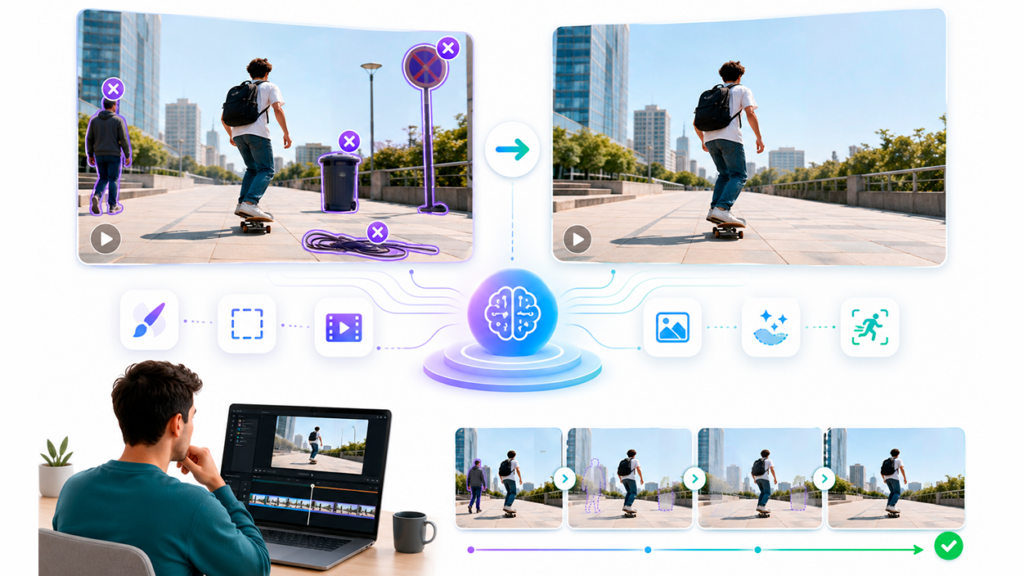
Tegenwoordig leggen we werkelijk alles vast: reizen, bijeenkomsten met vrienden, socialemediaprojecten, online lessen, video's voor merken... en natuurlijk bevatten veel van die opnames onnodige elementen. Voorbijlopende mensen, logo's, kentekenplaten, kabels, vuilnisbakken, vreemde schaduwen… Als je wilt dat je content een echt professionele uitstraling heeft, is het bijna een must om te leren hoe je objecten en personen verwijdert (vooral met CapCut).
Het goede nieuws is dat je geen filmmonteur meer hoeft te zijn of een fortuin hoeft uit te geven aan complexe software. CapCut, Fotor, Media.io, Runway en een flink aantal andere apps en online tools maken gebruik van AI. Om je te helpen zowel video's als foto's met slechts een paar klikken of tikken op te schonen. Laten we rustig maar direct eens kijken naar alle krachtige opties die je nu tot je beschikking hebt en hoe je er het maximale uit kunt halen.
CapCut op de desktop: de steroptie voor het verwijderen van objecten en personen in video's
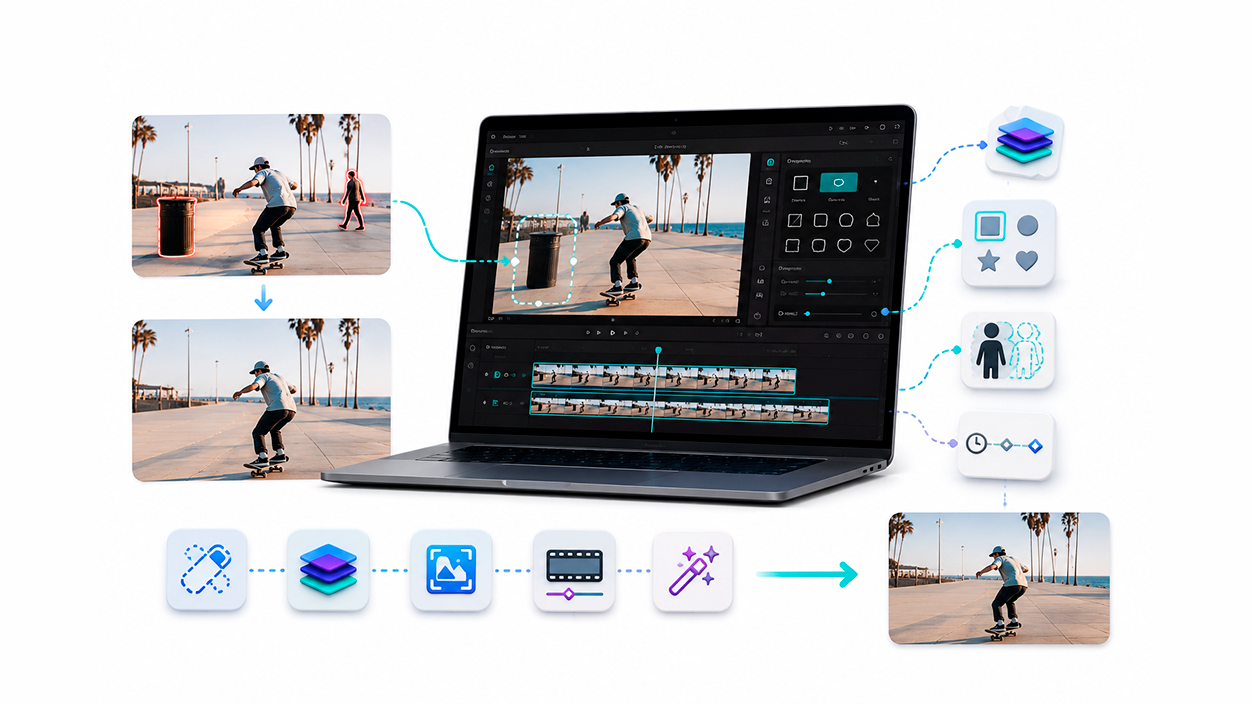
CapCut desktop video-editor Het is uitgegroeid tot een favoriete oplossing voor contentmakers, streamers, kleine merken en iedereen die zonder problemen video's wil bewerken. Het grootste voordeel is dat het combineert... Krachtige maskeertools, AI-gestuurde functies en een zeer gebruiksvriendelijke interface.Ideaal, of je nu net begint of al dagelijks bewerkt.
Tot de kenmerken behoren elementen die speciaal zijn ontworpen voor het reinigen van stopcontacten: maskers van verschillende vormen, stilstaande beelden, lagen, automatische achtergrondverwijderaar en het frame voor frame nauwkeurig afstellen. Dit alles met behoud van een hoge beeldkwaliteit, zonder dat de video er bij het exporteren vervormd of korrelig uitziet.
Basisstappen voor het verwijderen van een object in CapCut Desktop met behulp van maskers
Nadat de CapCut desktop video-editor is gedownload en geïnstalleerd, verloopt het verwijderen van een object doorgaans als volgt:
1. Importeer de video
Open CapCut en klik op 'Project maken'. Selecteer vervolgens 'Importeren' om Upload de video vanaf je computer.Zodra het in het projectpaneel staat, sleep je het naar de tijdlijn.
2. Dupliceer de clip en pas een masker toe.
Klik met de rechtermuisknop op de clip in de tijdlijn, kies 'Kopiëren' en vervolgens 'Plakken'. maak een kopie bovenop het origineelSelecteer de kopie, ga naar het gedeelte 'Video' en voer de optie 'Masker' in.
Kies het type masker (bijvoorbeeld rond of rechthoekig) en Past de grootte, positie, rotatie en randvereffening aan. totdat het masker het object of de persoon bedekt die je wilt verbergen. Door de gedupliceerde clip en het masker te positioneren, kun je het probleemgebied "bedekken" met een ander deel van hetzelfde frame.
3. Fijn afstellen en voorvertoning
Hier komt geduld van pas: verplaats het masker een klein beetje, corrigeer de plaatsing van de duplicaatclip en Controleer indien nodig frame voor frame. Gebruik de previewfunctie van CapCut om fouten op te sporen voordat je exporteert, zodat je overslaan of vreemde overgangen voorkomt.
4. Exporteer de schone video
Als je tevreden bent met het resultaat, ga dan naar de optie "Exporteren". Van daaruit kun je Configureer de resolutie, codec, bitrate en frames per seconde. Afhankelijk van de bestemming (YouTube, TikTok, sociale media of intern gebruik) kun je het bestand eenvoudig opslaan of direct delen op platforms zoals YouTube of TikTok.
De belangrijkste functies van CapCut voor het verwijderen van elementen uit video's
Binnen deze workflow zijn er verschillende functies die hem onderscheiden van andere, meer beperkte editors:
- ObjectmaskeringHiermee kunt u delen van de video selectief verbergen of markeren, ideaal om storende objecten te verwijderen of de aandacht op een specifiek punt te vestigen.
- AI-videoachtergrond verwijderen: scheidt de menselijke figuur van de omgeving, waardoor de scène gemakkelijk kan worden veranderd zonder dat fysieke chroma keying nodig is.
- Bewerking frame voor frame en videobevriezingHet biedt zeer nauwkeurige controle voor complexe retoucheerwerkzaamheden, zoals het camoufleren van kleine fouten of imperfecties die slechts enkele seconden zichtbaar zijn.
- Lagen en keyframe-animatieZe stellen het maskeringsapparaat in staat de beweging van het onderwerp te volgen, zodat bewegende personen kunnen worden verwijderd zonder simpelweg te hoeven vervagen.
Naast het verwijderen van objecten of personen.CapCut biedt een uitgebreid assortiment aan gratis overgangen, effecten, tekstoverlays en automatische herkaderingstools, waardoor je niet alleen de opname kunt verbeteren, maar ook de hele video kunt perfectioneren zonder van programma te hoeven wisselen.
Stapsgewijze handleiding voor het verwijderen van personen uit een video met CapCut
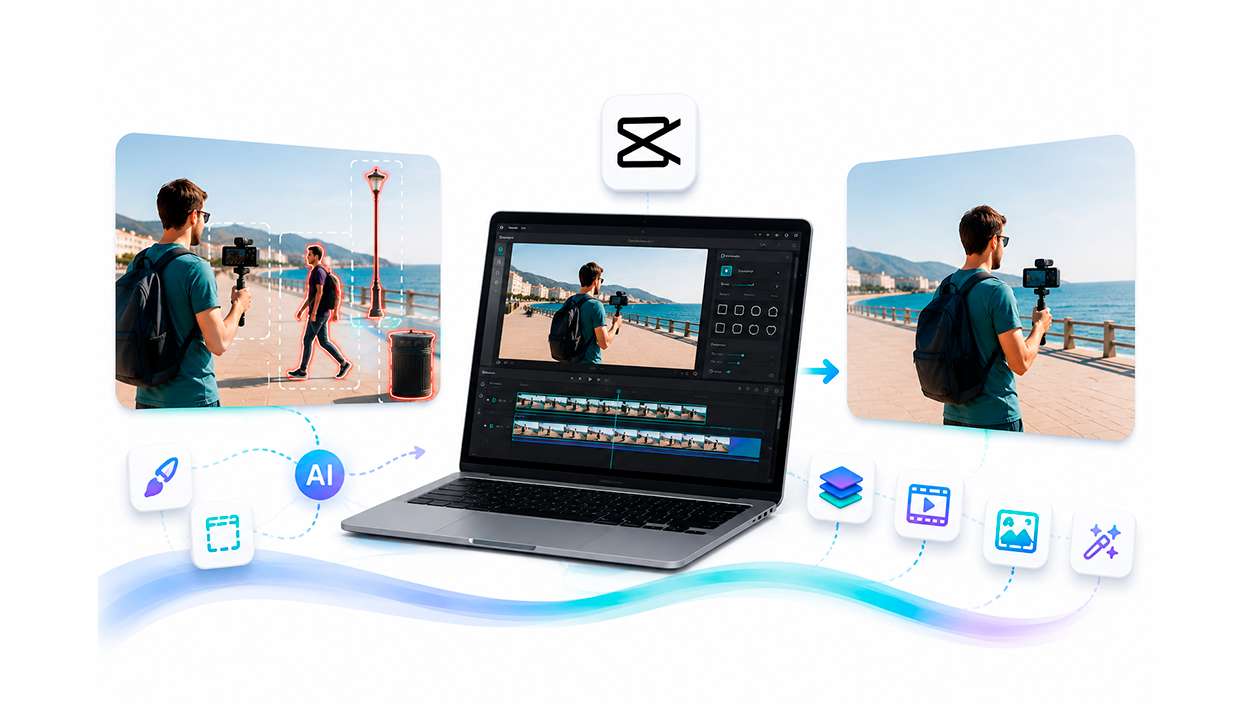
Als het overschot niet een stilstaand object is, maar een persoon die zich door de scène beweegt, wordt het wat ingewikkelder. Desondanks, CapCut, de desktopvideo-editor, biedt verschillende praktische manieren om die personen te verbergen zonder dat het resultaat te opvallend is..
1. Upload de video naar een nieuw project.
Open CapCut, klik op 'Project maken' en Voeg de video toe vanuit het geheugen van uw apparaat.Sleep het naar de tijdlijn om te beginnen met bewerken.
2. Dupliceer de clip en maak een "vervangingszone" aan.
Zoals we eerder hebben gezien, dupliceer je de video en plaats je de gekopieerde clip op een hoger spoor. Selecteer deze tweede clip, ga naar "Video" > "Masker" en Kies een vorm waarmee je de persoon volledig kunt bedekken. binnen het tijdsbestek waarin je wilt dat het verdwijnt.
Vervolgens kunt u in het paneel "Basis" de positie van de bovenste clip aanpassen, zodat het zichtbare deel van de kopie zichtbaar is. Bedek de plek waar de persoon zich bevond met een schoon stuk leer.Hier kun je het masker combineren met kleine animaties (keyframes), zodat de patch subtiel de camerabeweging volgt.
3. Exporteer het uiteindelijke materiaal
Als je ziet dat de persoon vanzelf verborgen is, ga dan naar 'Exporteren', definieer je parameters en Sla het bestand op of upload het direct naar het sociale netwerk waarin je geïnteresseerd bent..
Voordelen van deze methode met CapCut
Met deze techniek kunt u:
- Mensen verbergen zonder de kwaliteit te schaden. uit de video, noch onze toevlucht nemen tot lelijke, wazige vlekken.
- Pas de maskering in de loop van de tijd aan. Door middel van masker- en laaganimatie wordt een veel realistischer resultaat bereikt.
- Combineer stilstaande beelden en lagen. Om figuren met chirurgische precisie uit te snijden en te overlappen.
Andere tools voor het verwijderen van objecten en personen uit video's (online en apps)
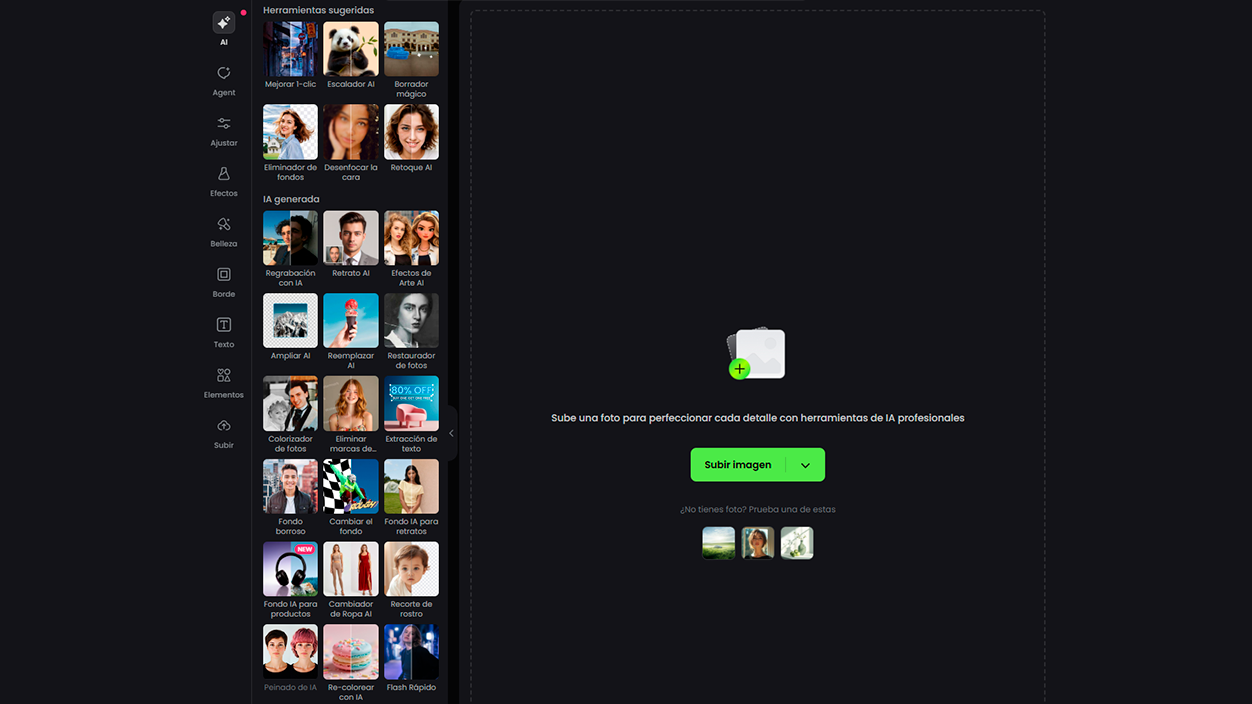
Hoewel CapCut in veel gevallen de meest complete desktopoplossing is, is het niet de enige op de markt. Er zijn er meer. online editors en mobiele apps die erg handig zijn Als je snel iets wilt, zonder zware software te hoeven installeren of rechtstreeks vanaf je mobiel te hoeven bewerken.
Fotograaf Het begon als een online foto-editor en heeft zijn functies uitgebreid met videobewerkingstools. Zonder dat je software hoeft te installeren, kun je:
Gebruik Fotor om objecten uit een online video te verwijderen.
- Upload de video van je computer naar de online editor (ondersteunt gangbare formaten zoals MP4 en MOV).
- Selecteer het relevante kader of gebied waarbij het object of de persoon die het probleem veroorzaakt zichtbaar is.
- Gebruik het penseelgereedschap. U kunt het gebied dat u wilt verwijderen overschilderen en het systeem de verwijdering automatisch laten verwerken.
- Download de resulterende video in MP4 met behoud van een redelijk hoge kwaliteit.
De sterke punten zijn de overzichtelijke interface en directe toegang vanuit de browserDat is ideaal voor snelle bewerkingen zonder een complex bewerkingsprogramma te hoeven gebruiken.
Objecten verwijderen – Foto en video: eenvoudige en gebruiksvriendelijke mobiele app
Als je liever vanaf je telefoon bewerkt, kun je de app gebruiken. “Objecten verwijderen – Foto's en video's” Het biedt een zeer eenvoudige manier om elementen te verwijderen uit videofragmenten die met je mobiele telefoon zijn opgenomen.
Hoe deze app werkt
- Je selecteert de video. die je wilt bewerken vanuit de galerij van je smartphone.
- Je gebruikt de tekengereedschap Om het gebied aan te duiden waar het object of de persoon zich bevindt.
- Je past de aan tijdsinterval waarbij de verwijdering moet worden aangegeven met een klokpictogram.
- Je slaat het resultaat op en kunt het bekijken in een voorbeeld om te controleren of de verwijdering correct is uitgevoerd.
Het grote voordeel ervan is dat snelheid en eenvoudHet is perfect als je alleen een specifiek detail hoeft aan te passen zonder ingewikkelde bewerkingen uit te voeren.
Online tools die gespecialiseerd zijn in het verwijderen van objecten uit video's.
Naast Fotor en mobiele apps zijn er webplatformen die zich bijna uitsluitend richten op Objecten uit video's verwijderen met behulp van AITot de meest prominente behoren Media.io, Vidnoz AI, Wondershare DemoCreator (in de online versie) en Runway.
Media.io (AniEraser)
Media.io biedt een objectverwijderaar genaamd AniEraser met een vrij eenvoudige workflow:
- Je uploadt de video. vanaf je pc, Dropbox of Google Drive.
- Je klikt op 'Gebied toevoegen' om Markeer het gebied met het object dat moet worden verwijderd..
- Je bepaalt zelf het exacte tijdstip waarop het object op het scherm verschijnt.
- Je klikt op 'Objecten nu verwijderen' en Je laat AI het werk doen..
- Je bekijkt het resultaat en exporteert het schone bestand.
Vidnoz AI
Vidnoz AI biedt verschillende opties voor het opschonen van video's, hoewel een groot deel van de methode gebaseerd is op... Verwijder segmenten met fouten of ongewenste gebieden.:
- Je uploadt de video en gaat naar de functie "Bijsnijden".
- Met schuifregelaars selecteer je het gedeelte dat de objecten bevat die je wilt vermijden. Je hebt het eruit geknipt..
- Je past de in- en uitgangspunten aan zodat alleen de nuttige onderdelen overblijven.
- Indien nodig, Je splitst en voegt clips weer samen. om het uiteindelijke materiaal te herorganiseren.
Het geeft je ook de mogelijkheid om te spelen met Achtergrondwijzigingen en kaderuitsnijdingen om storende elementen te verbergen.
Wondershare DemoCreator (online versie)
DemoCreator staat bekend om zijn educatieve tools voor schermopname en -bewerking, maar het integreert ook een specifiek effect van het verwijderen van objecten:
- Open de video-editor en importeer je bestand.
- Je sleept de clip naar de tijdlijn.
- Ga naar "Video-effecten" en kies "Objectverwijderaar".
- Je sleept dat effect naar de video, kadert het gebied met het element dat je wilt verwijderen, en Je past AI toe..
- Je bekijkt het resultaat en exporteert de bewerkte video.
Startbaan
Runway heeft onder makers grote bekendheid verworven vanwege zijn geavanceerde AI-gebaseerde bewerkingstoolsDe video-inpaintingfunctie stelt je letterlijk in staat om over de delen heen te schilderen die je niet nodig hebt, zodat het systeem ze kan verwijderen:
- Je logt in op je account, opent de magische AI-tools en maakt een nieuw project aan.
- Je uploadt de video en zoekt het moment op waarop het object verschijnt.
- Met behulp van het gereedschap 'Inpainting' Je tekent over het ongewenste element heen..
- Runway-processen die frame voor frame selectie en herbouwt het fonds automatisch.
Het is een zeer krachtige optie als je op zoek bent naar iets geavanceerder zonder zware software te installeren, hoewel de leercurve iets steiler is dan die van eenvoudigere tools.
Waarom is het zo handig om objecten en personen uit je video's te verwijderen?
Naast esthetische voordelen heeft het verwijderen van ongewenste elementen uit een video of foto ook andere voordelen. directe invloed op de kwaliteit van de content en hoe je publiek die ervaart..
1. Meer focus en helderheid
Door overbodige elementen te verwijderen, zorg je ervoor dat de blik van de kijker direct op het hoofdonderwerp gericht is. Minder visuele ruis betekent meer aandacht.Dit is ideaal voor tutorials, educatieve content, productpresentaties of video's waarbij je duidelijk moet maken wat er gebeurt.
2. Een professioneler en aantrekkelijker uiterlijk
Een strakke video, zonder mensen die per ongeluk de weg kruisen, zonder storende elementen en zonder overbodige logo's, geeft het gevoel dat Het wordt verzorgd en gepland.Dit helpt de aandacht vast te houden, verbetert de prestaties op sociale media en versterkt de waargenomen kwaliteit van uw merk of persoonlijk profiel.
3. Meer creatieve vrijheid
Door te kunnen verwijderen wat je stoort, kun je ook Integreer afbeeldingen, animaties, labels of effecten. Met veel meer vrijheid, zonder vermengd te raken met elementen die visueel niet passen. Het is vooral handig bij marketingprojecten, film- en tv-producties of storytellingvideo's, waar elk detail telt.
4. Efficiëntere workflow in de nabewerking
Als je de beelden aan het begin van het montageproces opschoont, verloopt de rest van de montage veel soepeler. Je voorkomt zo dat je later hele gedeeltes opnieuw moet doen. Omdat iemand opmerkte dat er iets ongepast of een merk dat niet getoond mag worden op de achtergrond te zien was.
5. Versterking van de merkidentiteit
Bij bedrijfscampagnes helpt het om op dat niveau aandacht te besteden aan de lay-out. Een esthetiek behouden die consistent is met de waarden en de visuele stijl van het merk.Door objecten te verwijderen die niet bij uw afbeelding passen, zorgt u ervoor dat alle inhoud beter aansluit bij dezelfde visuele stijl.
Verwijder personen en objecten uit foto's: PhotoRoom, HitPaw, Snapseed en meer.
Het draait niet alleen om video. In veel gevallen heb je het volgende nodig... Bewerk een foto voordat je deze uploadt naar sociale media of opneemt in een project.Hier vind je ook een goede verzameling AI-tools waarmee je moeiteloos mensen, achtergronden of storende details kunt verwijderen.
PhotoRoom: AI voor schone foto's in seconden
Fotokamer Het is een van de populairste online oplossingen voor ontwerpers, fotografen en contentmakers die Achtergronden verwijderen, objecten wissen en composities genereren voor catalogi, netwerken of webwinkels.
De AI-ondersteunde retoucheertool detecteert automatisch mensen, objecten en achtergrondHet programma laat je ook oneffenheden wegwerken met een simpele penseel. Daarnaast voegt het door AI gegenereerde schaduwen toe, kun je tekst invoegen, achtergrondkleuren wijzigen of sjablonen selecteren om je afbeeldingen direct te kunnen gebruiken.
Typische workflow voor het verwijderen van iemand uit een foto met PhotoRoom
- Open PhotoRoom in je browser en laad de afbeelding.
- Je selecteert het gereedschap 'Retoucheren' of een specifieke wisoptie.
- Je schildert op de persoon of het object. die je wilt verwijderen door de penseelgrootte aan te passen.
- AI verwerkt de selectie en vul de opening op met de onderkant voorzichtig.
- Corrigeer indien nodig kleine fouten en download de bewerkte afbeelding.
HitPaw: AI-gestuurde foto-editor voor desktops
HitPaw Het begon als een meer algemene multimedia-editor en heeft geleidelijk aan fotospecifieke tools toegevoegd. De desktopversie voor Windows en Mac biedt de mogelijkheid om... Verwijder personen en objecten met grote precisie uit afbeeldingen. Dankzij AI-algoritmen die de achtergrond reconstrueren.
Naast de verwijderfunctie biedt het ook andere mogelijkheden. Verbeterde scherpte, hogere resolutie en verfijndere details.Dat is ideaal als je een professioneel resultaat wilt zonder te hoeven betalen voor complexe software.
Handig als je in batches werkt.Omdat het bewerkingen in bulk ondersteunt: je kunt hetzelfde type element in één keer uit meerdere foto's verwijderen, wat veel tijd bespaart.
Snapseed: Mensen verwijderen uit je telefoon
SnapseedGoogle's foto-editor blijft een klassieker op mobiele apparaten voor diegenen die Retoucheer afbeeldingen snel en met aanzienlijke controle.Bij het verwijderen van personen of objecten is 'Herstellen' uw belangrijkste hulpmiddel. Raadpleeg de instructies voor meer informatie. Hoe verwijder je objecten uit een foto op Android?.
Hoe gebruik je Snapseed om elementen uit een foto te verwijderen?
- Je installeert de app, opent hem en tikt op het "+" pictogram om een foto te uploaden.
- Ga naar "Gereedschap" en kies "Genezing".
- Je zoomt in op het probleemgebied en je schildert met de kwast over de persoon of het object dat geëlimineerd moet worden.
- Snapseed vult dat gebied met pixels uit de omgeving; als je daar niet van overtuigd bent, Je kunt de actie ongedaan maken en herhalen. totdat het goed is.
- Tot slot exporteer je de afbeelding in het gewenste formaat en de gewenste resolutie.
Het biedt ook selectieve aanpassingen voor belichting, contrast, kleurtemperatuur of verzadiging, HDR-achtige filters, vintage-effecten en het rechtstreeks bewerken van RAW-bestanden op het mobiele apparaat.
Andere populaire tools voor het verwijderen van objecten uit foto's
Naast het bovenstaande zijn er diverse online diensten die specifiek gericht zijn op het snel verwijderen van objecten uit een foto:
- Uitsnijding.ProEen online editor met AI-ondersteuning waarmee je een foto kunt uploaden, de persoon of het object met een penseel kunt omlijnen en het systeem de achtergrond kunt laten wissen en reconstrueren. Ideaal voor het bereiken van nette sneden zonder gedoe met handmatige selecties.
- PixelcutDeze app is erg populair onder makers van sociale media en biedt een 'magische gum' waarmee ongewenste objecten met één klik verwijderd kunnen worden nadat ze met een penseel zijn geselecteerd. Ook bevat de app verfijningstools voor het corrigeren van kleine imperfecties.
- Picsart (webversie)Het combineert een complete creatieve editor met een speciale 'Verwijderen'-functie. Je uploadt de foto, selecteert het gereedschap, overschildert de ongewenste gebieden en past de wijzigingen toe; het werkt voor beide... snelle retouches, maar ook voor meer uitgebreide composities..
- Magische Studio (Magische Aanraking)De app is vrijwel volledig gericht op het verwijderen van personen of objecten uit foto's door middel van een selectie en de knop "Verwijderen", waarbij AI de rest van de omgeving reconstrueert.
Specifieke voordelen van het opschonen van foto's en video's van ongewenste elementen
Ook in de fotografie biedt het weglaten van objecten duidelijke voordelen. Naast het esthetische aspect, Het kan een kwestie van privacy, beveiliging en prestaties op sociale netwerken worden..
Gegevensbescherming en privacy
Kentekenplaten, schermen met gevoelige gegevens en documenten wissen. gezichtsherkenningsgegevens Of elk ander gevoelig element is cruciaal als je de foto's openbaar wilt delen. Verwijder die details voordat je de afbeelding uploadt. Het voorkomt problemen en geeft je veel meer gemoedsrust.
Meer interactie op sociale media
Schone, gecentreerde en afleidingsvrije afbeeldingen krijgen doorgaans meer aandacht. Meer klikken, reacties en deelactiesUiteindelijk is een goed gecomponeerde foto zonder "ruis" gemakkelijker te begrijpen en trekt hij meer aandacht tijdens het scrollen.
Evenwichtige compositie
Door het overbodige te verwijderen, kun je Het visuele gewicht opnieuw afstellen Door de compositie aan te passen, ontstaat een harmonieuzer beeld. Dit resulteert in foto's die er veel professioneler uitzien, zelfs als ze met een mobiele telefoon zijn gemaakt.
Een schoon canvas om creatiever te zijn
Als je alle afleidingen hebt verwijderd, wordt je foto of video een Het perfecte canvas om filters, effecten, labels of afbeeldingen aan toe te voegen. Zonder enige afleiding. Dat is wat doorsnee content onderscheidt van een zorgvuldig gemaakt stuk waar duidelijk moeite in is gestoken.
Met al deze tools en technieken binnen handbereik is het wissen van objecten en personen met CapCut en de diverse online of mobiele opties niet langer een ingewikkelde taak die alleen voor professionals is weggelegd. Nu heb je toegang tot AI, geavanceerde maskering en zeer intuïtieve editors. Met deze tools kun je zowel foto's als video's verbeteren zonder dat je uitgebreide technische kennis nodig hebt. De sleutel is om de tool te kiezen die het beste bij je workflow past (CapCut desktop als je op zoek bent naar krachtige videobewerking, PhotoRoom, HitPaw of Snapseed voor foto's, en online oplossingen zoals Media.io of Runway als je vanuit je browser wilt werken) en een paar minuten te besteden aan het verfijnen van elke opname, zodat je content er precies zo uitziet als je wilt.

Index
- 1 CapCut op de desktop: de steroptie voor het verwijderen van objecten en personen in video's
- 2 Stapsgewijze handleiding voor het verwijderen van personen uit een video met CapCut
- 3 Andere tools voor het verwijderen van objecten en personen uit video's (online en apps)
- 4 Waarom is het zo handig om objecten en personen uit je video's te verwijderen?
- 5 Verwijder personen en objecten uit foto's: PhotoRoom, HitPaw, Snapseed en meer.
- 6 Specifieke voordelen van het opschonen van foto's en video's van ongewenste elementen
