- Bij de standaard-deïnstallatie wordt niet alles verwijderd. U moet zelf de bestanden, drivers en het register opschonen.
- SFC en DISM repareren systeemschade die Synapse-crashes verergert.
- Windows Update kan HID-stuurprogramma's forceren; verberg ze of schakel de installatie ervan uit.
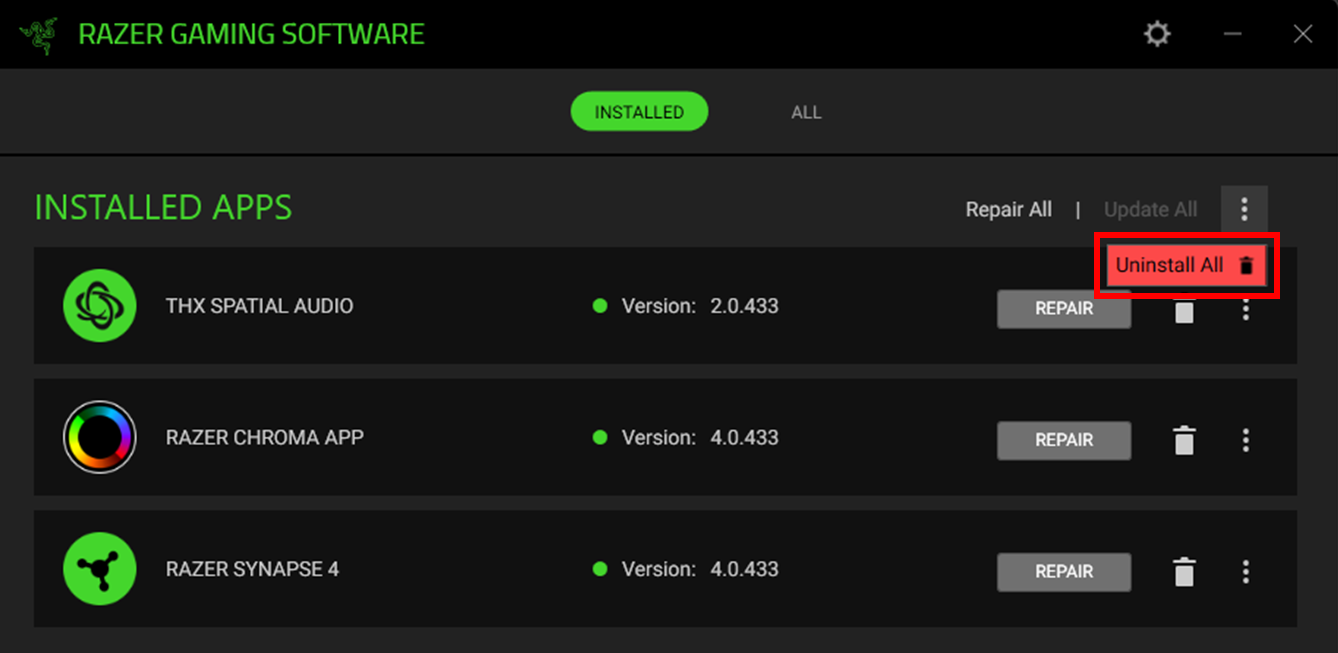
¿Hoe verwijder ik resterende Razer Synapse-bestanden op Windows? Als Razer Synapse na een update begint te hangen of vastloopt, zijn er bijna altijd restanten van software, drivers of services die actief blijven en conflicten veroorzaken. In Windows verwijdert een normale de-installatie zelden alles, wat verklaart waarom de problemen blijven bestaan, zelfs na herinstallatie of het gebruik van de-installatieprogramma's van derden.
In dit artikel worden de dingen die mensen vaak door vallen en opstaan leren, op één plek verzameld en georganiseerd: Hoe u Synapse volledig kunt verwijderen en de resterende bestanden kunt verwijderen, wat te doen als Windows blijft aandringen op een driver zoals "Razer Inc – HIDClass – 6.2.9200.16545", en hoe u systeemcomponenten kunt repareren als deze beschadigd zijn. Heeft u haast? De laatste alinea bevat een TL;DR met de belangrijkste informatie.
Wat er gebeurt en waarom een grondige reiniging belangrijk is
Als Synapse na een week of na een update plotseling crasht, komt dat meestal door: overgebleven bestanden, registersleutels, achtergrondservices of HID-stuurprogramma's die niet correct zijn verwijderd. Deze restanten kunnen niet alleen de werking van Synapse verstoren, maar ook die van uw nieuwe muis of toetsenbord, wat crashes en verkeerde detecties kan veroorzaken.
Bovendien kan Windows Update de aanwezigheid van gerelateerde pakketten detecteren en u blijven aanbieden Razer driverupdates (bijvoorbeeld de beruchte "Razer Inc – HIDClass – 6.2.9200.16545"), zelfs als u geen Razer-apparaten meer gebruikt. Dit is een duidelijk teken dat er nog "iets" in het systeem zit.
Voordat u begint: back-up en voorbereiding
Hoewel het proces veilig is als het zorgvuldig wordt uitgevoerd, is het raadzaam om de grond voor te bereiden. Maak een herstelpunt Windows en een kopie van het register voor het geval u terug moet gaan. Dit dient als vangnet voor het geval u iets verwijdert wat u niet had moeten verwijderen.
Ik raad u ook aan om in te loggen met een account met beheerdersrechtenSluit alles wat u niet nodig hebt en verbind uw computer indien mogelijk met internet. Voor sommige systeemcontroles (SFC en DISM) is het het beste om online te zijn.
Stap 1: Sluit Synapse vanuit de lade

Als Synapse actief is, sluit het dan voordat u iets aanraakt. Klik met de rechtermuisknop op het Synapse-pictogram in de taakbalk en kies Razer Synapse afsluiten of afsluitenTijdens het verwijderen vermijdt u dat bestanden worden vergrendeld.
Stap 2: Standaard verwijderen van Razer Synapse (en componenten)
Ga naar Windows-instellingen en ga naar 'Apps' > 'Apps en functies'. Zoek 'Razer Synapse' en tik erop. uninstallAls er andere Razer-modules (bijvoorbeeld SDK's of hulpprogramma's) verschijnen, verwijder deze dan ook om met een schonere basis te beginnen.
Met deze stap verwijdert u de hoofdsoftware, maar wees niet te zeker: de echte ervaring leert dat mappen, drivers en sleutels blijven behouden dat de uninstaller niet verwijdert. Daarom gaan we verder met handmatig opschonen.
Stap 3: Verwijder restanten uit het bestandssysteem
Open de bestandsverkenner, selecteer 'Deze pc' en typ in het zoekvak rechtsboven RazerLaat Windows alle overeenkomsten vinden en verwijder zorgvuldig alle resultaten die duidelijk verband houden met het merk (mappen zoals Razer, Synapse-logs, enz.).
Naast de wereldwijde zoekopdracht kunt u ook de volgende veelvoorkomende routes bekijken, waar vaak afval wordt verzameld:
C:\Program Files\Razer\, C:\Program Files (x86)\Razer\, C:\ProgramData\Razer\, %AppData%\Razer\ y %LokaleAppData%\Razer\Als ze bestaan, verwijder ze dan. Als er bestanden in gebruik zijn, start dan opnieuw op en probeer ze opnieuw te verwijderen.
Stap 4: Verborgen apparaten en drivers opschonen
Veel gebruikers melden dat Windows, zelfs na het verwijderen van Synapse, nog steeds een Razer-component "ziet". De boosdoener is meestal resterende HID-stuurprogramma's of verborgen muis-/toetsenbordapparaten.
Open Apparaatbeheer, klik op 'Weergeven' en selecteer 'Verborgen apparaten weergeven'. Bekijk deze categorieën: Gebruikersinterface-apparaten (HID), "Muizen en andere aanwijsapparaten", "Toetsenborden" en "Universal Serial Bus-controllers". Als u Razer-items ziet, klikt u met de rechtermuisknop > "Apparaat verwijderen" en vinkt u het vakje aan wanneer dit verschijnt. “Verwijder de driversoftware voor dit apparaat”.
Herhaal dit proces voor alle Razer-apparaten die je vindt, inclusief de 'spook'-apparaten (die worden grijs weergegeven). Start je computer opnieuw op als je klaar bent, zodat Windows die drivers en invoerbronnen daadwerkelijk kan verwijderen.
Stap 5: Windows-register (alleen als u zich daar prettig bij voelt)
Deze stap is optioneel, maar zeer effectief om uw systeem schoon te houden. Open de Register-editor (Win + R, typ regedit) en voordat u iets aanraakt, creëert u een backup: Bestand > Exporteren, selecteer 'Alles'. Zo kunt u herstellen als er iets misgaat.
Klik nu bovenaan op “Team”, druk op Ctrl + F en zoek naar het woord RazerNavigeer met F3 door de resultaten en verwijder alleen de sleutels/waarden die duidelijk bij Razer horen. Verwijder geen verdachte items. Wees gerust: een grondige opschoning voorkomt dat Synapse problemen overdraagt als u in de toekomst besluit Synapse opnieuw te installeren.
Stap 6: Systeembestanden herstellen met SFC en DISM
Als Synapse plotseling crasht of niet meer reageert, kan er ook sprake zijn van: corruptie van systeembestandenMicrosoft raadt aan om twee ingebouwde hulpmiddelen te gebruiken: SFC en DISM. Deze hebben geen invloed op uw documenten.
Open "Opdrachtprompt (Admin)" of "Windows PowerShell (Admin)" met Win + X. Voer deze opdrachten één voor één uit en wacht tot ze voltooid zijn:
- sfc /scannow
- DISM.exe /Online /Cleanup-image /Scanhealth
- DISM.exe /Online /Cleanup-image /Restorehealth
Na het voltooien, herstart de computerDit onderhoud corrigeert de integriteit en stabiliseert doorgaans het systeem.
Stap 7: Schone opstart om conflicten uit te sluiten
Een ‘schone start’ helpt detecteren of diensten van derden Synapse- of HID-stuurprogramma's verstoren. Open Systeemconfiguratie (msconfig), ga naar het tabblad Services, vink 'Alle Microsoft-services verbergen' aan en klik op 'Alles uitschakelen'.
Open vervolgens het Taakmanager, tabblad 'Opstarten' en schakel niet-essentiële opstarttoepassingen uit. Herstart. Met deze minimale opstartprocedure kunt u controleren of het systeem correct functioneert zonder extra softwarelagen.
Wat te doen als Windows blijft melden: "Razer Inc – HIDClass – 6.2.9200.16545"
Als Windows Update u zelfs na het opschonen van verborgen drivers dat Razer-pakket aanbiedt, betekent dit dat het nog steeds een HID-compatibel apparaat of dat de drivercatalogus een match bevat. Ga eerst terug naar Apparaatbeheer en verwijder alle sporen van Razer met behulp van het selectievakje 'Stuurprogramma's verwijderen'. Start opnieuw op.
Als het probleem aanhoudt, hebt u twee manieren om te voorkomen dat het opnieuw verschijnt: 1) schakel het automatisch downloaden van drivers uit via 'Geavanceerde instellingen voor apparaatinstallatie' (in het Configuratiescherm, 'Hardware en geluiden' > 'Apparaten en printers', klik met de rechtermuisknop op de computer > 'Instellingen voor apparaatinstallatie' en controleer of geen Stuurprogramma's worden gedownload via Windows Update), of 2) de specifieke update verbergen/pauzeren met behulp van de probleemoplosser 'Updates weergeven of verbergen' van Microsoft. Deze tweede optie is, hoewel een tijdelijke oplossing, meestal voldoende om stop met proberen te installeren die specifieke HIDClass.
Probleemoplosser voor prestaties en tijdelijke bestandsreiniger
Om af te ronden, voer je de probleemoplosser voor prestaties Windows en ruim tijdelijke bestanden op. Ga naar Instellingen > Systeem > Problemen oplossen en zoek naar wizards voor prestatie-/optimalisatie. U kunt ook Schijfopruiming of Opslaginzicht gebruiken om tijdelijke en niet-kritieke resterende bestanden te verwijderen.
Wat als ik Synapse later opnieuw wil installeren?
Een schone herinstallatie is mogelijk wanneer het systeem vrij is van vuil. Download de nieuwste versie van de Razer-websiteInstalleer het antivirusprogramma in de normale modus en controleer na de eerste keer opstarten op blokkades. Als alles goed gaat, kunt u uw opstart-apps en -services één voor één opnieuw activeren om te zien of er externe factoren zijn die uw systeem verstoren.
Opmerking voor macOS (in het geval dat u tussen systemen bent gemigreerd)
Als je Synapse ooit op macOS hebt gebruikt, zijn de opruimingen anders. Daar worden ze gebruikt LaunchAgents en ondersteuningsroutesDe referentieopdrachten die in Terminal worden gebruikt, zijn:
launchctl remove com.razerzone.rzdeviceengine
launchctl remove com.razer.rzupdater
sudo rm /Library/LaunchAgents/com.razerzone.rzdeviceengine.plist
sudo rm /Library/LaunchAgents/com.razer.rzupdater.plist
En dan, voor mappen: sudo rm -rf /Library/Application\ Support/Razer/ y rm -rf ~/Library/Application\ Support/Razer/Hoewel we ons hier op Windows concentreren, is het handig om het op te nemen als u met gemengde teams.
Praktische tips als Synapse vastloopt
Als Synapse 'van de ene op de andere dag' crasht, ligt dat niet altijd alleen aan het programma. Andere RGB-apps zoals Corsair iCue, overkloklagen en randapparatuur van andere merken kunnen crash in diensten van Synapse. Een schone start vermindert dat risico en stelt u in staat de boosdoener te identificeren.
Het is ook nuttig om de Windows Event Viewer onder “Windows Logs” > “Toepassing en systeem” te controleren om overeenkomende fouten ten tijde van de crash. Als u herhaaldelijk vermeldingen ziet die gekoppeld zijn aan Razer, HID-services of .NET, bevestigt dit dat de door ons voorgestelde opruiming en reparatie gerechtvaardigd zijn.
Snelle FAQ
Verlies ik de basisfunctionaliteit van muis en toetsenbord zonder Synapse? Over het algemeen werken Razer-randapparatuur als standaard HID-apparaten Zonder de software. Wat je mist zijn geavanceerde instellingen, macro's of aangepaste belichting, niet de basisgebruiksmogelijkheden.
Is het verplicht om het register te bewerken? Nee. Als u zich er niet prettig bij voelt, kunt u... sla het register overVaak is het verwijderen van de resterende mappen en verborgen apparaten en het uitvoeren van SFC/DISM voldoende om alles weer normaal te maken.
Kan ik een uninstaller van derden gebruiken? Ja, maar zelfs met tools zoals Revo Uninstaller glippen er nog wel eens restjes door het net. Daarom is de combinatie van de-installatie + handmatige reiniging in bestanden, drivers en register geeft betere resultaten.
Eindcontrolelijst van verificaties
Voordat u het proces beëindigt, moet u controleren of er geen Razer-mappen meer in Program Files, ProgramData of AppData staan die niet door Apparaatbeheer worden weergegeven. Verborgen ingangen van Razer en dat Windows Update de melding "Razer Inc – HIDClass – 6.2.9200.16545" niet meer weergeeft. Als dit allemaal waar is, hebt u een volledige opschoning uitgevoerd.
Als u Synapse opnieuw installeert, probeer het dan een paar dagen. Als de crashes opnieuw optreden, controleer dan het register opnieuw en probeer het opnieuw. SFC en DISM, of gebruik Synapse niet als u de functies ervan niet nodig hebt in uw dagelijkse workflow.
Extra informatie: Razer-handleidingen en -documentatie kunnen aanwijzingen geven over de componenten die in elk apparaat zijn geïnstalleerd. Deze officiële PDF is bijvoorbeeld een voorbeeld van toegankelijke documentatie: Download PDF. Het is niet essentieel voor het schoonmaken, maar referenties hebben hulp.
Als u alleen de essentiële zaken wilt: verwijder Razer Synapse verwijder vanuit "Toepassingen" de mappen (Program Files/ProgramData/AppData), verwijder de Razer HID-apparaten (inclusief verborgen) in Apparaatbeheer door "Stuurprogramma's verwijderen" aan te vinken, maak het register schoon door te zoeken naar "Razer" als u zich zeker voelt, voer sfc /scannow en DISM-opdrachten en start opnieuw op. Als Windows blijft vragen om "Razer Inc – HIDClass – 6.2.9200.16545", verberg dan die update of schakel de automatische installatie van drivers uit. Deze stappen zullen uw systeem vrijmaken van rommel en voorkomen dat Synapse problemen veroorzaakt. Nu weet u het. Hoe u achtergebleven bestanden van Razer Synapse op Windows kunt verwijderen.


Gepassioneerd door technologie sinds hij klein was. Ik houd ervan om op de hoogte te zijn van de sector en vooral om deze te communiceren. Daarom houd ik mij al jaren bezig met communicatie op technologie- en videogamewebsites. Je kunt mij vinden als ik schrijf over Android, Windows, MacOS, iOS, Nintendo of elk ander gerelateerd onderwerp dat in je opkomt.