- Controleer altijd de officiële lijst met ondersteunde CPU's en de minimale BIOS-versie die vereist is voor uw processor.
- Het is alleen de moeite waard om de BIOS te updaten voor compatibiliteit, beveiliging of stabiliteit, en niet zomaar.
- De veiligste methode is om te flashen vanuit het BIOS zelf met behulp van een FAT32 USB-stick en de instructies van de fabrikant te volgen.
- Met een nieuw BIOS worden uw gegevens niet gewist, maar instellingen als overklokken of geheugenprofielen kunnen wel opnieuw worden ingesteld.
Als u een nieuwe pc bouwt of overweegt uw processor te vervangen, is het heel normaal dat u zich afvraagt of Je moederbord heeft een BIOS-update nodigDoor de sockets, CPU-generaties en vreemde modelnamen raakt u gemakkelijk in de war en weet u niet of de computer bij de eerste poging opstart of dat het scherm zwart wordt.
Bij recente generaties Intel- en AMD-processors zijn veel gebruikers dit probleem ook tegengekomen: In theorie "ondersteunt" het moederbord de CPU, maar deze start pas op als de BIOS is bijgewerkt.Dit is gebeurd met Ryzen 5000-serie processors op B450/B550-moederborden en met Intel-processors van de 13e en 14e generatie op Z690, B760 en vergelijkbare chipsets. In dit artikel lees je gedetailleerd wanneer een upgrade echt nodig is, hoe je dit kunt controleren zonder overweldigd te raken en wat de risico's en voordelen zijn. Laten we er alles over bekijken. Hoe weet u of uw moederbord een BIOS-update nodig heeft?
Wat is BIOS precies (en welke rol speelt UEFI hierbij)?
Wanneer u uw computer aanzet, is het eerste wat draait niet Windows of een ander besturingssysteem, maar een klein programma dat op het moederbord is opgeslagen: het BIOS of zijn moderne opvolger, UEFIDeze firmware is verantwoordelijk voor het inschakelen en controleren van de basishardware en het doorgeven van de besturing aan het besturingssysteem.
Op oudere desktopcomputers en veel ervaren pc's staat die firmware bekend als BIOS (Basic Input/Output System)De functie hiervan is het initialiseren van de processor, het geheugen, de grafische kaart, de opslag en de randapparatuur en het bieden van een tussenliggende laag, zodat het besturingssysteem niet rechtstreeks met de hardware op een laag niveau hoeft te communiceren.
Tijdens de eerste paar seconden van het opstarten voert het BIOS de zogenaamde POST (Power-On Self Test)In deze stap wordt gecontroleerd of alle minimale componenten aanwezig zijn en functioneren: CPU, RAM, GPU, hoofdopslag, enz. Als er iets misgaat, kan het systeem piepen, foutcodes weergeven of gewoon weigeren op te starten.
Nadat de POST is voltooid, zorgt de firmware ervoor de gegevensstroom tussen het besturingssysteem en aangesloten apparaten beherenHarde schijven of SSD's, speciale of geïntegreerde grafische kaarten, toetsenborden, muizen, printers, enzovoort. Op deze manier hoeft Windows (of welk systeem u ook gebruikt) de fysieke adressen van elk apparaat niet te weten, omdat het BIOS/UEFI deze details al abstraheert.
In moderne pc's is het oude conventionele BIOS bijna volledig vervangen door UEFI (Unified Extensible Firmware-interface)Hoewel veel mensen het nog steeds "het BIOS" noemen, is UEFI een evolutie met een gebruiksvriendelijkere interface, muisondersteuning, betere compatibiliteit met grote schijven en geavanceerde beveiligingsfuncties zoals Veilig opstarten.
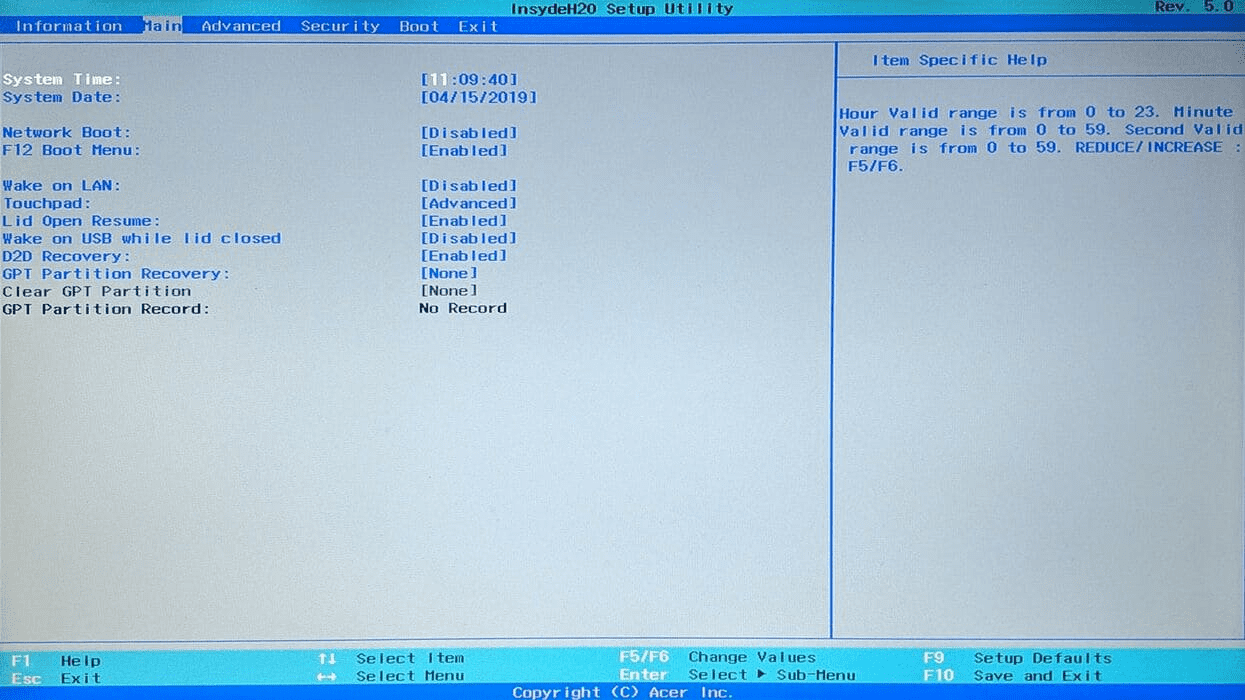
Op een praktisch niveau maakt het voor de gemiddelde gebruiker niet zoveel uit of het technisch gezien "puur" BIOS of UEFI is, omdat Het concept is hetzelfde: het is de firmware van het moederbordAlles wat te maken heeft met overklokken, RAM-profielen, opstartvolgorde, voltages, ventilatoren en CPU-compatibiliteit komt hier aan bod.
Wanneer moet u overwegen om de BIOS van uw moederbord te updaten?
In tegenstelling tot wat er gebeurt met Windows, grafische drivers of andere applicaties, Het updaten van het BIOS is niet iets dat routinematig wordt gedaan.Het is niet altijd zo dat 'nieuwer is beter'. Het zonder reden forceren van een upgrade kan meer problemen veroorzaken dan het oplost.
Fabrikanten adviseren doorgaans om alleen te updaten wanneer Er is een duidelijke reden.Deze update kan compatibiliteit met nieuwe hardware, beveiligingspatches of oplossingen voor grote bugs bevatten. Als uw pc soepel werkt, goed opstart en u geen belangrijke onderdelen wilt vervangen, hoeft u niets te veranderen.
Nu zijn er verschillende zeer veel voorkomende scenario's waar updaten wel zinvol is:
- Een nieuwe generatie CPU installeren op een ouder moederbord (bijvoorbeeld Ryzen 5000 op B450/B550-moederborden, of Intel 13e/14e generatie op Z690/B760-moederborden).
- Bekende beveiligingskwetsbaarheden oplossen die de firmware van het moederbord beïnvloeden.
- Verbeter de RAM-compatibiliteit, NVMe of los stabiliteitsproblemen op (crashes, willekeurige herstarts, problemen bij het verlaten van de slaapstand, enz.).
- Ontgrendel nieuwe functies die de fabrikant aan de firmware heeft toegevoegd (bijvoorbeeld ondersteuning voor nieuwe overkloktechnologieën of energiebeheer).
De afgelopen jaren zijn er veel praktijkgevallen geweest waarin een upgrade noodzakelijk was. Bijvoorbeeld gebruikers die een MSI B550-A PRO met een Ryzen 5 5600 Toen de Ryzen 5000-serie relatief nieuw was, kwamen sommige moederborden uit de fabriek met een verouderd BIOS dat deze processors niet herkende. Zonder BIOS-update bleef de pc hangen op een zwart scherm.
Iets soortgelijks is gebeurd en blijft gebeuren met Intel-systemen van de 12e en 13e/14e generatie. Moederborden zoals een Gigabyte Z690 AERO G DDR4 of MSI MAG B760 TOMAHAWK WIFI DDR4 Officieel kunnen ze Intel Core i7-13700K of i7-14700 CPU's ondersteunen, maar alleen van een specifieke BIOS-versieAls het moederbord al maanden opgeslagen ligt en een oudere versie heeft, kan het zijn dat de POST pas wordt uitgevoerd met een 13e of 14e generatie processor nadat deze is geflasht.
Hoe weet u of het BIOS van uw CPU een update nodig heeft?
De meest gestelde vraag bij het samenstellen van een nieuw team is deze: Kan ik mijn moederbord opstarten met de CPU die ik heb gekocht, of moet ik eerst de BIOS updaten?Om te voorkomen dat u er met een schone lei vandoor gaat, kunt u het beste een aantal verificatiestappen volgen.
1. Raadpleeg de CPU-compatibiliteitslijst van de fabrikant
Bijna alle fabrikanten (MSI, ASUS, Gigabyte, ASRock, etc.) publiceren een Gedetailleerde lijst met compatibele processors voor elk moederbordmodelHet is de meest betrouwbare informatiebron die je hebt.
Het algemene proces is voor alle merken hetzelfde: zoek naar het exacte model van uw moederbord (bijvoorbeeld "Gigabyte Z690 AERO G DDR4 rev. 1.1" of "MSI MAG B760 TOMAHAWK WIFI DDR4"), ga naar de ondersteuningspagina en zoek het gedeelte "CPU-ondersteuning" of "Processorcompatibiliteit".
In die tabel ziet u één kolom met de CPU-modellen en een andere met de minimale BIOS-versie vereist om te functioneren. Daar kunt u controleren of uw processor (bijvoorbeeld een Intel Core i7-13700K of een i7-14700) een specifieke update nodig heeft. Als uw moederbord oorspronkelijk is ontworpen voor processors van de 12e generatie, worden CPU's van de 13e of 14e generatie doorgaans vermeld met een latere BIOS-versie.
Als uit de tabel blijkt dat uw CPU alleen wordt ondersteund vanaf bijvoorbeeld BIOS F22, maar uw moederbord is vanuit de fabriek geleverd met F5 of F7, Je zult vrijwel zeker moeten flashen zodat het met de nieuwe CPU opstart.
2. Controleer de BIOS-versie die uw huidige computer gebruikt in Windows
Als u al een werkende pc hebt (bijvoorbeeld met een oudere CPU) en u overweegt deze te upgraden, kunt u: Controleer eenvoudig uw BIOS-versie vanuit Windows voordat je iets doet.
Hooi twee heel eenvoudige manieren:
De opdrachtprompt gebruiken
- Druk op Windows+RSchrijft cmd en accepteer om de console te openen.
- Schrijf het commando wmic bios krijgen smbiosbiosversion en druk op Enter.
- De ketting die naast verschijnt SMBIOSBIOSVersie Dit is de exacte versie van je BIOS. Noteer deze om te vergelijken met de versie die de fabrikant voorschrijft.
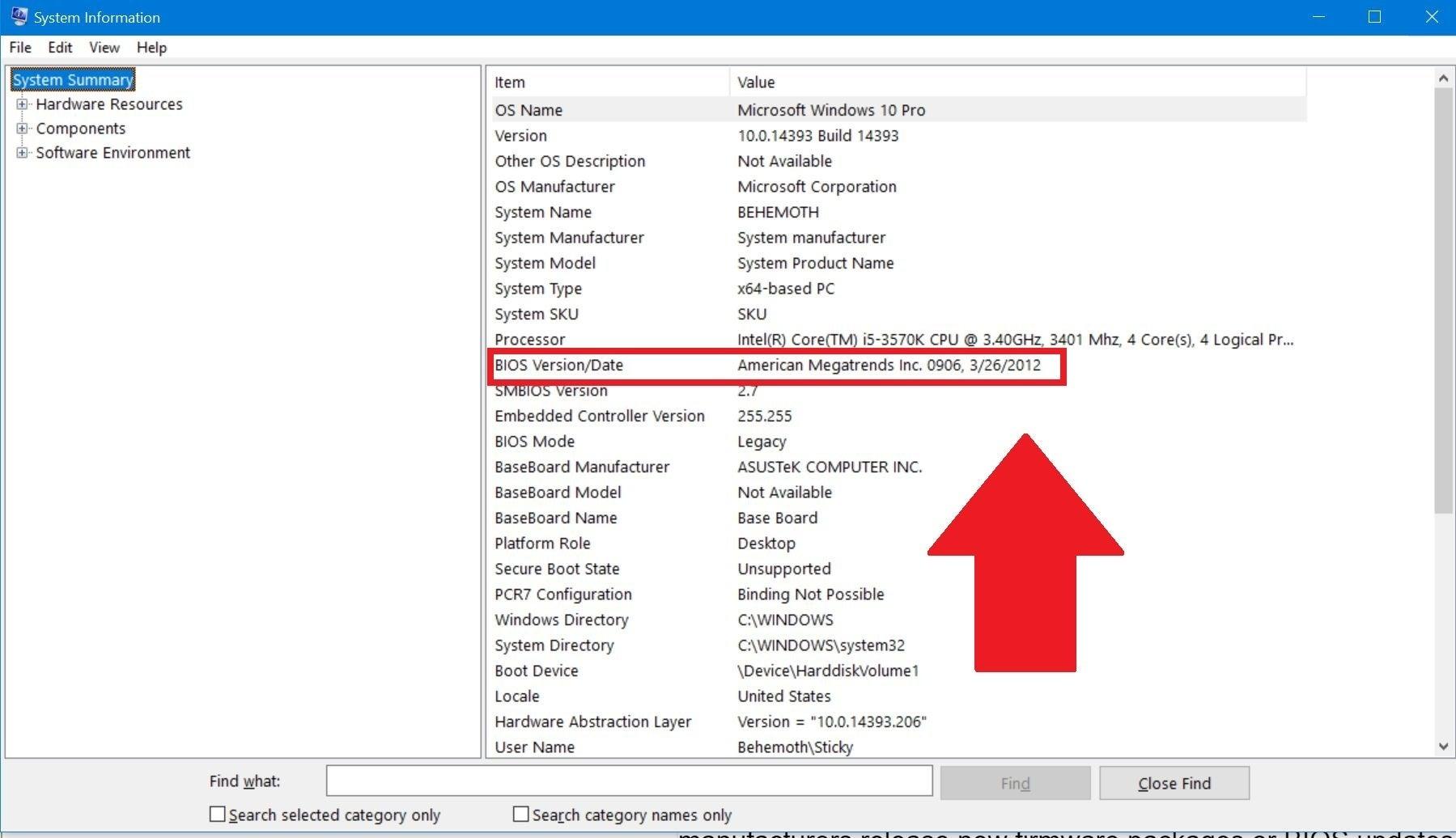
Vanuit Systeeminformatie
- pers Windows + RSchrijft msinfo32 en accepteren.
- In het venster dat opent, ziet u zowel de moederbordmodel als BIOS-versie/datum.
Met die informatie in de hand hoeft u alleen nog maar terug te gaan naar de compatibiliteitstabel of de downloadsectie voor uw moederbord en te kijken als de versie die u hebt al ondersteuning bevat voor de CPU die u wilt installerenAls het overeenkomt met of het vereiste minimum overschrijdt, hoeft u de update in principe niet uit te voeren.
3. Is het mogelijk om de BIOS-versie te bepalen zonder dat er een CPU is geïnstalleerd?
Dit is een veelvoorkomende vraag bij het bouwen van een pc vanaf nul: “Ik heb net een moederbord en een processor gekocht, Kan ik opstarten zonder CPU, alleen om te zien welk BIOS het moederbord heeft?Het antwoord is nee: als er geen processor is geïnstalleerd, kan het moederbord de POST niet uitvoeren en geen video weergeven. U kunt dan niet in de BIOS komen.
Wat u in veel moderne modellen kunt doen, is profiteren van functies zoals USB BIOS Flashback of equivalenten van elke fabrikant. Deze technologieën maken het mogelijk update het BIOS zonder dat er een CPU of RAM geïnstalleerd hoeft te wordenmet alleen een voeding aangesloten op het bord en een USB-stick met het juiste bestand.
Deze optie is vooral handig wanneer u een nieuwe CPU koopt voor een oudere chipset (bijvoorbeeld een Intel CPU van de 13e generatie op een Z690-moederbord met een BIOS-startversie die is ontworpen voor de 12e generatie). In deze gevallen moesten sommige gebruikers hun toevlucht nemen tot het lenen van een CPU, maar dan met Flashback ingeschakeld. Die "truc" is bij veel modellen niet meer nodig.
Dwingende redenen om uw BIOS wel of niet te updaten
Zodra u weet welke versie u gebruikt en wat de vereisten van uw hardware zijn, is het tijd voor de grote beslissing: Is het de moeite waard om de BIOS te updaten?Het antwoord hangt af van de reden waarom u het doet.
Compatibiliteit met nieuwe CPU's: de belangrijkste reden
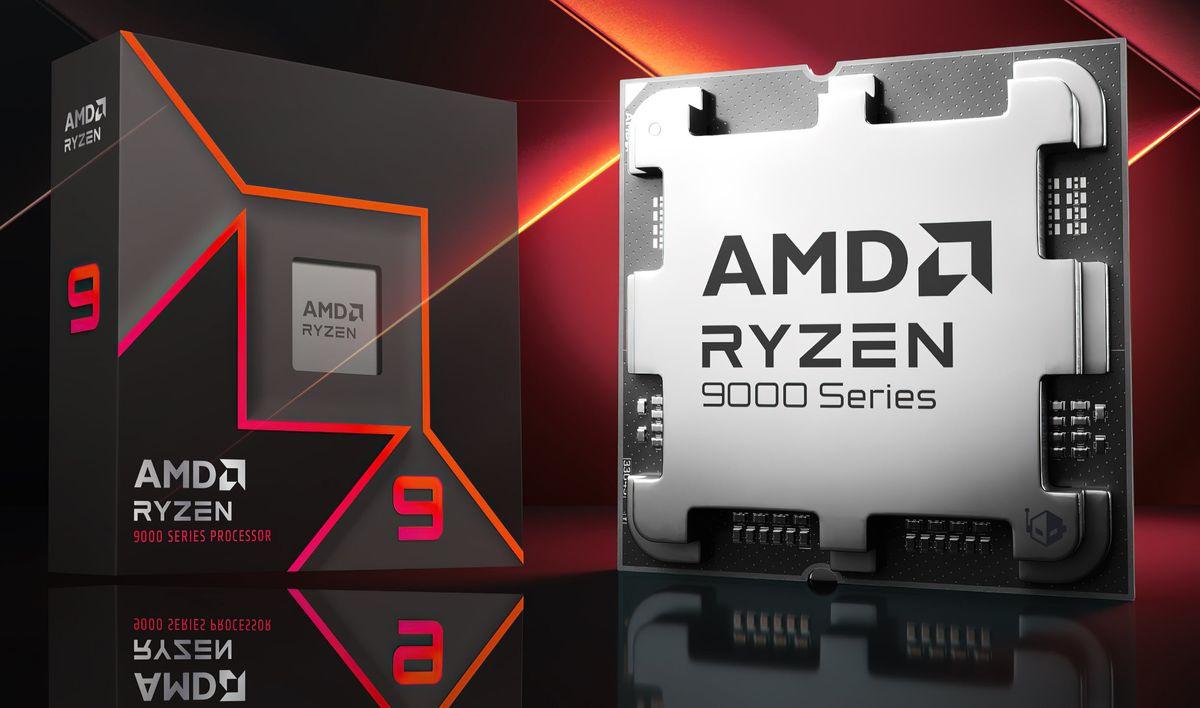
De meest voorkomende reden, en in bepaalde gevallen bijna verplicht, is Zorg ervoor dat het moederbord processoren van de latere generatie herkent toen het moederbord werd gelanceerd. Dit was duidelijk zichtbaar in het AMD AM4-ecosysteem en blijft zich voordoen met de AM5 en Intel LGA1700.
AMD houdt doorgaans jarenlang vast aan dezelfde socket (AM4, AM5), wat betekent dat één moederbord uiteindelijk meerdere generaties Ryzen-processors kan ondersteunen. Een compatibele socket garandeert niet dat de CPU zal werken als de BIOS niet is bijgewerkt om die nieuwe generatie te begrijpen.
Intel heeft op zijn beurt de neiging om de sockets vaker te veranderen, maar zelfs binnen dezelfde socket (zoals LGA1700) kan een moederbord dat ontworpen is voor de 12e generatie Om te kunnen opstarten met een chip van de 13e of 14e generatie hebt u waarschijnlijk een nieuw BIOS nodig.Dat is precies wat er gebeurde met gebruikers met Z690- of B760-moederborden bij het installeren van i7-13700K- of i7-14700-processors.
In deze specifieke gevallen, als de fabrikant in de ondersteuningstabel aangeeft dat uw CPU alleen vanaf een bepaalde versie wordt ondersteund, dient u de BIOS bij te werken. Het is geen optionele upgrade: het is een vereiste voor het functioneren van de apparatuur..
Beveiliging en bugfixes
Een andere belangrijke reden om een upgrade te overwegen is de beveiligingskwetsbaarheden gedetecteerd in de firmwareNet zoals er fouten in besturingssystemen of browsers zitten, kunnen er ook gaten in de BIOS/UEFI zelf zitten, waardoor aanvallen van zeer geringe omvang mogelijk zijn.
Wanneer dit gebeurt, brengen fabrikanten meestal een nieuwe BIOS-versie uit die het probleem verhelpt en vermelden dit in de updatebeschrijving. Als uw moederbord is getroffen, Het installeren van deze patch wordt aanbevolen om de beveiliging van de computer te versterken.vooral als het om een werk-pc gaat of een pc die vaak verbinding maakt met onbetrouwbare netwerken.
Naast beveiligingspatches bevatten veel BIOS-versies oplossingen voor stabiliteitsfoutenBlauwe schermen, problemen bij het hervatten uit de slaapstand, problemen met bepaalde NVMe-schijven, incompatibiliteiten met specifieke RAM-modules, enzovoort. Als u dit soort fouten ervaart en ze in het BIOS-wijzigingslogboek worden vermeld, is het een goed idee om een update uit te voeren.
Nieuwe functies en kleine prestatieverbeteringen
Hoewel het niet de meest voorkomende zaak is, kan een nieuwe BIOS-versie soms ontgrendelt extra bordfuncties of verbetert de prestaties van bepaalde technologieënDit is bijvoorbeeld te zien bij automatische overkloktechnologieën zoals PBO (Precision Boost Overdrive) in Ryzen-processors, of met de ondersteuning van RAM met een hogere frequentie en capaciteit op nieuwere platforms.
Een merkwaardig geval was dat van sommige modellen zoals de Ryzen7 5800X3DDeze processors werden aanvankelijk geleverd met overklokken uitgeschakeld om veiligheidsredenen. Na verloop van tijd, dankzij BIOS-updates, hebben sommige fabrikanten functies ingeschakeld die iets hogere kloksnelheden mogelijk maakten, mits het koelsysteem dit aankon.
Over het algemeen zullen deze verbeteringen de prestaties niet verdubbelen, zeker niet, maar ze kunnen wel om de prestaties van het moederbord te verfijnen met bepaald geheugen, NVMe SSD's of geavanceerde CPU-functiesDit geldt vooral in de eerste maanden na de lancering van een nieuw platform, wanneer de initiële firmware doorgaans nog minder volwassen is.
Wanneer is het beter om het BIOS NIET aan te raken?
Als uw computer zonder problemen opstart, er geen ongebruikelijke fouten optreden, u geen nieuwe hardware hoeft te ondersteunen en er geen problemen zijn... dringende beveiligingswaarschuwingen Vanuit het standpunt van de fabrikant is het doorgaans het verstandigst om het BIOS te laten zoals het is.
Updaten brengt altijd een minimaal risico met zich mee: een stroomstoring op het slechtst mogelijke moment of het flashen van het verkeerde bestand Ze kunnen het moederbord onbruikbaar maken, hoewel veel moderne moederborden over herstelmechanismen beschikken. Daarom benadrukken fabrikanten vaak dat als het systeem goed werkt, een update naar "de nieuwste" versie niet verplicht is.
Hoe u het BIOS veilig stap voor stap kunt updaten
Als u al hebt besloten dat een update in uw geval de moeite waard is (vanwege compatibiliteit, beveiliging of om bugs op te lossen), is het belangrijk om deze in een specifieke volgorde uit te voeren. risico's minimaliserenHoewel elk merk zijn eigen bijzonderheden heeft, verloopt het algemene proces doorgaans volgens een vergelijkbare structuur.
1. Identificeer nauwkeurig de moederbord- en BIOS-versie
Voordat u iets downloadt, moet u ervoor zorgen dat u begrijpt het exacte model van uw moederbord en de huidige BIOS/UEFI-versie. Zoals we al hebben gezien, kun je het uit Windows halen met msinfo32 of met de WMIC-opdracht.
Controleer ook zaken als plaatinspectie (rev. 1.0, rev. 1.1, enz.), aangezien sommige fabrikanten onderscheid maken tussen verschillende fysieke versies van hetzelfde model die verschillende firmware gebruiken. Dit gebeurt bijvoorbeeld bij meerdere Gigabyte-moederborden, waarbij rev. 1.0 en rev. 1.1 dezelfde merknaam hebben, maar niet hetzelfde BIOS.
2. Download de update van de officiële website
Ga met het model in de hand naar de website van de fabrikant en ga naar het gedeelte over Ondersteuning / Downloads / BIOS van je moederbord. Daar zie je een lijst met beschikbare versies, meestal gesorteerd van nieuw naar oud.
Lees de beschrijving van elke versie zorgvuldig om te begrijpen wat het te bieden heeft: ondersteuning voor nieuwe CPU's, beveiligingsoplossingen, stabiliteitsverbeteringen, etc.Meestal downloadt u direct de nieuwste versie, tenzij de fabrikant expliciet aangeeft dat u eerst een tussenversie moet downloaden.
Download het BIOS-bestand (meestal gecomprimeerd in ZIP-formaat) en pak het uit in een map naar keuze. Daarin vindt u het firmwarebestand (met de specifieke extensie van de fabrikant) en vaak een klein bestand. handleiding in PDF- of TXT-formaat die u moet lezen.
3. Bereid een USB-stick voor die is geformatteerd als FAT32
Om te flashen vanuit het BIOS/UEFI zelf, is het het handigst om een USB-geheugen geformatteerd in FAT32U kunt een bestand dat u thuis hebt, hergebruiken, maar houd er rekening mee dat als u het bestand formatteert, de volledige inhoud ervan verloren gaat.
- Sluit de USB aan op de pc en open Verkenner.
- Klik met de rechtermuisknop op de eenheid en kies Formaat.
- Selecteer in “Bestandssysteem” FAT32 en accepteren.
- Nadat u de USB-stick hebt geformatteerd, kopieert u het uitgepakte BIOS-bestand naar de hoofdmap van de USB-stick.
Op sommige borden met functies zoals USB BIOS FlashbackHet is ook noodzakelijk Hernoem het BIOS-bestand met een heel specifieke naam (bijvoorbeeld X299A.CAP op bepaalde ASUS-moederborden). Die exacte naam staat altijd vermeld in de instructies van de fabrikant, dus controleer dit goed.
4. Ga naar het BIOS/UEFI om de update te starten
Start uw pc opnieuw op met de USB-stick gereed en open het BIOS/UEFI door tijdens het opstarten op de overeenkomstige toets te drukken. De meest gebruikte toetsen zijn: Del, F2, F10 of F12hoewel dit kan variëren afhankelijk van het merk en model.
Als u niet zeker weet welke het is, kunt u zoeken naar "BIOS-sleutel + uw moederbordmodel of pc-fabrikantIn Windows 10 en 11 heb je ook de mogelijkheid om in te loggen via Instellingen > Bijwerken en beveiliging > Herstel > Geavanceerde opstart en selecteer daar 'Geavanceerde opties' en 'UEFI-firmware-instellingen'.
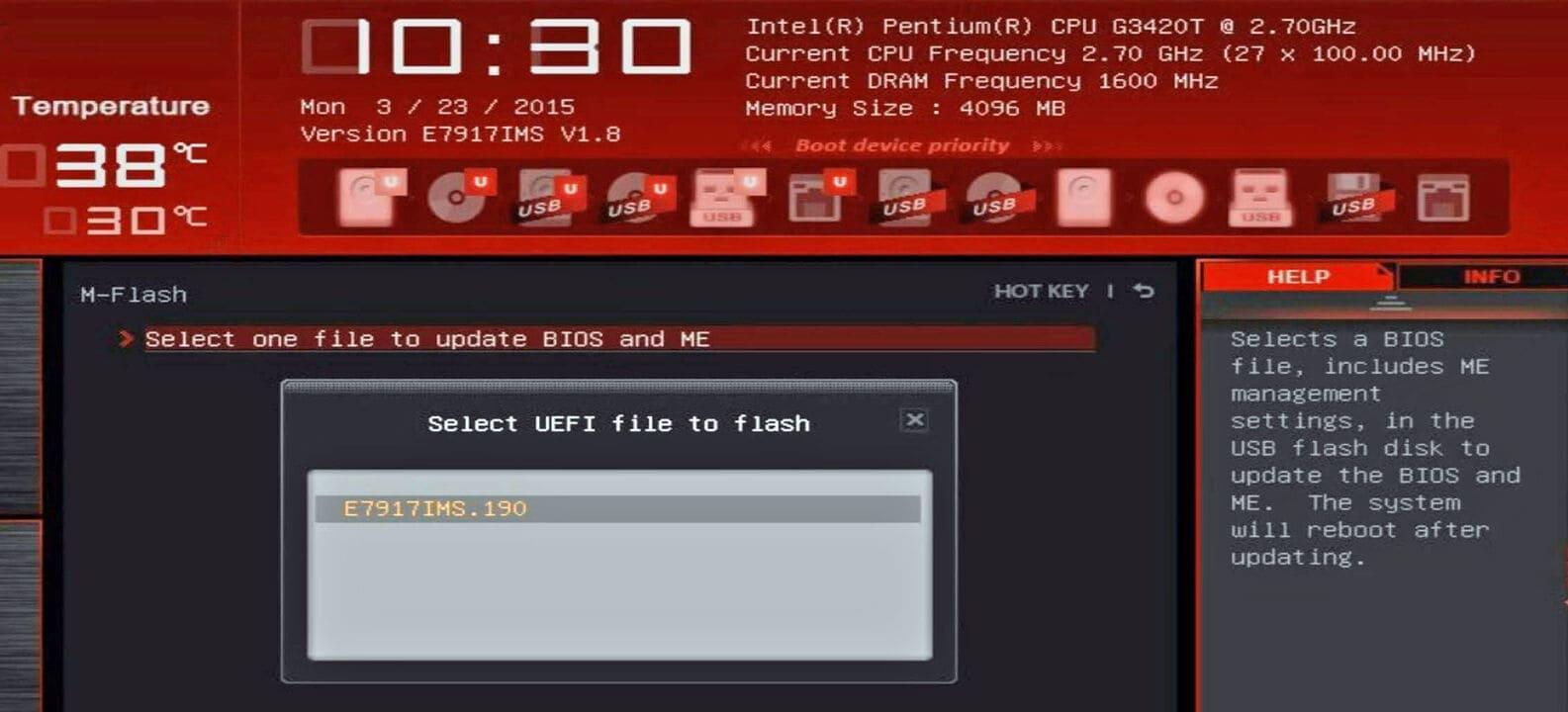
Eenmaal in het BIOS moet je de updatefunctie vinden. De naam verschilt per fabrikant. M-FLITS bij MSI, Q-flitser bij Gigabyte, EZ-Flash Bij ASUS etc. verschijnt het meestal in een tabblad 'Extra', 'Geavanceerd' of een vergelijkbaar tabblad.
Selecteer het flashprogramma, kies het BIOS-bestand op de USB-stick en bevestig dat u het proces wilt starten. Vanaf hier is het cruciaal. Raak niets aan en schakel de apparatuur niet uit Totdat het klaar is. De update kan enkele minuten tot aanzienlijk langer duren, afhankelijk van het model en de firmwaregrootte.
5. Andere methoden: vanuit Windows, Flashback en via internet
Naast de klassieke methode met behulp van een USB-stick vanuit het BIOS zelf, bieden sommige fabrikanten alternatieve opties wat in bepaalde scenario's comfortabeler kan zijn.
- Windows-updatetoolsDit zijn programma's van de fabrikant waarmee u het BIOS kunt flashen zonder het besturingssysteem te verlaten. Ze zijn zeer gebruiksvriendelijk, maar brengen het extra risico met zich mee dat een Windows-crash of vastloper tijdens het proces het moederbord kan beschadigen.
- USB BIOS Flashback en dergelijke: ze laten toe update het BIOS zonder dat CPU of RAM is geïnstalleerdGebruikmakend van een speciale USB-poort op het moederbord en een fysieke knop. Ideaal wanneer je een CPU hebt die het moederbord nog niet herkent.
- Directe update via internetSommige moderne UEFI-systemen bieden de mogelijkheid om verbinding te maken met internet en de nieuwste BIOS te downloaden en te installeren zonder dat je een USB-stick nodig hebt. Dit is erg handig, maar het is wel afhankelijk van een stabiele en betrouwbare internetverbinding.
In alle gevallen is het advies hetzelfde: Volg de instructies van de fabrikant van uw moederbord nauwkeurig opElk model kan kleine nuances hebben en het is beter om niet te improviseren.
Basisvoorzorgsmaatregelen voordat u het BIOS bijwerkt

Hoewel updates meestal goed verlopen, is het raadzaam om enkele voorzorgsmaatregelen te nemen om de kans minimaliseren dat er iets misgaatJe hoeft niet obsessief te werk te gaan, maar je moet wel een beetje nauwkeurig zijn.
- Zorgt voor een stabiele voedselvoorziening gedurende het hele proces. Als u in een gebied woont waar de stroom vaak uitvalt, overweeg dan om een UPS (Uninterruptible Power Supply) te gebruiken of de upgrade uit te voeren op een moment met minder risico.
- Sluit alle toepassingen Als u een updatetool van Windows gebruikt, raak de pc dan niet aan terwijl deze aan het flashen is.
- Maak een back-up van uw belangrijke gegevens Als je het zekere voor het onzekere wilt nemen. Hoewel een BIOS-update geen invloed zou moeten hebben op je SSD of HDD, kun je bij ernstige problemen problemen krijgen met de toegang tot het systeem.
- Controleer het gedownloade bestand nogmaalsGebruik het juiste model, de juiste revisie en de juiste versie. Gebruik geen BIOS van een ander "vergelijkbaar" model.
In de praktijk is de kans klein dat een goed uitgevoerde BIOS-update een pc "dode" maakt. Ernstige problemen ontstaan meestal door Het apparaat uitschakelen tijdens het flashen of een onjuist bestand gebruikenAls je die twee dingen vermijdt, zal alles soepel verlopen.
Veelgestelde vragen over BIOS-updates en hun impact
Naast de vraag of een upgrade voor uw CPU noodzakelijk is, Meestal komen dezelfde vragen naar voren. rond het proces. Het is een goed idee om ze te verduidelijken, zodat je een volledig beeld hebt.
Verbetert het updaten van het BIOS de computerprestaties?
Er is geen garantie dat een nieuw BIOS uw pc sneller maakt. Bij dagelijks gebruik. In veel gevallen zullen de prestaties vrijwel hetzelfde zijn. Waar u mogelijk een verschil merkt, is in:
- Optimalisatie van nieuwe CPU's of chipsets nieuw uitgebrachte nummers, die in eerste instantie nog niet helemaal waren afgestemd.
- Verbeteringen in RAM-compatibiliteit en stabiliteitvooral in kits met een hoge frequentie of een hoge capaciteit.
- Correctie van fouten die de prestaties belemmerden in bepaalde scenario's (bijvoorbeeld NVMe SSD's die tot een bepaalde firmwareversie niet naar behoren presteerden).
De belangrijkste motivatie voor het updaten zou echter moeten zijn: compatibiliteit, veiligheid of stabiliteitVerwacht geen enorme toename in FPS of benchmarkscores.
Worden mijn gegevens gewist of wordt mijn pc 'gereset' tijdens de update?
Een BIOS-update Het verwijdert uw bestanden niet en installeert het besturingssysteem niet opnieuwJe harde schijven (HDD of SSD) blijven ongewijzigd. Sommige BIOS-instellingen kunnen echter wel worden gereset: opstartvolgorde, XMP-geheugenprofielen, overklokinstellingen, enzovoort.
Als u een handmatige CPU- of RAM-overklokking hebt uitgevoerd, is de kans groot dat u na een update opnieuw moet overklokken. Controleer en pas deze instellingen opnieuw toeomdat veel borden standaardwaarden laden na het flashen van de firmware.
Hoe vaak wordt aanbevolen om het BIOS te updaten?
Er is geen vaste frequentie. Het BIOS wordt niet gezien als zomaar een driver die up-to-date gehouden moet worden.Op veel apparaten kunt u probleemloos jarenlang dezelfde versie blijven gebruiken.
Het is verstandig om van tijd tot tijd de ondersteuning van uw moederbord te controleren (bijvoorbeeld elke paar maanden of wanneer u uw CPU gaat vervangen) om te kijken of er updates zijn. belangrijke updatesAls er slechts kleine wijzigingen optreden en uw pc prima werkt, kunt u deze laten zoals hij is. Als er ondersteuning wordt genoemd voor een processor die u wilt installeren of als er beveiligingspatches worden genoemd, is het verstandig om te updaten.
Zijn BIOS-updates veilig?
Onder normale omstandigheden en volgens de besproken aanbevelingen, Ze zijn redelijk veiligErnstige problemen komen zelden voor en hebben bijna altijd te maken met stroomuitval, gedwongen afsluitingen halverwege het proces of het gebruik van onjuiste bestanden.
Bovendien bevatten veel moderne moederborden systemen voor Dual BIOS, back-up of automatisch herstel Met deze tools kun je een werkende firmware herstellen als er iets misgaat. Toch is het verstandig om de bewerking met zorg uit te voeren, niet als een simpele app-update.
Kan ik teruggaan naar een eerdere versie als de nieuwe versie problemen oplevert?
In veel modellen is het mogelijk downgraden naar een eerdere BIOS-versieDe procedure en beperkingen zijn echter volledig afhankelijk van de fabrikant. Sommige moederborden staan helemaal niet toe dat je een oudere versie installeert, terwijl andere dat wel eenvoudig maken.
Als u vermoedt dat een recente update voor instabiliteit zorgt, raadpleeg dan de website van de fabrikant of de handleiding. of ze het mogelijk maken om terug te keren naar eerdere versies En welke stappen raden ze aan? Indien nodig kan het tijd besparen om de oude BIOS op een USB-stick te bewaren.
Als uw moederbord alleen compatibel is met uw CPU vanaf een bepaalde BIOS-versie, als de fabrikant belangrijke beveiligingspatches heeft uitgebracht of als u last heeft van vervelende bugs die in de update-opmerkingen worden genoemd, Het updaten van het BIOS is een handig hulpmiddel om de levensduur van uw pc te verlengen en deze stabiel te houden.Zolang u de officiële richtlijnen volgt en een paar basisvoorzorgsmaatregelen in acht neemt, is het proces veel eenvoudiger en veiliger dan het in eerste instantie lijkt.

Gepassioneerd door technologie sinds hij klein was. Ik houd ervan om op de hoogte te zijn van de sector en vooral om deze te communiceren. Daarom houd ik mij al jaren bezig met communicatie op technologie- en videogamewebsites. Je kunt mij vinden als ik schrijf over Android, Windows, MacOS, iOS, Nintendo of elk ander gerelateerd onderwerp dat in je opkomt.