- Het identificeren van USB-poorten in Windows verbetert de overdracht en compatibiliteit.
- Kleuren, symbolen en software geven de versie en snelheid van elke connector weer.
- Door elke poort goed te gebruiken, optimaliseert u zowel het opladen als de prestaties.
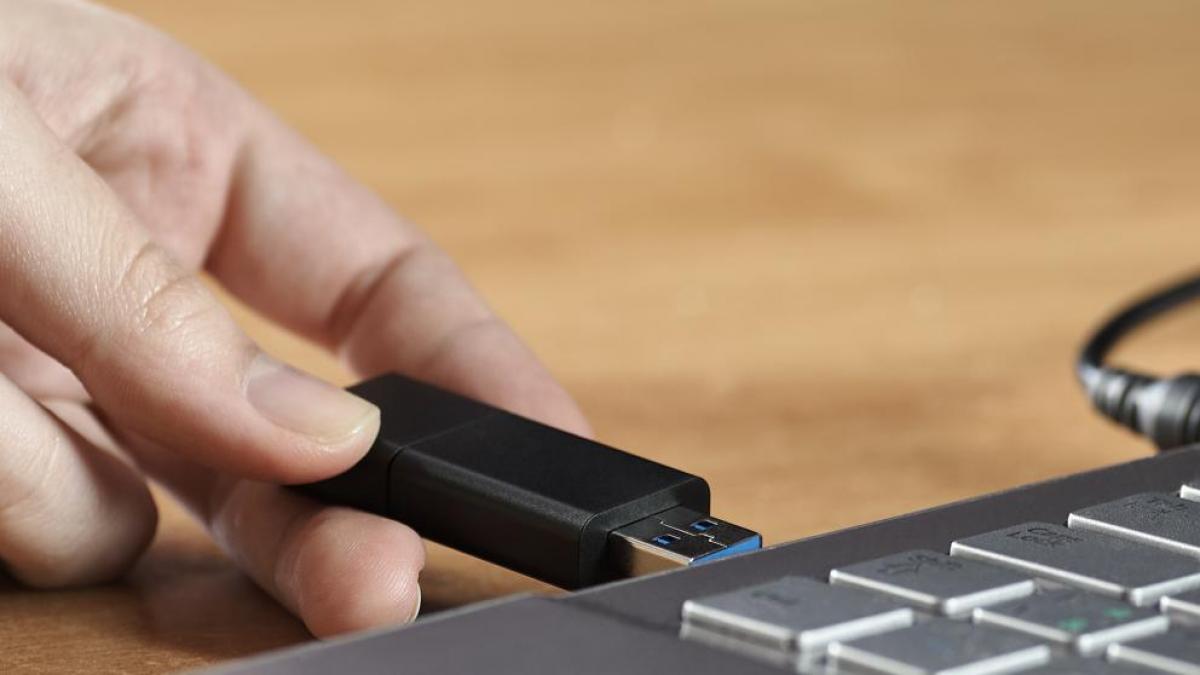
Heb je je ooit afgevraagd welke USB-poorten je Windows-computer heeft en hoe je ze kunt onderscheiden? USB-connectiviteit is een van de meest cruciale onderdelen van elke pc, laptop of werkstation, omdat het Het bepalen van het poorttype kan zowel de gegevensoverdrachtsnelheid als de snelheid van de gegevensoverdracht beïnvloeden. zoals de oplaadcapaciteit van het apparaat en de compatibiliteit met moderne accessoiresHet is echter niet altijd eenvoudig om in één oogopslag de generatie of snelheid van elke connector te identificeren, vooral als u niet bekend bent met de normen en nomenclatuur die de afgelopen jaren zijn ontstaan.
In dit artikel leggen we u op een eenvoudige of geavanceerde manier uit hoe u kunt achterhalen welk type USB-poort uw Windows-computer heeft.We bekijken ook de verschillende standaarden, de kenmerkende kleuren, de symbolen die je op fysieke poorten kunt vinden, de hulp van Apparaatbeheer en enkele gratis programma's die technische details geven voor elke poort op je computer. Het doel is om je te helpen duidelijk te identificeren waar je je randapparatuur moet aansluiten om hun snelheid en functionaliteit te maximaliseren.
De evolutie van USB-poorten: veel meer dan een simpele verbinding

De USB (Universal Serial Bus)-standaard werd in 1996 geïntroduceerd om de oudere seriële en parallelle poorten te vervangen.Sindsdien is het geëvolueerd van een eenvoudige interface waarmee basisrandapparatuur zoals toetsenborden of printers konden worden aangesloten tot een het primaire middel voor gegevensoverdracht, opladen en communicatie tussen apparatenDe ontwikkeling van verschillende generaties en vormen van connectoren heeft het mogelijk gemaakt dat we vandaag de dag een breed scala aan USB-poorten op elke moderne computer.
Het uiterlijk kan erg op elkaar lijken, maar Interne technologie en snelheid variëren enorm met elke generatie. Bijvoorbeeld van USB 1.0, dat amper 12 Mbps haalde, tot de moderne USB 4, met snelheden tot 80 Gbps. In de loop der tijd zijn er versies zoals USB 2.0, 3.0, 3.1 en 3.2 verschenen, elk met verschillende eigenschappen op het gebied van snelheid, energiebeheer en connectiviteit.
Naast generatie zijn er verschillende vormfactoren (Type A, Type B, Mini, Micro, Type C). De meest voorkomende poorten op desktop- en laptopcomputers zijn nog steeds Type A en Type C., hoewel er ook apparaten zijn met Mini- of Micro-USB-poorten, die vaker voorkomen bij draagbare apparaten, camera's of tablets.
Waarom is het belangrijk om te weten welke USB-poorten uw Windows-computer heeft?
Het belang van het identificeren van het type USB-poort reikt veel verder dan alleen technische nieuwsgierigheid.Als u weet of een connector 2.0, 3.0, 3.1, 3.2 of zelfs USB 4 is, bepaalt u:
- De maximale bestandsoverdrachtsnelheid (cruciaal voor externe harde schijven, SSD's, flashdrives of videocamera's).
- De mogelijkheid om bepaalde apparaten sneller op te laden, met name mobiele telefoons en tablets die compatibel zijn met snelladen.
- Compatibiliteit met moderne accessoires en randapparatuur, waardoor knelpunten of herkenningsproblemen worden vermeden.
- Optimaal gebruik van teambronnen, omdat Windows niet altijd duidelijk aangeeft welke poort bij welke standaard hoort.
Door de poorten correct te identificeren, kunt u: reserveer de krachtigste voor taken die ze nodig hebbenterwijl oudere versies gebruikt kunnen worden voor apparaten als muizen en toetsenborden, waardoor de dagelijkse prestaties geoptimaliseerd worden.
Versienomenclatuur: een beetje chaos van namen en snelheden
Ook de nummering van USB-standaarden maakt het er niet makkelijker op.In de loop der jaren is de naam veranderd en zijn generaties hernoemd, wat voor enige verwarring heeft gezorgd:
- USB 1.0/1.1: Tot 12 Mbps (Megabits per seconde)
- USB 2.0: Tot 480 Mbps
- USB 3.0 (nu USB 3.2 Gen 1): Tot 5 Gbps
- USB 3.1 (nu USB 3.2 Gen 2): Tot 10 Gbps
- USB 3.2 Gen 2×2: Tot 20 Gbps
- USB 4: Tot 40 of 80 Gbps, alleen met Type C-connector
Als een apparaat het label "SuperSpeed" heeft of het symbool "SS" draagt, betekent dit dat het USB 3.x ondersteunt. Om de exacte snelheid te weten te komen, moet u echter naar meer details kijken. Deze leggen we hieronder uit.
Hoe kom je erachter welk type USB-poort je op je Windows-pc hebt? Eenvoudige en geavanceerde methoden
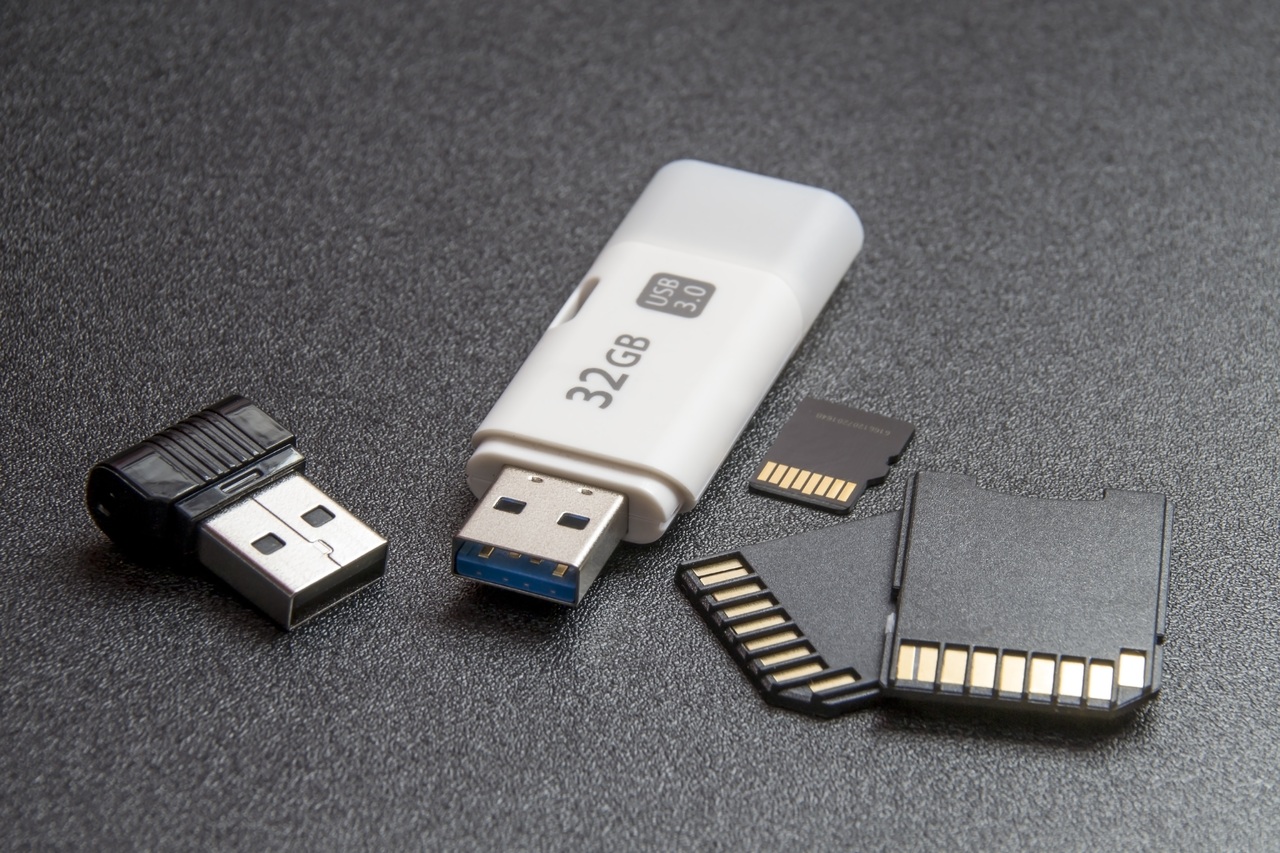
Er zijn verschillende manieren om het exacte type van elke USB-poort op uw computer te achterhalen.Bij sommige is alleen visuele inspectie vereist, terwijl bij andere het raadplegen van de Windows-instellingen of het gebruiken van extra hulpmiddelen vereist is:
1. Kijk naar de kleur in de USB-poort
De snelste en populairste manier is om te kijken naar de kleur van de plastic "scheidingslijn" in de USB Type A-connector.:
- Wit: Meestal staat er USB 1.0 of 1.1 aangegeven (vrijwel verouderd).
- Zwart: Het gebruikelijke bij USB 2.0.
- Blauw: Merknaam voor USB 3.0 en hoger. Te vinden op de meeste moderne moederborden en laptops.
- Groen, rood of varianten: Sommige fabrikanten gebruiken deze kleuren voor USB 3.1/3.2- of snellaadpoorten.
- Geel: Over het algemeen voor poorten die snel opladen mogelijk maken, zelfs als het apparaat is uitgeschakeld.
OogKleur is niet altijd 100% betrouwbaar, omdat sommige fabrikanten de standaardcode niet volgen. Het is echter een nuttige visuele referentie op de meeste apparaten.
2. Zoek naar symbolen en logo's in de poorten
Bij veel apparaten zijn symbolen gegraveerd of gezeefdrukt naast de USB-poort. die duidelijke informatie bieden:
- Het “SS” (SuperSpeed) symbool: Geeft aan dat de poort minimaal USB 3.0 (5 Gbps) is.
- Het symbool “SS+” of “10”: Het verschijnt op sommige USB 3.1/3.2-poorten, om een hogere snelheid te benadrukken.
- Een bliksemschicht of batterijsymbool: Geeft aan dat de poort snelladen ondersteunt.
Deze symbolen zijn vooral handig als de kleur niet helpt, zoals op sommige laptops of op maat gemaakte hoesjes.
3. Kijk naar de opstelling van de interne pinnen
Een technische inspectie bestaat uit het tellen van de "pinnen" (metalen contacten) binnen de connector:
- USB 1.0 en 2.0: Ze hebben over het algemeen 4 pinnen.
- USB 3.0, 3.1, 3.2: Ze bevatten maximaal 9 pinnen (een tweede set voor hogere snelheid).
Deze methode is wat technischer, maar zeer betrouwbaar op USB Type A-poorten. Voor USB Type C is de visuele identificatie complexer vanwege de symmetrische en kleine vorm.
4. Gebruik het Windows Apparaatbeheer.
Met Windows kunt u controleren welke poorten u hebt en met welke versie deze overeenkomen.:
- Klik met de rechtermuisknop op de Startknop en selecteer 'Apparaatbeheer'.
- Vouw “Universal Serial Bus Controllers” uit.
- Kijk naar de namen: als er "USB 3.0" of "USB 3.1" staat, zijn de poorten moderne, snelle poorten. Alleen "Enhanced Host Controller" staat voor USB 2.0 en "Universal Host" komt overeen met USB 1.x.
Met deze methode kunt u de geïnstalleerde drivers en versies in Windows identificeren.Het geeft echter niet altijd aan welke fysieke poort overeenkomt met welke controller.
5. Gratis programma's om meer te leren over de technologie van elke poort
Voor meer precisie, U kunt hulpprogramma's gebruiken zoals «USB Device Tree Viewer», draagbaar en gratis programma:
- Download het programma, voer het uit en u krijgt een boomstructuur te zien met alle USB-poorten op uw computer.
- Selecteer een poort om de exacte specificaties te zien, inclusief snelheid en ondersteuning voor snel opladen.
Dit is een technische en complete methode waarmee u gedetailleerd elke connector leert kennen als u de handleiding van het moederbord niet hebt.
Hoe u elke USB-poort kunt gebruiken volgens uw behoeften

Nadat u de poorten hebt geïdentificeerd, kunt u er gemakkelijk specifieke functies aan toewijzen:
- Gebruik USB 3.x (blauw of met SS-logo) voor harde schijven, SSD's, geheugensticks en apparaten die maximale snelheid vereisen.
- Reserveer USB 2.0-poorten (meestal zwart) voor accessoires zoals een muis, toetsenbord, webcam, audioapparatuur en randapparatuur met een laag stroomverbruik..
- Sluit mobiele telefoons en tablets aan op de gele poorten of poorten met een oplaadsymbool om te profiteren van snelladen..
- Raadpleeg uw handleiding om te bepalen welke USB-C- of Thunderbolt-poorten hogere snelheden en geavanceerde functies hebben..
Houd er rekening mee dat Windows achterwaarts compatibel is: U kunt een USB 2.0-apparaat aansluiten op een 3.0-poort of hoger, maar de snelheid is dan beperkt tot de lagere standaard. Als uw externe schijf USB 3.0 is en u deze aansluit op een 2.0-poort, krijgt u niet de volledige snelheid.
USB Type-C en de nieuwe standaarden: heden en toekomst
De afgelopen jaren, USB Type C heeft connectiviteit revolutionair veranderd: Klein formaat, omkeerbaar, snelheden tot USB 3.2, USB 4, Thunderbolt 3 en 4, en krachtige oplaadmogelijkheden in één poort. Echter, De connector geeft niet altijd de ondersteunde snelheid aanEr zijn mogelijk alleen USB 2.0 Type C-poorten of maximaal USB 4.
Om zeker te zijn, raadpleeg de handleiding van uw apparatuur of gebruik softwarehulpmiddelen. Let op de logo's naast de haven: Thunderbolt met een bliksemschicht, “SS” of “SS10″/”SS20” voor SuperSpeed en DisplayPort-symbolen voor videocompatibiliteit.
USB-poortkleuren: een snelle visuele gids
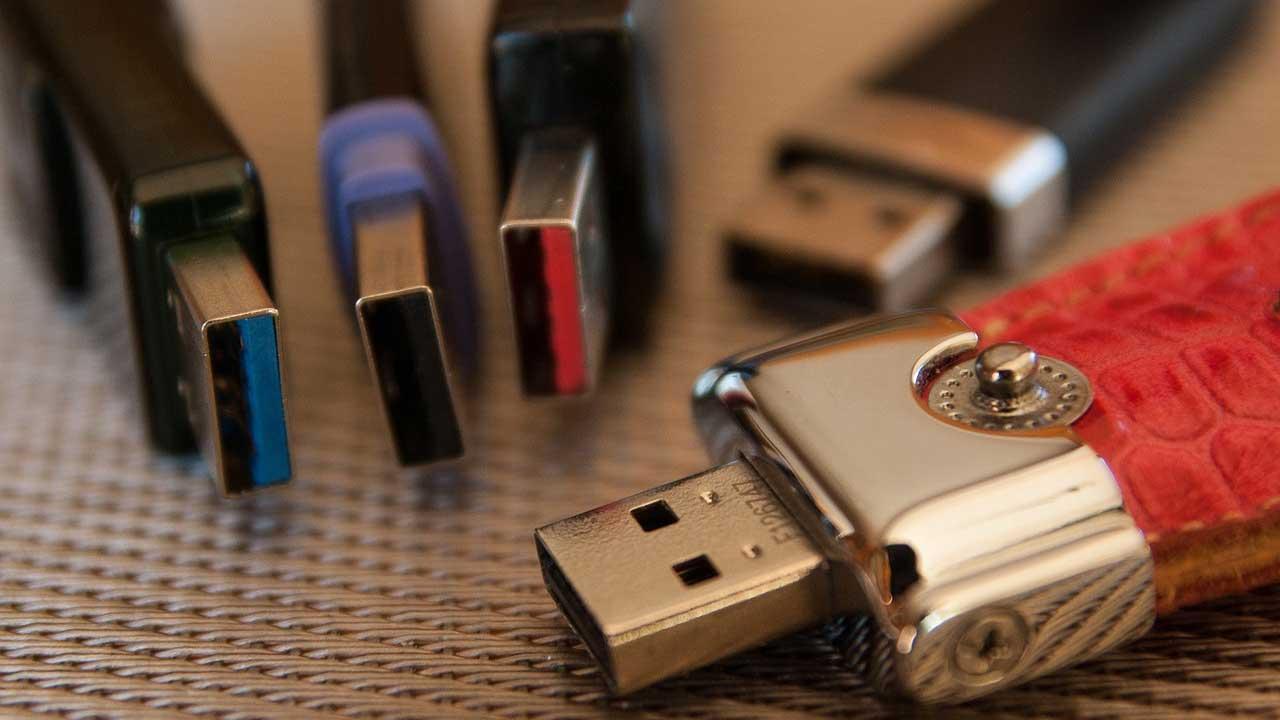
De kleur in de Type A-poort helpt om de versies te onderscheiden, maar is niet altijd even betrouwbaar.Enkele veel voorkomende kleuren:
- Wit: USB 1.0/1.1
- Zwart: USB 2.0
- Blauw: USB 3.0/3.1 Gen 1
- Groen of turquoise: Sommige USB 3.x of snelladen
- Rood: Poorten met snelladen of USB 3.2
- Geel: Permanente oplaadpoorten, zelfs als het apparaat is uitgeschakeld
Voor USB Type-C-poorten zijn er geen specifieke kleuren; alleen de zeefdruk of de handleiding geeft informatie over de snelheid en compatibiliteit..
Wat betekent SuperSpeed? "SS", "SS+" en de verwarring rond de namen
De term SuperSpeed verscheen met USB 3.0Wanneer een poort het symbool "SS" (of dubbele S) heeft, geeft dit aan dat de poort hogere snelheden dan USB 2.0 ondersteunt. Als er ook "SS+" of "10" staat, verwijst dit naar USB 3.1 of 3.2, met veel hogere overdrachtssnelheden.
Er is veel verwarring over de nomenclatuur: USB 3.0 heet nu USB 3.2 Gen 1, USB 3.1 heet nu USB 3.2 Gen 2 en "Gen 2x2" staat voor dual-channel, met een snelheid van 20 Gbps. Deze wijzigingen kunnen de identificatie in handleidingen of catalogi bemoeilijken.
Thunderbolt en USB in Windows: compatibiliteit en verschillen
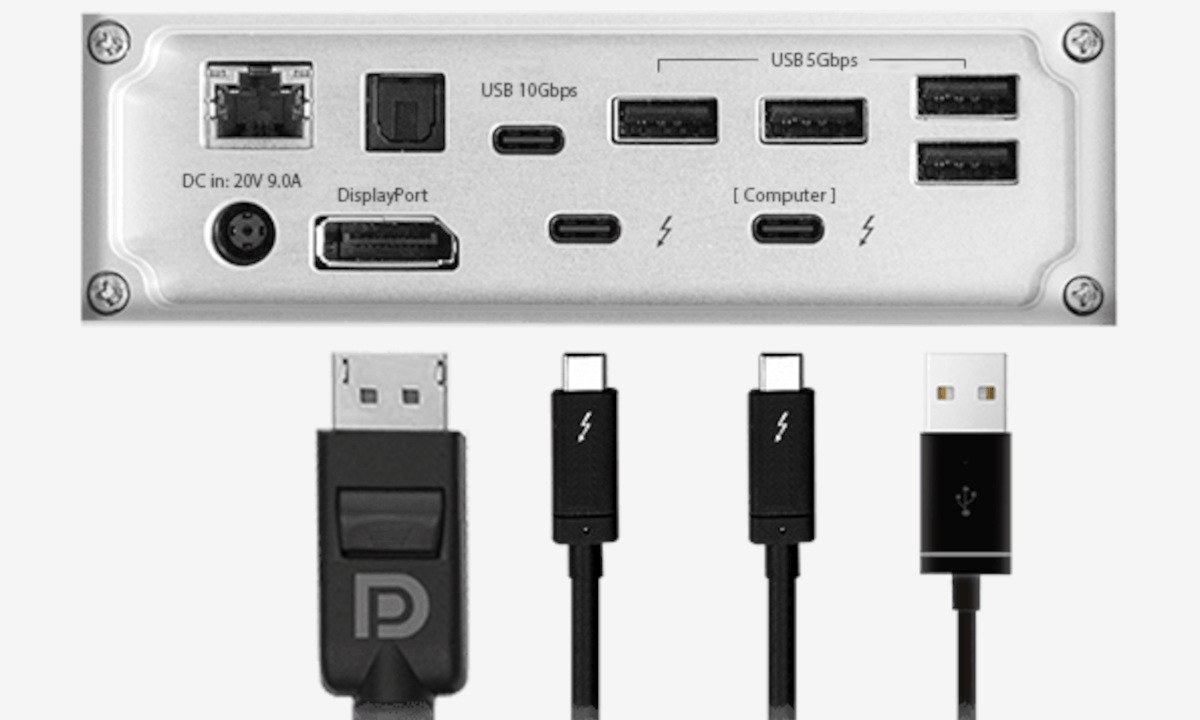
Sommige poorten, meestal Type C, bevatten Thunderbolt (meestal met een bliksemschichtpictogram), wat Ze zijn compatibel met USB-apparaten, maar bieden extra snelheden en functies, zoals maximaal 80 Gbps, ondersteuning voor 4K- of 8K-monitoren en krachtig opladen.Thunderbolt 4 is compatibel met USB 4, waardoor u elk standaard USB-apparaat kunt aansluiten.
Wat als u meer USB-poorten nodig hebt?
Om de connectiviteit uit te breiden je kunt USB-hubs gebruiken o PCIe-uitbreidingskaarten in desktop-pc'sIn beide gevallen, kies gecertificeerde en kwalitatief goede producten om herkenningsproblemen of onvoldoende stroomvoorziening te voorkomen.
Tips voor het aanschaffen en gebruiken van USB-apparaten
Voordat u een USB-apparaat koopt, rekening:
- La USB-versie die ondersteuning biedt voor (SuperSpeed, Gen 1/2/2×2, etc.).
- Laat het zo zijn compatibel met uw apparatuur.
- La kabellengte en kwaliteit.
- Vermijd producten van twijfelachtige kwaliteit of zonder certificering.
Op platforms als AliExpress kunnen zeer lage prijzen overeenkomen met lagere snelheden of zelfs producten die niet voldoen aan de geadverteerde normen.
Wat moet ik doen als Windows USB-poorten niet correct herkent?

Herkenningsproblemen worden meestal veroorzaakt door verouderde drivers of hardware-incompatibiliteit.Om dit te verhelpen, probeer:
- Update de stuurprogramma's vanuit Apparaatbeheer.
- Raadpleeg de website van de fabrikant voor de nieuwste versies.
- Controleer de energie-instellingen van Windows.
- Probeer het in de veilige modus. of controleer de reinheid en staat van de fysieke hardware.
Meestal worden veelvoorkomende detectieproblemen opgelost door een update of herstart..
USB-poorten en snel opladen: wat u moet weten
Eén van de recente innovaties is snelladen via bepaalde USB-poorten.Poorten met een geel logo of batterijsymbool kunnen tot 3A of meer leveren, waardoor u telefoons en tablets sneller kunt opladen. Het is belangrijk om geschikte kabels te gebruiken en te controleren of uw apparaat snelladen via deze poorten ondersteunt. Sommige laptops bieden ook de mogelijkheid om USB-apparaten op te laden terwijl het apparaat is uitgeschakeld of in de stand-bymodus staat.
Veelgestelde vragen over USB-poorttypen in Windows

Wat gebeurt er als ik een ouder apparaat op een nieuwere poort aansluit? Dat is geen probleem: het systeem beperkt de snelheid tot de standaard van het langzaamste apparaat.
Kan ik de exacte snelheid weten zonder het apparaat te openen? Ja, dat kan met behulp van hulpprogramma's of door de handleiding te raadplegen. Ook bij echte overdrachten moet u rekening houden met factoren als de kabel en de schijf.
Wat als Windows niet duidelijk aangeeft welke poort welke is? Probeer een USB 3.x-apparaat (blauw) op elke poort aan te sluiten en controleer dit in de Manager.
Is het mogelijk om poorten te upgraden naar snellere versies? Op desktops kan dit door PCIe-kaarten te installeren. Op laptops gebeurt dit meestal via dockingstations of externe USB-C-hubs.
Dankzij deze methoden en tips kunt u nu de verschillende soorten USB-poorten op uw Windows-computer identificeren, benutten en begrijpen. Of u nu de snelheid wilt maximaliseren, snel wilt opladen of al uw randapparatuur wilt aansluiten, kennis van deze details maakt het beheren van uw connectiviteit veel eenvoudiger. Aarzel niet om technische handleidingen of websites van fabrikanten te raadplegen voor modelspecifieke informatie.

Ik ben een technologieliefhebber die van zijn 'nerd'-interesses zijn beroep heeft gemaakt. Ik heb meer dan 10 jaar van mijn leven doorgebracht met het gebruik van de allernieuwste technologie en het sleutelen aan allerlei programma's uit pure nieuwsgierigheid. Nu heb ik mij gespecialiseerd in computertechnologie en videogames. Dit komt omdat ik al meer dan vijf jaar voor verschillende websites over technologie en videogames schrijf en artikelen heb gemaakt die proberen u de informatie te geven die u nodig heeft in een taal die voor iedereen begrijpelijk is.
Als je vragen hebt, mijn kennis strekt zich uit van alles wat te maken heeft met het Windows-besturingssysteem tot Android voor mobiele telefoons. En mijn toewijding is aan jou, ik ben altijd bereid om een paar minuten te besteden en je te helpen bij het oplossen van eventuele vragen die je hebt in deze internetwereld.