
Wil je leren hoe je een venster altijd zichtbaar kunt houden in Windows 11 met 'Altijd bovenaan'? Zo voorkom je dat je je notities of rekenmachine uit het oog verliest wanneer je op andere schermen klikt. Multitasking hoeft geen totale chaos meer te zijn dankzij deze officiële Microsoft-tool waarmee je U kunt eenvoudig elk venster op de voorgrond vastzetten.Laten we vervolgens eens kijken hoe je deze functie in Windows 11 activeert.
Hoe houd je een venster altijd zichtbaar in Windows 11 met 'Altijd boven'?
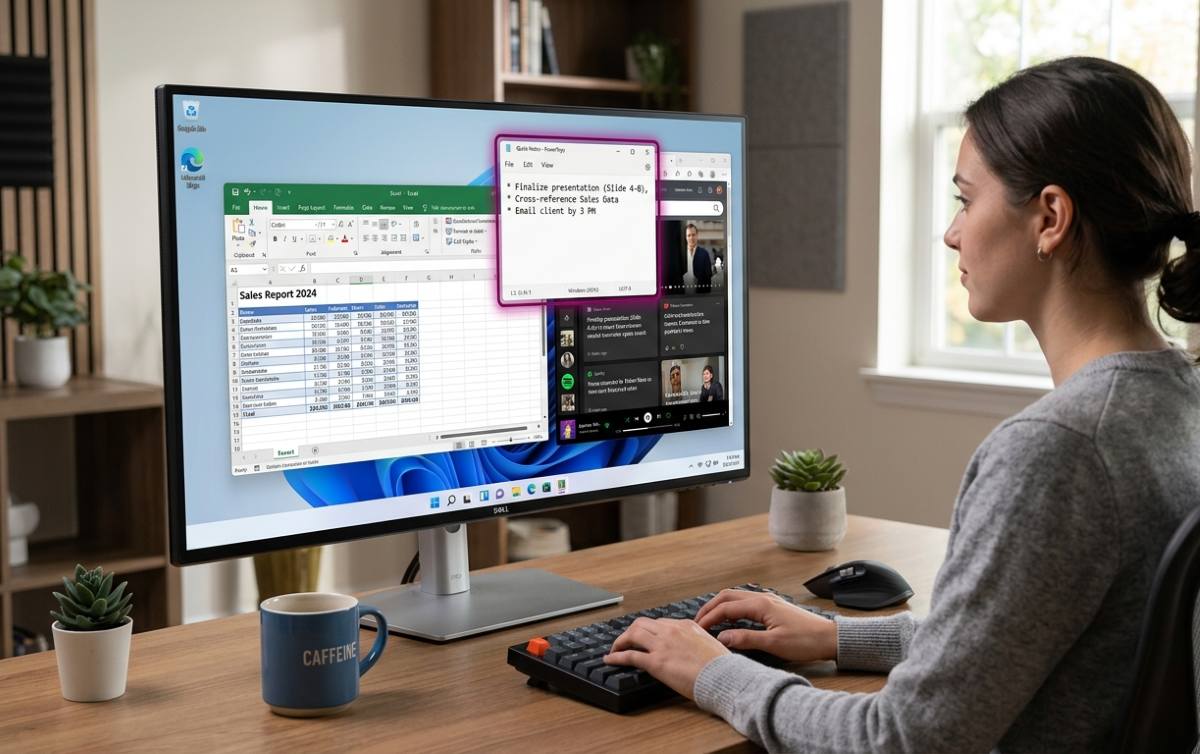
Om een venster in Windows 11 altijd zichtbaar te houden met behulp van 'Altijd bovenaan', Je moet de tool downloaden. Microsoft PowerToysDit is namelijk de snelste, veiligste en meest officiële manier om het te doen. Hieronder vindt u een stapsgewijze handleiding voor het instellen en gebruiken ervan in slechts enkele seconden.
Stap 1: Microsoft PowerToys installeren
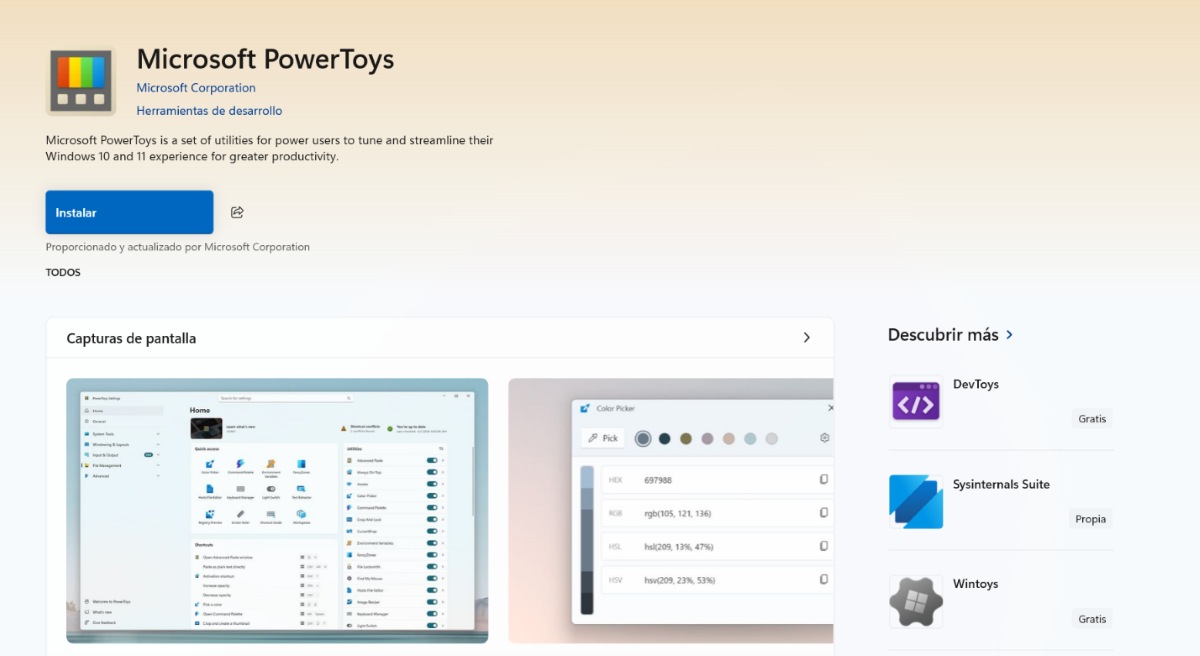
Als je de Microsoft PowerToys-tool nog niet hebt, download deze dan. Je kunt het op twee heel eenvoudige manieren downloaden:
- Open Microsoft Store Zoek naar "Microsoft PowerToys" en installeer het.
- Per terminal: Open de terminal of CMD en typ het volgende commando: winget install Microsoft.PowerToys.
Stap 2: Activeer en gebruik de functie
Nadat je de Microsoft PowerToys-tool hebt gedownload, open je deze en Kijk in het menu aan de linkerkant naar 'Altijd bovenaan'. en zorg ervoor dat de schakelaar is ingeschakeld Geactiveerd. Dan Klik op het venster dat u vast wilt zetten. (bijvoorbeeld Kladblok, Rekenmachine of Browser) om ervoor te zorgen dat het het actieve venster is.
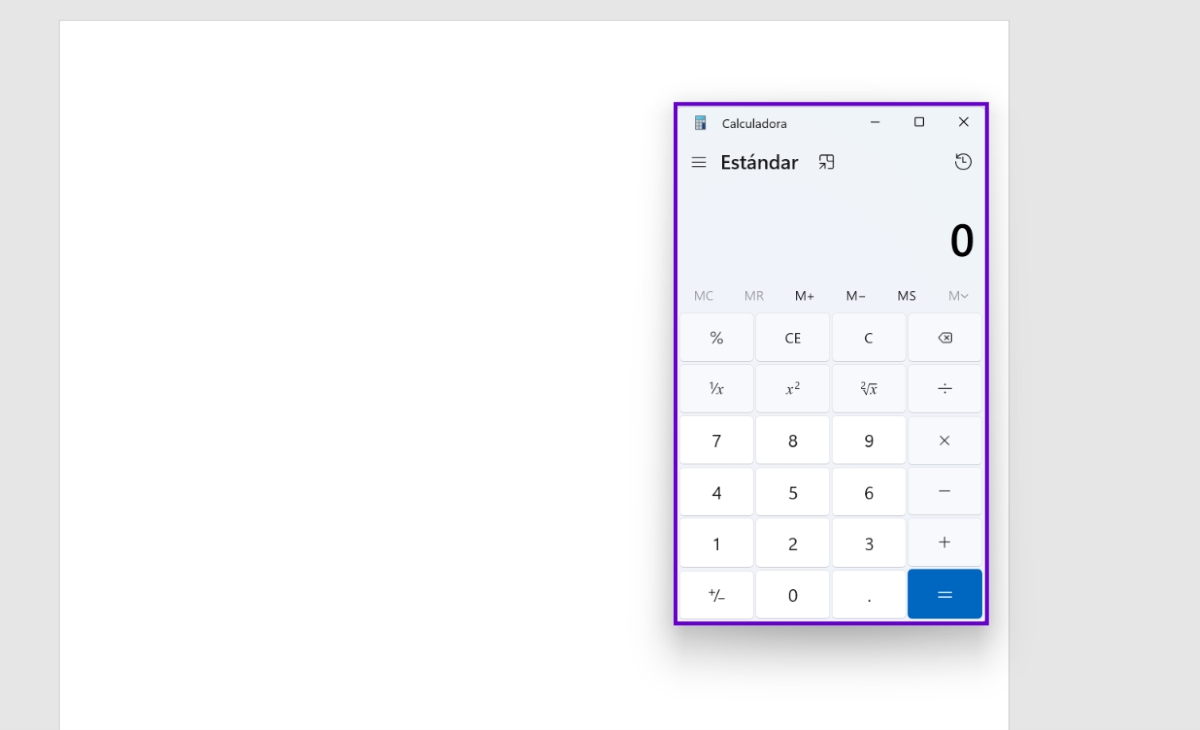
Om een venster in Windows 11 altijd zichtbaar te houden, moet je een van de volgende opties gebruiken: Toetsenbord sneltoetsen in Windows 11: Druk tegelijkertijd op de toetsen Windows + Ctrl + T.Wanneer u dit doet, hoort u een kort bevestigingsgeluid en ziet u dat het geselecteerde venster wordt omringd door een gekleurde rand. Deze visuele rand geeft aan dat het venster nu aan de voorgrond is vastgezet.
Om het uit te schakelen: Selecteer het vastgezette venster opnieuw en druk nogmaals op Windows + Ctrl + T. Je zult zien dat de gekleurde rand verdwijnt en het venster zich weer als een normaal venster gedraagt. Wat kun je nog meer doen met PowerToys?
- Personalisatie: Via het PowerToys-paneel kun je de randkleur wijzigen, de dikte aanpassen of zelfs het activeringsgeluid uitschakelen als je dat niet prettig vindt.
- Uitzonderingen maken: Als er specifieke toepassingen in Windows 11 zijn waarbij u niet per ongeluk een venster zichtbaar wilt houden (bijvoorbeeld tijdens het spelen van games in volledig scherm), kunt u deze toevoegen aan de lijst met uitzonderingen in hetzelfde instellingenscherm.
Hoe weet je of het gelukt is?
Hoe weet je of het proces om een venster altijd zichtbaar te houden in Windows 11 is gelukt? Wanneer je de functie 'Altijd bovenaan' activeert via Microsoft PowerToys, verandert het geselecteerde venster subtiel om aan te geven dat het probleem is opgelost. Dit zijn enkele van de zichtbare tekenen:
- De gemarkeerde gekleurde rand: Het overlay- of vaste venster is omgeven door een felpaarse of blauwe rand die opvalt ten opzichte van de rest van het bureaublad. Je kunt deze kleur ook wijzigen of volledig verwijderen.
- Overlappend gedrag: Zelfs als u op een andere achtergrondtoepassing klikt, zal het vaste venster nooit verdwijnen. De andere vensters zullen openen en erachter verschuiven.
- Hoorbare waarschuwing: Telkens wanneer u de sneltoets Windows + Ctrl + T gebruikt, laat het systeem een kort meldingsgeluid horen. Dit helpt u te controleren of het probleem correct is opgelost.
In welke alledaagse situaties kun je van deze functie profiteren?
Door 'Altijd bovenaan' in te schakelen, wordt de frustratie van het constant wisselen tussen vensters vrijwel volledig weggenomen. In Windows 11 zorgt deze functie ervoor dat er altijd een venster zichtbaar is. Het helpt je om precies de informatie te onthouden die je nodig hebt. waar Je hebt het nodig....ongeacht welk ander venster of welke andere applicatie je erachter open hebt staan. Laten we eens kijken naar alledaagse situaties waarin je van deze functie gebruik kunt maken.
Kopieer gegevens en maak aantekeningen.
Een venster altijd zichtbaar houden in Windows 11 helpt je om... informatie transcriberenAls u bijvoorbeeld gegevens overzet van een PDF, e-mail of webpagina naar een Word- of Excel-document, kunt u het brondocument vastzetten in een kleine hoek van het hoofdvenster, zodat u daar kunt typen zonder dat de PDF verdwijnt telkens wanneer u een toets indrukt in het andere venster.
je kunt het ook gebruiken bij het maken van aantekeningen tijdens lessen of vergaderingenJe kunt je notitieblok of notitie-app aan de zijkant vastzetten terwijl je je concentreert op een uitlegvideo of een videoconferentie op volledig scherm. Dit bespaart je tijd en verhoogt je productiviteit.
Berekeningen en financiën
Het gebruik van een rekenmachine is een van de meest voorkomende situaties. In Windows 11 is het handig om een venster altijd zichtbaar te houden. Of u nu een overzicht in een browser bekijkt of een spreadsheet invult, door de Windows-rekenmachine vast te zetten, kunt u snel berekeningen uitvoeren zonder deze uit het zicht te verliezen wanneer u op cellen klikt.
Programmeren en technisch ontwerp
Wanneer je de stappen in een handleiding of tutorial volgt.Of je nu programmeert of iets configureert op het systeem, je kunt een handleiding zichtbaar laten in een klein venster bovenaan terwijl je in de terminal code bewerkt of aan configuratieschermen werkt. Je kunt in Windows 11 ook een venster altijd zichtbaar houden om de prestaties van een app te controleren.
Vermaak en multitasken
Kijk je meestal video's tijdens het werk? Als je tijdens je werk een video, film of tutorial bekijkt, Je kunt de mediaspeler of het tabblad van de toepassing vastzetten in een hoek.Je kunt het ook gebruiken om muziek of chats te bedienen in een klein zwevend venster dat in beeld verschijnt, zodat je snel kunt reageren of van nummer kunt wisselen zonder het overzicht op je hoofdscherm te verliezen.
Zo houd je een venster altijd zichtbaar in Windows 11.
Kortom, het beheersen van de functie 'Altijd bovenaan' in Windows 11. Het kan je dagelijkse productiviteit volledig veranderen.Door Microsoft PowerToys naar je pc te downloaden, hoef je niet alleen niet meer tussen tabbladen te wisselen, maar het maakt het werk ook gemakkelijker en bespaart je tijd. Door de sneltoets te onthouden, kun je je scherm met slechts een paar klikken bedienen.

Van jongs af aan ben ik gefascineerd door alles wat wetenschappelijk en technologisch is, vooral door de ontwikkelingen die ons leven gemakkelijker en aangenamer maken. Ik blijf graag op de hoogte van het laatste nieuws en de nieuwste trends, en deel mijn ervaringen, meningen en tips over de apparaten en gadgets die ik gebruik. Dit leidde ertoe dat ik ruim vijf jaar geleden webredacteur werd, met een focus op Android-apparaten en Windows-besturingssystemen. Ik heb geleerd om complexe concepten in eenvoudige bewoordingen uit te leggen, zodat mijn lezers ze gemakkelijk kunnen begrijpen.