- De ideale hoeveelheid RAM hangt altijd af van het daadwerkelijke gebruik van de PC.
- Voor de meeste gebruikers biedt 16 GB een goede balans tussen prestaties en prijs.
- Het upgraden van uw RAM is eenvoudig en kosteneffectief, maar het is een goed idee om de compatibiliteit te controleren voordat u tot aanschaf overgaat.
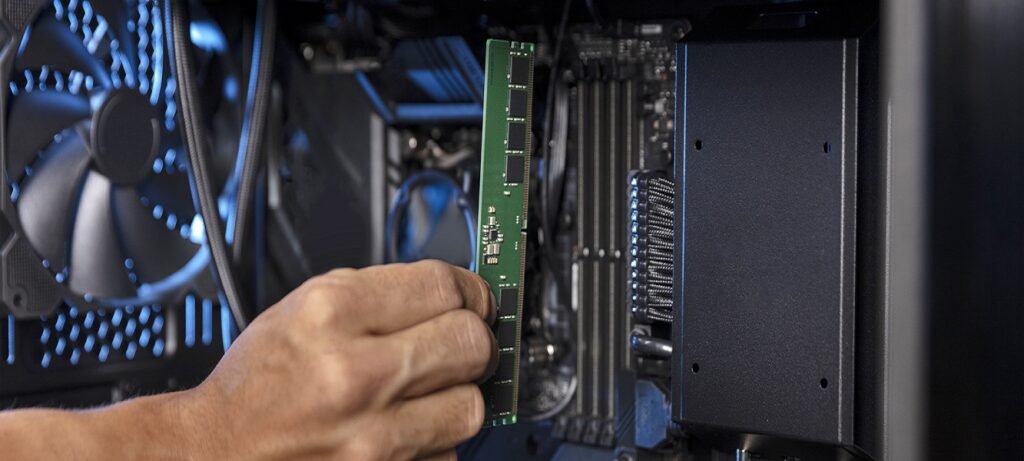
La RAM-geheugen Het is een van die computeronderdelen waar iedereen wel eens van heeft gehoord, hoewel het niet altijd duidelijk is wat de juiste hoeveelheid is. Wanneer het tijd is om een nieuwe pc te kopen of je bestaande pc te upgraden, is de meest voorkomende vraag altijd dezelfde: Hoeveel RAM heeft uw pc precies nodig om goed te functioneren?
In dit artikel zullen we een diepgaande analyse uitvoeren. Waarvoor wordt RAM gebruikt?, hoe het het dagelijks gebruik beïnvloedt, welke hoeveelheden worden aanbevolen voor elk type gebruiker en taak, en waar u op moet letten als u van plan bent om componenten uit te breiden of te kiezen.
Wat is RAM precies en waar wordt het voor gebruikt?
Je hebt misschien een vaag idee van wat RAM is, maar om het simpel te zeggen: RAM (Random Access Memory) Het is de ruimte waar je computer tijdelijk de gegevens en programma's opslaat waarmee hij momenteel bezig is. Zie het als het bureaublad van je pc: Hoe groter de map, hoe meer dingen je tegelijk open kunt hebben, zonder dat het rommelig wordt..
Het belangrijkste verschil met een harde schijf is dat RAM niets permanent opslaat. Wanneer u uw computer uitschakelt, verdwijnt alles in het RAM. Als u dus niet genoeg geheugen hebt, zult u merken dat uw computer traag wordt, dat applicaties automatisch sluiten of dat u moet wachten tot een programma volledig is geopend. De juiste hoeveelheid RAM is essentieel om alles soepel en zonder haperingen te laten verlopen..
Waarom is het zo belangrijk om de juiste hoeveelheid RAM te gebruiken?
RAM is essentieel omdat het direct invloed heeft Hoeveel programma's en taken kunt u tegelijkertijd uitvoeren zonder dat uw pc problemen ondervindt?Als u weinig RAM-geheugen hebt, begint het systeem de harde schijf te gebruiken als "wissel-RAM", elke keer dat u veel browsertabbladen opent, een zwaar spel speelt of een ontwerpprogramma uitvoert. Dit is veel langzamer.
Dit betekent dat Meer geheugen betekent betere multitasking en minder wachttijd.Maar wees voorzichtig: als u al genoeg geheugen hebt voor wat u nodig hebt, wordt uw computer niet automatisch sneller door meer geheugen te kopen. Een fortuin uitgeven aan overtollig geheugen is meestal geldverspilling. dat u in andere, belangrijkere componenten kunt investeren, zoals de CPU of de grafische kaart.
Hoeveel RAM heb ik echt nodig? Een gids per gebruikerstype en taak
Ik vat het hier samen op basis van de meest voorkomende toepassingen en wat professionals en fabrikanten aanbevelen voor huidige apparatuur:
- 4 GB RAMTegenwoordig worden alleen heel goedkope laptops of Chromebooks geleverd met dit kleine RAM-geheugen. Met 4 GB kun je je browser, e-mail en basisprogramma's draaien, maar verder weinig. Sommige websites laden zelfs niet meer goed en het is onmogelijk om meerdere apps tegelijk te gebruiken. Eerlijk gezegd, als je het kunt vermijden, kun je beter geen PC kopen met zo weinig geheugen.
- 8 GB RAM:Het is het minimum dat nodig is voor dagelijks gebruik (surfen, sociale netwerken, video's kijken, schrijven, schoolopdrachten of licht thuiswerken). Met 8 GB kom je prima toe, mits je niet vaak tientallen tabbladen opent of zware programma's gebruikt., hoewel moderne games en veeleisende applicaties misschien tekortschieten. Als het budget beperkt is, is het een goede optie voor studenten en niet-veeleisende gebruikers.
- 16 GB RAM: De comfortabele standaard voor de meesten vandaag de dag. Het stelt je in staat om meerdere applicaties open te hebben, met grote bestanden te werken, bijna alles met goede graphics af te spelen, foto's en video's op amateurniveau te bewerken en te streamenHet is het ideale bedrag voor wie op zoek is naar prestaties, stabiliteit en duurzaamheid op lange termijn, zonder te veel geld uit te geven.
- 32 GB RAM: Aanbevolen voor gevorderde gebruikers en makers van content (4K-videobewerking, 3D-modellering, softwareontwikkeling, gamen met gelijktijdige streaming). Als u tot de groep mensen behoort die nooit tabbladen sluiten en meerdere professionele apps tegelijkertijd gebruiken, is 32 GB ruim voldoende..
- 64 GB of meer:Alleen voor echt professionele taken, 8K-videobewerking, grote 3D-renders, enorme datasets of gespecialiseerde werkstations. Als je geen professionele speler bent, is het niet nodig en zelfs de meest veeleisende games gebruiken niet zoveel geheugen..
Voor de meesten is het gebruikelijk om te verhuizen tussen 16 en 32 GB, afhankelijk van je behoeften. Op een Mac kan, dankzij verbeterde macOS-optimalisatie, soms zelfs 8 GB voldoende zijn voor basisgebruik, maar op Windows kun je beter niet onder de 16 GB gaan als je ruim wilt zijn.
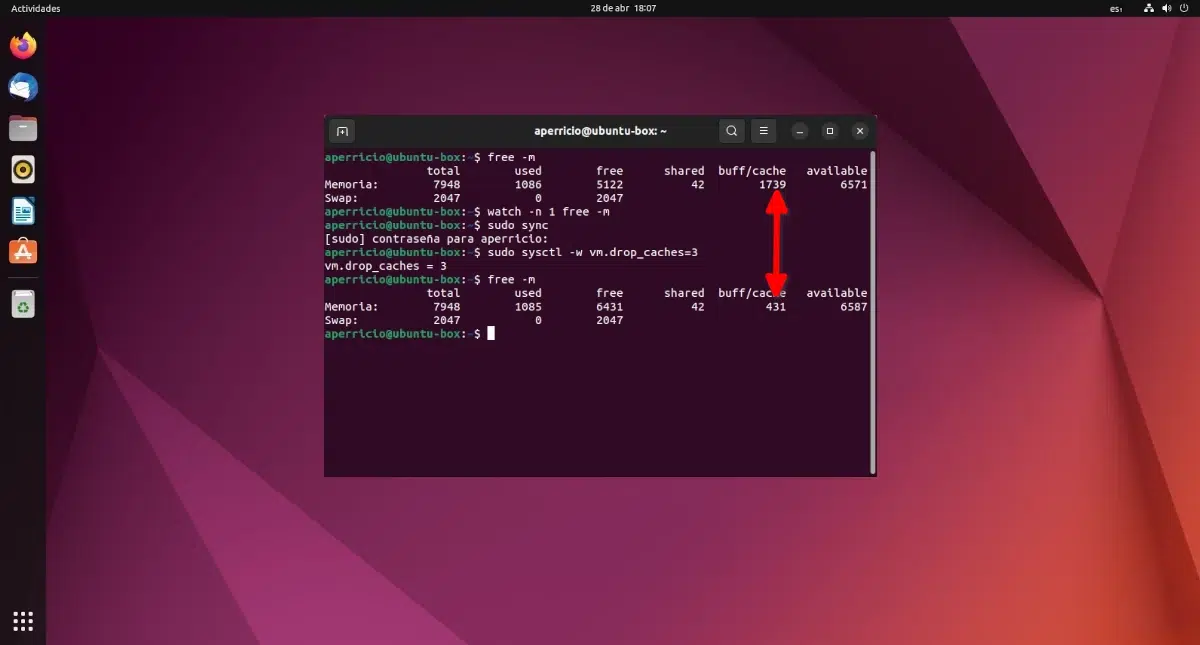
RAM en het besturingssysteem: verschilt de behoefte afhankelijk van of u Windows, Mac of Linux gebruikt?
Elk besturingssysteem beheert RAM op een andere manier:
- Windows:Het vereist doorgaans meer RAM, vooral in de huidige versies (Windows 10/11). Idealiter is 16 GB ideaal voor algemeen gebruik, of 32 GB als je meer dan voldoende ruimte wilt hebben en veeleisende programma's wilt gebruiken.
- macOS: Beter geoptimaliseerd, maar nieuwere Macs met Apple Silicon hebben gesoldeerd RAM, dus het is een goed idee om vanaf het begin de juiste capaciteit te kiezen. Voor de meeste is 8 of 16 GB voldoende, maar als je grote video's bewerkt, kies dan voor 32 GB omdat dit niet kan worden uitgebreid.
- Linux:Het is efficiënter en kan op oudere computers goed werken met minder geheugen. Als u echter Linux als hoofdapplicatie gebruikt en het echt intensief gebruikt (programmeren, bewerken, multitasken), streef dan naar minstens 8 of 16 GB.
De webbrowser Het is een van de grootste RAM-vreters, vooral Chrome en Firefox wanneer je tientallen tabbladen open hebt staan. Zorg ervoor dat je RAM niet te kort komt als je het veel gebruikt.
Geavanceerd gebruik: Hoeveel RAM heb je nodig voor gamen, ontwerpen, bewerken of streamen?
Gaming
Al vele jaren, 8 GB was genoeg om te spelen, maar de huidige titels en het besturingssysteem zelf maken het raadzaam om 16 GBRecente games zoals Cyberpunk 2077 of baanbrekende shooters vereisen dit minimum al. Wil je ook streamen, je game opnemen of programma's open hebben staan tijdens het spelen? 32 GB geeft u ruimte en geen knelpuntenMaar verder is het alleen de moeite waard voor echt extreme opstellingen.
Grafisch ontwerp, videobewerking en fotografie
Programma's als Photoshop, Lightroom, DaVinci Resolve en Premiere gebruiken veel RAM om grote afbeeldingen of video's te beheren. Voor HD-foto- en videobewerking is 16 GB beschikbaar., maar als je in 4K wilt werken, met complexe lagen, meerdere bestanden tegelijk of zware effecten, 32 GB geeft je echte vloeiendheidOp professioneel niveau is 64 GB alleen nodig voor 8K-werk of grootschalige projecten.
3D-modellering en geavanceerde ontwikkeling
Bij taken zoals 3D-rendering, wetenschappelijke simulaties of grote software-builds, hoe meer RAM, hoe beter. 32 GB is de basis voor comfortabel werken in Blender, Autocad, Unreal Engine of andere huidige 3D-omgevingenAls u grote datasets gebruikt, in 4K/8K rendert of AI-modellen traint, is mogelijk 64 GB of meer vereist.
Hoe weet u hoeveel RAM u heeft en hoeveel u kunt installeren?
Voordat u wijzigingen aanbrengt, moet u het geïnstalleerde aantal en de limieten van de apparatuur kennen:
- Op Windows: Klik met de rechtermuisknop op het menu Start en ga naar 'Taakbeheer' > 'Prestaties' > 'Geheugen'. Daar ziet u het geïnstalleerde GB, de modules die elke sleuf innemen en de vrije sleuven.
- Vanuit de opdrachtconsole: Uitvoeren wmic memphysical get MaxCapacity, MemoryDevices om de maximale capaciteit en het aantal ondersteunde modules te kennen.
- Op Mac: Klik op Apple > 'Over deze Mac'. Je ziet het geïnstalleerde RAM-geheugen en, als het een Intel-model is, mogelijke upgrades. Op Apple Silicon (M1, M2, M3, enz.) is het RAM-geheugen vastgesoldeerd en kan het niet worden geüpgraded.
- Op Linux: Uitvoeren sudo dmidecode -t memoryU ziet details over de modules en de ondersteunde capaciteit.
- Applicaties van derden: Programma's zoals CPU-Z (Windows) of Hardinfo (Linux) geven informatie over de hardware en het geïnstalleerde RAM-geheugen.
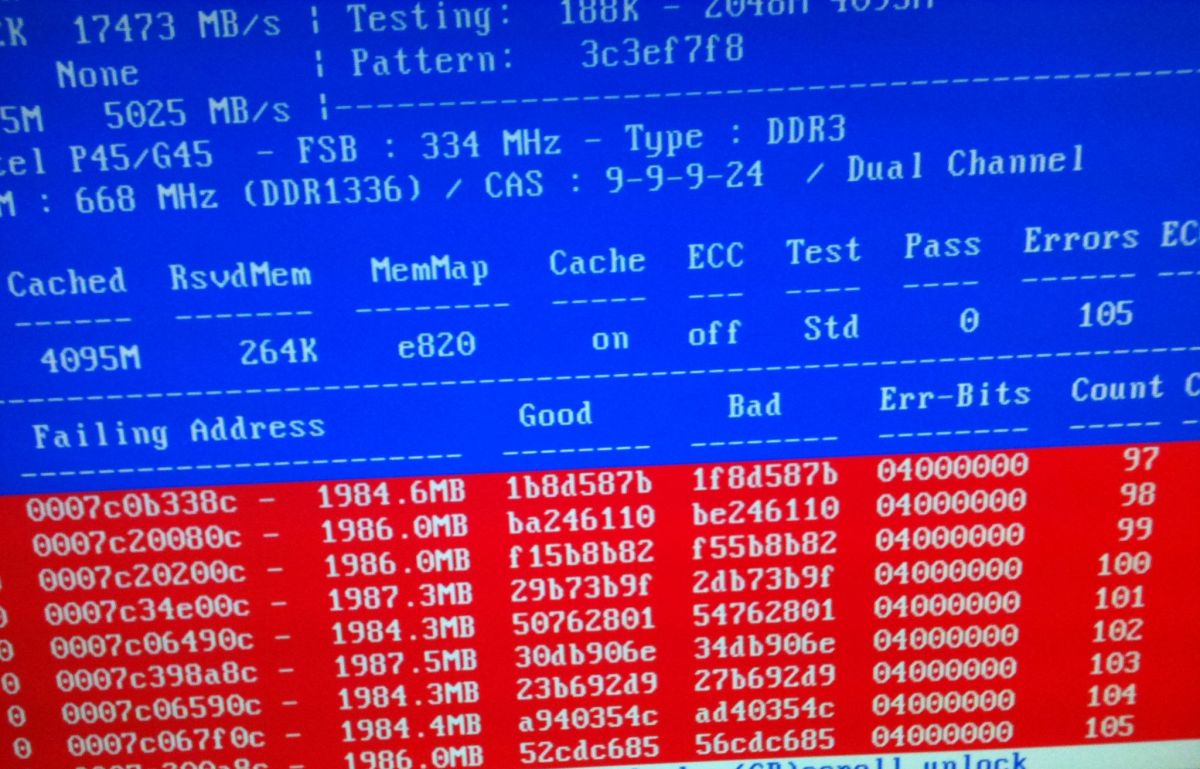
Raadpleeg altijd de handleiding van je moederbord en processor om compatibiliteit, RAM-typen en maximale module-limieten te controleren. Dit voorkomt problemen en slechte compatibiliteit bij het upgraden. Aarzel ten slotte niet om tools zoals MemTest64 te gebruiken voor meer gedetailleerde informatie.
Verschillen tussen DDR3, DDR4, DDR5 en toekomstig DDR6
Het type RAM dat uw computer ondersteunt, heeft invloed op zowel de maximale capaciteit als de snelheid. DDR4 is de meest voorkomende huidige standaard, maar DDR5 begint te verschijnen in nieuwere computers en zal de trend van de toekomst zijn. DDR3 is alleen beschikbaar in oudere modellen.
- DDR4: Modules van elk maximaal 32 GB, met frequenties van 2133 tot 3200 MHz.
- DDR5: Nieuwe platforms maken modules van 48 GB en hogere frequenties mogelijk, wat in totaal tot configuraties van 128 GB of meer leidt.
- DDR6: Het is in ontwikkeling, maar er zijn nog geen thuiscomputers met deze generatie.
Het is belangrijk om de compatibiliteit te controleren, aangezien slots en chips per generatie verschillen. Het gebruik van incompatibel RAM kan ervoor zorgen dat je computer niet opstart of fouten veroorzaakt.
Wat gebeurt er als het RAM-geheugen defect raakt of opraakt?
Veel voorkomende symptomen zijn:
- De pc-prestaties nemen in de loop van de tijd af: Traagheid bij het openen van meerdere applicaties.
- Crashes, onverwachte afsluitingen of geheugenfouten.
- Het systeem heeft veel tijd nodig om op te starten of om zware programma's te openen.
- Je kunt niet veel tabbladen of applicaties open houden.
- Grafische problemen in games of vastlopen.
In deze gevallen, breid het RAM-geheugen uit als de computer dit toelaat of defecte modules vervangen. Dit verbetert de stabiliteit en wendbaarheid en kan een eenvoudige investering zijn om verouderde apparatuur nieuw leven in te blazen.
Capaciteit of snelheid? Wat is belangrijker?
Over het algemeen, het bedrag in GB heeft prioriteit, maar snelheid (MHz) speelt ook een rol, vooral bij gaming, videobewerking of bij gebruik van processors met geïntegreerde grafische kaart. Sneller geheugen kan de lees- en schrijftijden verbeteren, maar de impact varieert afhankelijk van de CPU en het gebruik. Schakel het XMP-profiel in het BIOS in om de gecertificeerde snelheid optimaal te benutten. Als uw moederbord XMP niet ondersteunt, werkt het geheugen standaard op de basissnelheid.
Tips voor het kiezen van het juiste RAM-geheugen
- Evalueer uw werkelijke behoeften.: Koop niet te veel, maar koop niet alleen het minimum dat u nodig hebt als u meerdere taken tegelijk uitvoert.
- Controleer de compatibiliteit met uw moederbord en processor:Raadpleeg de handleidingen en technische fiches voordat u nieuwe modules koopt.
- Voor de meeste huidige gebruikers is 16 GB voldoende.Overweeg 32 GB als u op zoek bent naar een langere levensduur of professioneel werk.
- Kies voor dual channel modules: Installeer identiek geheugen in paren om de prestaties te verbeteren.
- Kies bij laptops met gesoldeerd RAM-geheugen meteen het maximum.: : Er is geen optie voor toekomstige uitbreiding.
Het controleren van al deze informatie helpt u weloverwogen beslissingen te nemen bij het kopen of upgraden van RAM. De juiste keuze maakt namelijk het verschil tussen een responsieve computer en een computer die tekortschiet en knelpunten en onnodige wachttijden veroorzaakt. Het belangrijkste is niet altijd meer GB, maar eerder het aanpassen van de hoeveelheid RAM aan hoe u uw computer daadwerkelijk gebruikt. Of u nu surft, gamet, studeert, werkt of content creëert, RAM is uw bondgenoot voor meer comfort en prestaties. Kies verstandig en voorkom problemen voor zowel uw machine als uw portemonnee.

Redacteur gespecialiseerd in technologie- en internetvraagstukken met ruim tien jaar ervaring in verschillende digitale media. Ik heb gewerkt als redacteur en contentmaker voor e-commerce-, communicatie-, online marketing- en reclamebedrijven. Ik heb ook geschreven op websites over economie, financiën en andere sectoren. Mijn werk is ook mijn passie. Nu, via mijn artikelen in Tecnobits, probeer ik al het nieuws en de nieuwe kansen te verkennen die de wereld van de technologie ons elke dag biedt om ons leven te verbeteren.