- Een secundaire openbare DNS-server kan ervoor zorgen dat sommige computers de blokkering omzeilen.
- Om AdGuard Home DHCP te gebruiken, wordt aangeraden om network_mode: host te gebruiken op Linux.
- AdGuard Home blokkeert domeinen, maar vervangt geen VPN en verwijdert niet alle advertenties.
- De juiste manier om met Compose te updaten is door `docker compose pull` gevolgd door `docker compose up -d`.

AdGuard Home maakt het mogelijk Blokkeer advertenties, trackers en schadelijke domeinen in je hele thuisnetwerk. vanaf één enkele server. In plaats van een extensie in elke browser te installeren, gebruiken mobiele telefoons, computers, televisies en andere apparaten AdGuard Home als hun DNS-server.
Installeer het met Docker Compose Het vereenvoudigt de installatie, isoleert de service van de rest van het systeem en stelt u in staat de configuratie ervan op te slaan in permanente mappen. Het vergemakkelijkt ook updates en back-ups.
Het is belangrijk om vanaf het begin duidelijk te maken dat AdGuard Home Het werkt niet als VPN.Het verbergt je IP-adres niet en anonimiseert je browsegedrag niet. Bovendien kan DNS-gebaseerde blokkering geen advertenties verwijderen die afkomstig zijn van hetzelfde domein als de content, zoals het geval is bij sommige advertenties op YouTube, Twitch en bepaalde sociale mediaplatformen.
Wat je nodig hebt voordat je AdGuard Home installeert
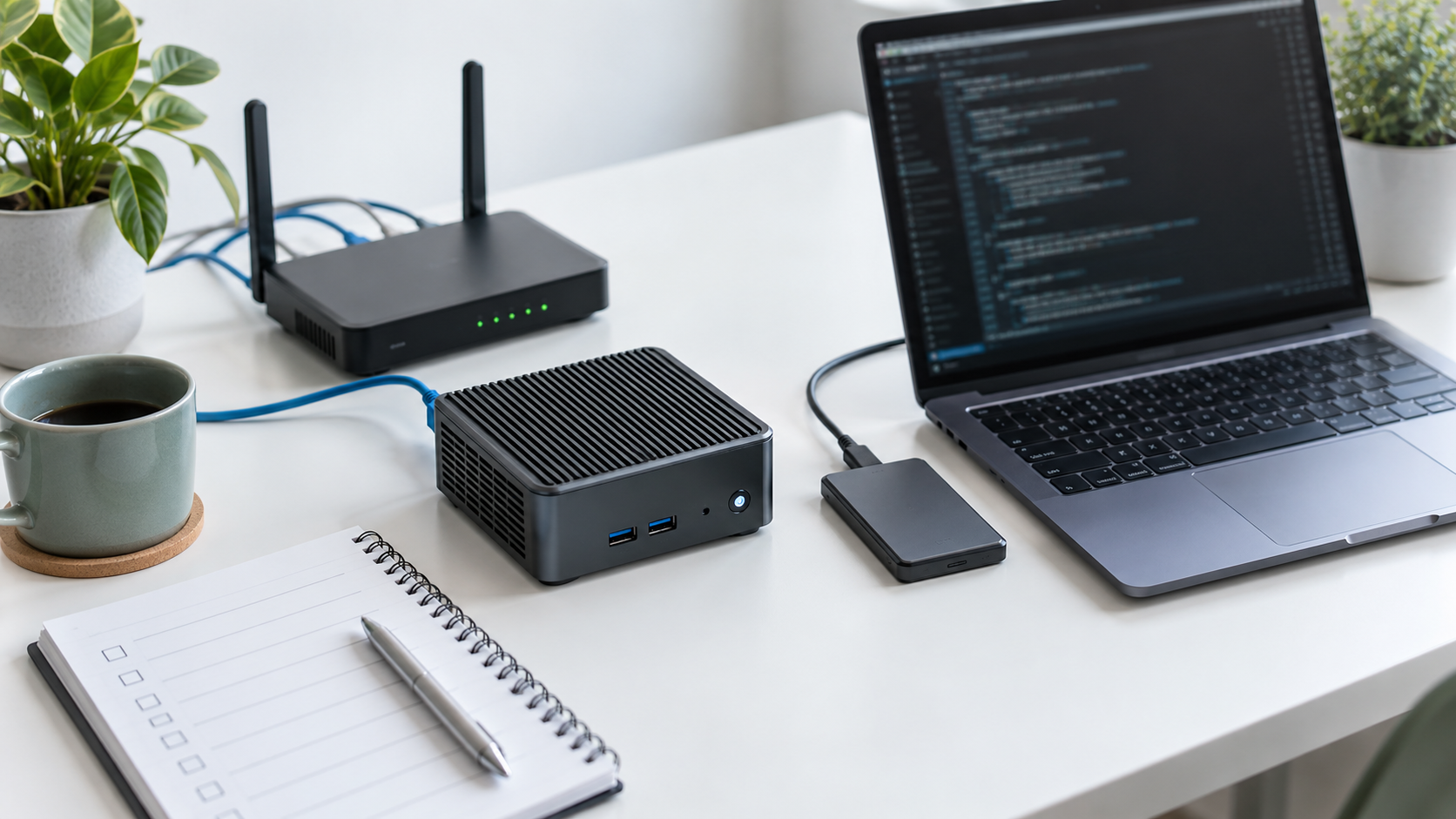
Je kunt AdGuard Home uitvoeren op een computer, thuisserver, compatibele NAS of ARM-bord zoals een Raspberry Pi of Orange Pi. Het apparaat moet ingeschakeld blijven wanneer je DNS-resolutie en netwerkfiltering wilt gebruiken.
Voordat je begint, zorg ervoor dat je het volgende hebt:
- Een Linux-systeem met Docker Engine en Docker Compose geïnstalleerd.
- Een account met de juiste machtigingen om Docker uit te voeren.
- A vast lokaal IP-adres voor de server of een DHCP-reservering die op de router is geconfigureerd.
- Toegang tot het beheerderspaneel van de router.
- TCP- en UDP-poorten 53 zijn beschikbaar.
Je kunt de Docker-installatie controleren met deze commando's:
docker --version
docker compose version
Het is ook aan te raden de image te downloaden voordat u de DNS van de server zelf wijzigt:
docker pull adguard/adguardhome:latestHoe los ik het conflict op poort 53 op?
AdGuard Home moet luisteren naar de poort 53 via TCP en UDPIn Ubuntu en andere distributies die gebruikmaken van systemd-resolvedDeze poort is mogelijk in gebruik door de lokale DNS-service.
Controleer welk proces het gebruikt:
sudo lsof -i :53Schakel geen enkele service uit voordat u deze hebt geïdentificeerd. Als het resultaat het volgende laat zien: systemd-resolved luisteren naar 127.0.0.53:53Je kunt het lokaal luisteren uitschakelen door de procedure te volgen die AdGuard aanbeveelt.
Maak eerst de map aan en open het configuratiebestand:
sudo mkdir -p /etc/systemd/resolved.conf.d
sudo nano /etc/systemd/resolved.conf.d/adguardhome.conf
Voer de volgende regels in:
[Resolve]
DNS=127.0.0.1
DNSStubListener=no
Vervang vervolgens de link door resolv.conf en herstart de service:
sudo mv /etc/resolv.conf /etc/resolv.conf.backup
sudo ln -s /run/systemd/resolve/resolv.conf /etc/resolv.conf
sudo systemctl reload-or-restart systemd-resolved
Vanaf dit punt kan de server tijdelijk geen naamresolutie meer uitvoeren totdat AdGuard Home weer werkt. Het is daarom raadzaam om de image van tevoren te downloaden en de terminal open te houden.
Als poort 53 door een ander programma wordt gebruikt, moet u de instellingen van dat programma controleren in plaats van deze wijzigingen automatisch toe te passen.
Hoe installeer je AdGuard Home met Docker Compose?
Maak een map aan voor het project en twee mappen voor permanente gegevens:
mkdir -p ~/adguardhome/work
mkdir -p ~/adguardhome/conf
cd ~/adguardhome
Maak in die map een bestand aan met de naam compose.yaml met de volgende inhoud:
services:
  adguardhome:
    image: adguard/adguardhome:latest
    container_name: adguardhome
    restart: unless-stopped
    ports:
      - "53:53/tcp"
      - "53:53/udp"
      - "80:80/tcp"
      - "3000:3000/tcp"
    volumes:
      - ./work:/opt/adguardhome/work
      - ./conf:/opt/adguardhome/conf
Dit bestand publiceert alleen de poorten die nodig zijn voor een standaard thuisinstallatie:
- 53 TCP en UDP: DNS-query's.
- 3000 TCP: Installatiewizard voor de eerste installatie.
- 80 TCP: Beheerpaneel na het voltooien van de wizard.
Als poort 80 al in gebruik is, vervang dan de betreffende regel door:
- "8080:80/tcp"In dat geval is het paneel beschikbaar op poort 8080 van de server.
Start de container op de achtergrond:
docker compose up -dControleer de status:
docker compose psAls de container niet correct opstart, controleer dan de logbestanden:
docker compose logs adguardhomeVoltooi de eerste installatie.
Open een browser op een ander apparaat dat met hetzelfde netwerk is verbonden en ga naar:
http://IP-DEL-SERVIDOR:3000Vervangt IP-DEL-SERVIDOR bijvoorbeeld aan de hand van het lokale adres van de machine waarop Docker draait. 192.168.1.50.
Tijdens de assistentie:
- Selecteer de interface waarop het beheerderspaneel moet luisteren.
- Houd interne poort 80 vrij voor de webinterface, tenzij u een andere configuratie hebt ingesteld.
- Configureer de DNS-server om te luisteren op poort 53.
- Maak een gebruikersnaam aan en een lang en uniek wachtwoord.
- Voltooi de wizard en open het paneel in
http://IP-DEL-SERVIDOR.
Als u gebruik hebt gemaakt van kaartweergave. 8080:80Je moet inloggen met:
http://IP-DEL-SERVIDOR:8080Binnen een container is het doorgaans nodig om alle interfaces te selecteren voor de poorten die door Docker worden gepubliceerd, zodat deze correct reageren. De blootstelling moet vervolgens worden beperkt met behulp van de firewall- en routerconfiguratie van de server.
Configureer uw router om AdGuard Home te gebruiken.
Het installeren van de container zorgt er niet automatisch voor dat apparaten in het netwerk deze gaan gebruiken. Je moet het configuratiescherm van je router openen en de instellingen daarvoor opzoeken. LAN-, DHCP- of DNS-server.
Voer het statische IP-adres van de server waarop AdGuard Home is geïnstalleerd in als primaire DNS-server. Vernieuw vervolgens de verbinding op uw apparaten of herstart uw router zodat ze de nieuwe configuratie ontvangen.
Voer Google DNS, Cloudflare of een andere openbare server niet in als secundaire DNS-server als u wilt dat alle query's via AdGuard Home lopen. Veel apparaten schakelen tussen deze servers en kunnen de filtering omzeilen. Voor echte redundantie hebt u een tweede instantie van AdGuard Home nodig.
Als uw netwerk IPv6 gebruikt, moet u ook de DNS-server configureren die via IPv6 wordt geadverteerd. Anders kunnen sommige apparaten hun query's op die manier verzenden en AdGuard Home omzeilen.
Je kunt controleren welke server een computer gebruikt met:
nslookup example.orgHet adres dat in het serverveld wordt weergegeven, moet overeenkomen met het IP-adres van AdGuard Home. De query moet ook in het veld verschijnen. query log van het paneel.
Configureer filters zonder webpagina's te beschadigen.
AdGuard Home bevat voldoende filters om direct aan de slag te kunnen. Voordat u meerdere grote lijsten toevoegt, kunt u het beste eerst een paar dagen de standaardinstellingen gebruiken en het querylogboek bekijken.
Het toevoegen van te veel lijsten leidt niet altijd tot betere beveiliging. Veel lijsten bevatten dubbele domeinen en een te agressieve configuratie kan ervoor zorgen dat apps, tv's, inlogsystemen of slimme apparaten niet meer werken.
Als een pagina niet meer werkt:
- Open het AdGuard Home-querylogboek.
- Reproduceer het probleem op het betreffende apparaat.
- Zoek de geblokkeerde verzoeken op.
- Ontgrendel alleen het benodigde domein.
- Controleer of de service weer werkt.
Uitzonderingsregels moeten specifiek worden toegevoegd. Het toestaan van een volledig domein zonder de functie ervan te verifiëren, kan trackers of onnodige advertenties opnieuw inschakelen.
Hoe AdGuard Home als DHCP-server te gebruiken
AdGuard Home kan ook IP-adressen toewijzen aan apparaten, maar deze functie vereist toegang tot het broadcastverkeer van het netwerk. De officiële documentatie raadt aan om de container met de juiste instellingen uit te voeren. host netwerkmodus op Linux.
Om dit met Compose te doen, vervangt u het betreffende gedeelte. ports door:
network_mode: hostNiet combineren network_mode: host met poorttoewijzing, aangezien Docker de regels negeert van ports wanneer de container het netwerk van het hostsysteem deelt.
Voordat u DHCP inschakelt in AdGuard Home, moet u de DHCP-server van de router uitschakelen. Het is nooit aan te raden om zonder voorafgaande planning twee DHCP-servers tegelijk te gebruiken, omdat dit tot conflicterende configuraties kan leiden.
Deze aanpak wordt met name aanbevolen voor een dedicated Linux-server. Er kunnen aanvullende beperkingen gelden voor NAS-systemen, Docker Desktop en gevirtualiseerde omgevingen.
Versleutelde DNS, Unbound en privacybeperkingen
AdGuard Home ondersteunt upstream-servers via DNS-over-HTTPS, DNS-over-TLS en DNS-over-QUICDeze opties versleutelen de query's tussen AdGuard Home en de gekozen DNS-provider, maar die provider kan ze nog steeds verwerken. Ze verbergen ook geen daaropvolgende verbindingen met websites.
Een andere mogelijkheid is om Unbound als recursieve resolver te gebruiken. Dit vermindert de afhankelijkheid van een gecentraliseerde DNS-provider, hoewel het de complexiteit vergroot en browsen niet anoniem maakt.
Als je Unbound in Docker uitvoert, moeten beide services een Compose-netwerk delen en moet AdGuard Home verbinding maken via de servicenaam en poortHet is niet raadzaam om direct het interne IP-adres van de container in te voeren, omdat dit kan veranderen wanneer Docker de container opnieuw aanmaakt.
Voor een eerste installatie thuis is Unbound niet essentieel. Het is beter om eerst te controleren of AdGuard Home correct werkt en de recursieve resolver in een tweede fase toe te voegen.
Updaten en back-ups maken

Belangrijke gegevens zijn te vinden in de mappen. work y confDe tweede bevat het bestand. AdGuardHome.yamlDeze wijzigingen mogen niet worden doorgevoerd terwijl de service actief is, omdat de applicatie de wijzigingen anders kan overschrijven.
Maak vóór de update een kopie van beide mappen. Om een consistente kopie te garanderen, kunt u de container tijdelijk stoppen:
cd ~/adguardhome
docker compose stop
tar -czf adguardhome-backup.tar.gz compose.yaml work conf
docker compose start
Om de nieuwste stabiele versie te downloaden en de service opnieuw aan te maken:
docker compose pull
docker compose up -d
Compose vervangt de container wanneer de image verandert, maar behoudt de gegevens die in de permanente mappen zijn opgeslagen.
Controleer na de update het volgende:
- Zorg ervoor dat de container als actief wordt weergegeven.
- Zorg ervoor dat het beheerderspaneel toegankelijk is.
- Dat er een testquery in het logboek verschijnt.
- Dat de geconfigureerde filters en clients beschikbaar blijven.
Veelgemaakte fouten bij het installeren van AdGuard Home met Docker
De meest voorkomende problemen zijn de volgende:
- Poort 53 is bezet: Identificeer het proces met
lsofen controleersystemd-resolved. - De container werkt wel, maar reageert niet: Controleer de firewall en zorg ervoor dat poorten 53 (TCP en UDP) openstaan.
- De zoekopdrachten verschijnen niet: De router of het apparaat blijft een andere DNS-server gebruiken.
- Sommige teams ontwijken de blokkering: Controleer de secundaire DNS-, IPv6- en privé-DNS-functies van het apparaat.
- De instellingen gaan verloren wanneer de container opnieuw wordt aangemaakt: controleer de samenstellingen van
workyconf. - DHCP kan geen clients vinden: Gebruik de netwerkmodus
hostControleer op Linux of DHCP op de router is uitgeschakeld. - Een applicatie werkt niet meer: Controleer welk domein is geblokkeerd voordat u alle filters uitschakelt.
Tot slot, open de poorten 53, 80, 3000 of 6060 niet rechtstreeks naar internet vanaf uw router. Een open DNS-server kan worden gebruikt voor versterkingsaanvallen, terwijl een openbaar beheerderspaneel het aanvalsoppervlak onnodig vergroot.
Met een statisch IP-adres, persistente volumes en een correct geconfigureerde DNS-server op de router kan AdGuard Home query's centraal filteren over het hele netwerk. Docker Compose vereenvoudigt het onderhoud, maar de beschikbaarheid van de server is cruciaal: als deze uitvalt en er geen back-up is, kunnen apparaten tijdelijk geen DNS-resolutie meer krijgen.

Ik ben een technologieliefhebber die van zijn 'nerd'-interesses zijn beroep heeft gemaakt. Ik heb meer dan 10 jaar van mijn leven doorgebracht met het gebruik van de allernieuwste technologie en het sleutelen aan allerlei programma's uit pure nieuwsgierigheid. Nu heb ik mij gespecialiseerd in computertechnologie en videogames. Dit komt omdat ik al meer dan vijf jaar voor verschillende websites over technologie en videogames schrijf en artikelen heb gemaakt die proberen u de informatie te geven die u nodig heeft in een taal die voor iedereen begrijpelijk is.
Als je vragen hebt, mijn kennis strekt zich uit van alles wat te maken heeft met het Windows-besturingssysteem tot Android voor mobiele telefoons. En mijn toewijding is aan jou, ik ben altijd bereid om een paar minuten te besteden en je te helpen bij het oplossen van eventuele vragen die je hebt in deze internetwereld.