
In dit bericht leggen we uit hoe je LiteLLM installeert en verschillende AI-API's in één samenvoegt. Dit is vooral handig als je met meerdere taalmodellen (LLM's) werkt en deze wilt combineren. een meer gecentraliseerd en georganiseerd beheersysteem implementerenLiteLLM is een van de beste alternatieven voor het gebruik van één enkele OpenAI-compatibele API die toegang biedt tot meerdere aanbieders.
Installeer LiteLLM: één API voor toegang tot meerdere AI-providers.
Heb je een project dat OpenAI gebruikt, een ander met Claude, nog een met Gemini en een ander dat lokaal met Ollama draait? Dan weet je hoe lastig het kan zijn. Beheer meerdere API's, verschillende SDK's en verschillende verbindingsmodi tussen providers.De oplossing? Door LiteLLM te installeren en verschillende AI-API's te combineren, kunt u de chaos beëindigen en de controle terugkrijgen.
Net als OpenRouter probeert LiteLLM hetzelfde fundamentele probleem op te lossen: Een enkele OpenAI-compatibele API aanbieden voor toegang tot meerdere aanbieders van AI-modellen.Beide vertonen een eindpunt Ze zijn compatibel met OpenAI, bieden toegang tot tientallen modellen en aanbieders en vergemakkelijken onder andere de kostenbeheersing.
En waarin verschillen ze? Vooral, in het implementatiemodelHoewel OpenRouter een eindpunt In tegenstelling tot een externe server waarmee u rechtstreeks verbinding maakt, draait LiteLLM op uw eigen machine of server (via Docker of Python). Dit maakt LiteLLM de voorkeurskeuze voor diegenen die moeten voldoen aan strenge eisen op het gebied van gegevensopslaglocatie of privacy.
Het interessante is dat Veel teams combineren beide tools.Ze gebruiken LiteLLM als toegangspoort intern configureren en OpenRouter instellen als een gewone provider op de achtergrond. Dit geeft hen volledige controle over hun eindpunt terwijl gebruik wordt gemaakt van de OpenRouter-catalogus van de backend (Zie het item) Hoe maak je een OpenRouter-account aan en configureer je deze?Dat gezegd hebbende, laten we het nu hebben over hoe je LiteLLM installeert en verschillende AI-API's in één combineert.
Hoe installeer je LiteLLM en combineer je meerdere AI-API's in één?
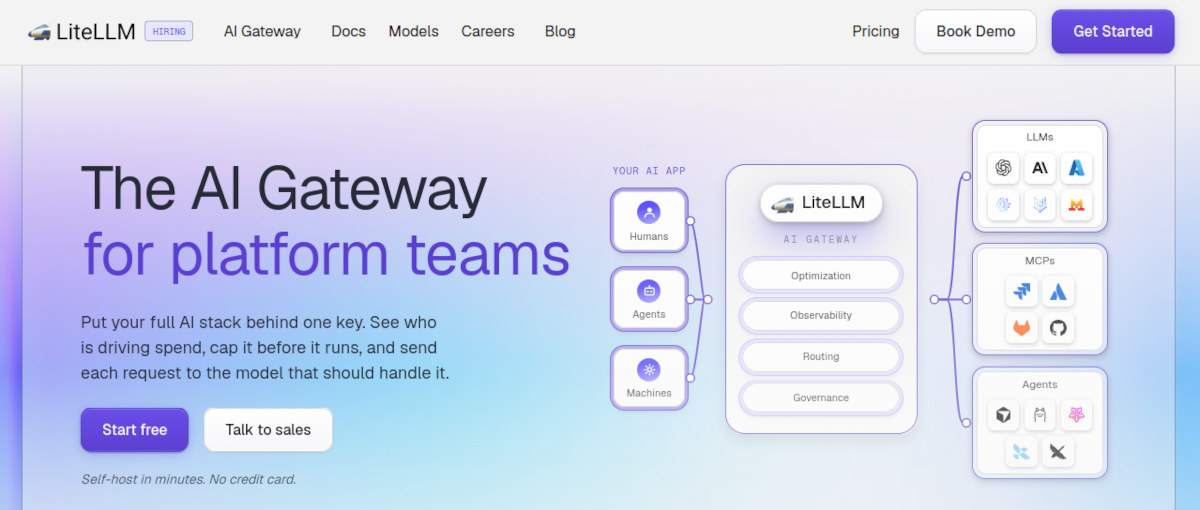
LiteLLM Het biedt twee manieren om het te gebruiken.Je kunt het installeren als een basis Python SDK met behulp van pip install litellmOf implementeer het als een proxyserver (voor teams en productie). Als je LiteLLM wilt installeren en meerdere AI-API's wilt samenvoegen tot één, heb je de proxy nodig, omdat deze een aantal API's beschikbaar stelt. eindpunt Gecentraliseerde HTTP waar je al je modellen configureert. We zullen ons dus op dat laatste concentreren.
La efficiëntere manier Om LiteLLM als proxyserver te gebruiken, implementeer je het in een Docker-container. Hierdoor draait het als een zelfstandige service op de achtergrond op je computer of server. Bovendien kun je met Docker complexe routering, bestedingslimieten per apparaat en sleutelrotatie beheren binnen één enkel YAML-bestand.
De eerste stap bij het installeren van LiteLLM en het combineren van verschillende AI-API's is: creëer de projectstructuurOpen hiervoor je terminal en maak een aparte map aan voor de proxyconfiguratie door het volgende commando uit te voeren. mkdir litellm-proxy && cd litellm-proxyZodra dit is gedaan, kunt u verdergaan met het configureren van het YAML-modelbestand, dat het centrale punt voor de unificatie vormt.
Model YAML-bestandconfiguratie

Vervolgens moeten we Configureer het YAML-bestand om te definiëren welke taalmodellen u wilt beschikbaar stellen en hoe u er verbinding mee wilt maken.Uiteraard heb je voor elk model de API-sleutels nodig: we gaan ze allemaal samenvoegen in één configuratie. Je hebt ook de exacte naam van elk model nodig.
Naast een opsomming van de modellen moet het YAML-bestand ook definiëren welke modellen als back-up dienen voor het geval het primaire model uitvalt. Bekijk de volgende structuur zorgvuldig om deze details te zien. In het volgende bestand zullen we samenvoegen Commerciële aanbieders (OpenAI, Anthropic, Gemini), diensten zoals OpenRouter en lokale modellen die op Ollama draaien. De YAML-bestandsstructuur zou er als volgt uitzien:
model_list: # Bedrijfsmodel 1: OpenAI - model_name: gpt-4o litellm_params: model: gpt-4o api_key: os.environ/OPENAI_API_KEY # Bedrijfsmodel 2: Anthropic Claude - model_name: claude-3-5-sonnet litellm_params: model: claude-3-5-sonnet-20240620 api_key: os.environ/ANTHROPIC_API_KEY # Externe aggregator: OpenRouter - model_name: openrouter-llama litellm_params: model: openrouter/meta-llama/llama-3.1-70b-instruct api_key: os.environ/OPENROUTER_API_KEY # Lokaal model: Ollama - model_name: llama3-local litellm_params: model: llama/llama3 api_base: http://host.docker.internal:11434 router_settings: num_retries: 3 timeout: 15 fallbacks: - gpt-4o: ["claude-3-5-sonnet", "openrouter-llama"]
Definieer de omgevingsvariabelen en implementeer de LiteLLM-container.

Vervolgens moet je een .env-bestand aanmaken in dezelfde map om je privé-API-sleutels op te slaan zonder ze in de code te tonen. Je zult merken dat de sleutels niet zijn opgenomen in het vorige confi.yaml-bestand om te voorkomen dat ze zichtbaar zijn in de code. Daarom is het nodig om ze allemaal in één bestand te verzamelen. .env-bestand zoals het volgende:
OPENAI_API_KEY=sk-proj-your-key-here ANTHROPIC_API_KEY=sk-ant-your-key-here OPENROUTER_API_KEY=sk-or-your-key-here LITELLM_MASTER_KEY=sk-my-master-proxy-key
En dat is alles! Zo installeer je LiteLLM en combineer je verschillende AI-API's tot één. Wat er nog moet gebeuren is... Start de officiële LiteLLM-container en zorg ervoor dat u deze koppelt met de bovenstaande configuratie- en omgevingsvariabelen.Je kunt dit doen door het volgende commando uit te voeren:
docker run -d \ --name litellm-proxy \ -p 4000:4000 \ --env-file .env \ -v $(pwd)/config.yaml:/app/config.yaml \ ghcr.io/berriai/litellm:main-latest \ --config /app/config.yaml --port 4000
Verificatie en testen van toegangspoort verenigd
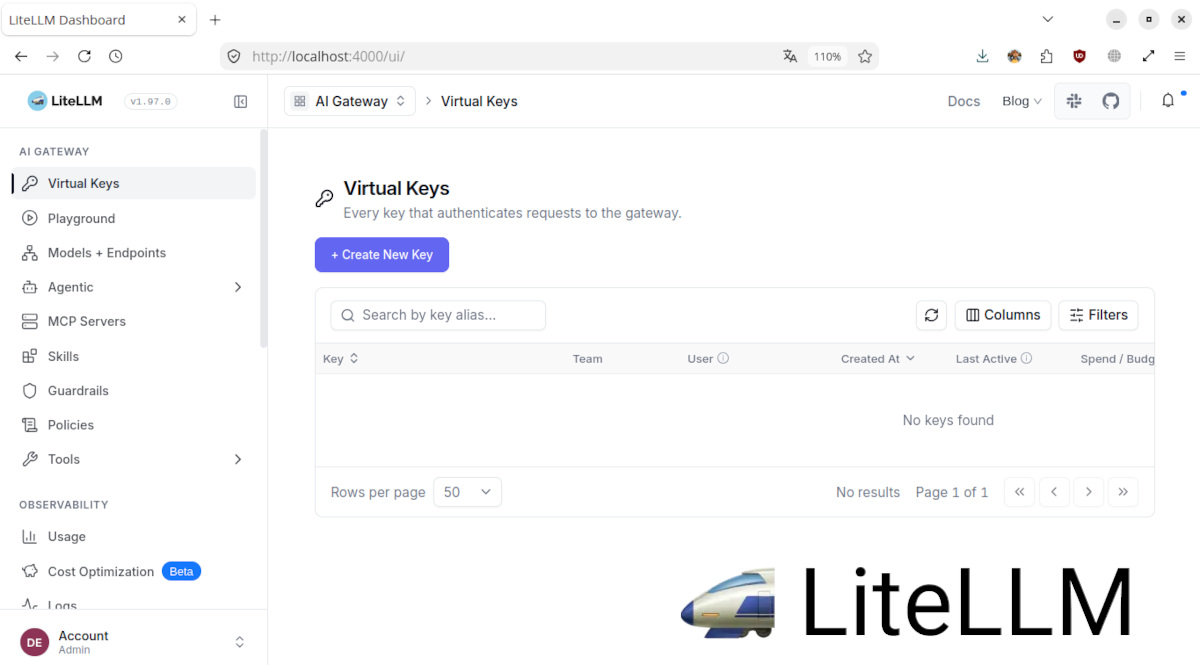
Tot slot controleren we of het installatieproces van LiteLLM en het samenvoegen van verschillende AI-API's tot één succesvol is verlopen. Als alles goed is gegaan en de container al draait, LiteLLM zal meeluisteren. http://localhost:4000Vanaf nu kan elke commerciële applicatie of elk script dat compatibel is met de OpenAI API uw gegevens gebruiken. volmacht van LiteLLM.
Wil je het proberen? Probeer eens een bericht te sturen. HTTP-verzoek Gebruik de hoofdsleutel die is gedefinieerd in uw .env-bestand. Het zou er ongeveer zo uitzien:
curl --location 'http://localhost:4000/v1/chat/completions' \ --header 'Authorization: Bearer sk-my-master-key-proxy' \ --header 'Content-Type: application/json' \ --data '{ "model": "gpt-4o", "messages": [ {"role": "user", "content": "Genereert een lijst met 3 best practices voor microservices."} ] }'
LiteLLM: één API om ze allemaal te beheren.

Zoals je ziet, is het installeren van LiteLLM en het combineren van verschillende AI-API's tot één een eenvoudig en zeer nuttig proces. LiteLLM, geïnstalleerd als proxy met Docker, biedt je het volgende: één centraal, door de gebruiker te beheren toegangspunt voor al uw AI-API's.In tegenstelling tot OpenRouter (een beheerde SaaS-service), geeft LiteLLM je volledige controle over je data en kosten. Daar staat echter wel tegenover dat je je eigen infrastructuur moet onderhouden.
Installatie met Docker is de aanbevolen methode voor teams. U kunt binnen enkele minuten een gecentraliseerde gateway hebben. Waar OpenAI, Anthropic, Gemini, lokale modellen en zelfs OpenRouter samenkomen, allemaal beschikbaar via één enkel OpenAI-compatibel eindpunt. Probeer het eens: centraliseer uw sleutels en modellen met LiteLLM. Uw code en uw gemoedsrust zullen u dankbaar zijn.
Index

Van jongs af aan ben ik gefascineerd door alles wat wetenschappelijk en technologisch is, vooral door de ontwikkelingen die ons leven gemakkelijker en aangenamer maken. Ik blijf graag op de hoogte van het laatste nieuws en de nieuwste trends, en deel mijn ervaringen, meningen en tips over de apparaten en gadgets die ik gebruik. Dit leidde ertoe dat ik ruim vijf jaar geleden webredacteur werd, met een focus op Android-apparaten en Windows-besturingssystemen. Ik heb geleerd om complexe concepten in eenvoudige bewoordingen uit te leggen, zodat mijn lezers ze gemakkelijk kunnen begrijpen.