- NVMe biedt een lage latentie en hoge wachtrijen voor opdrachten bij verbinding via PCIe.
- Het voorbereiden van UEFI, M.2 x4-slots en kopieën is essentieel voor een veilige migratie.
- EaseUS, UBackit en AOMEI bieden snelle en sector-voor-sector kloning.
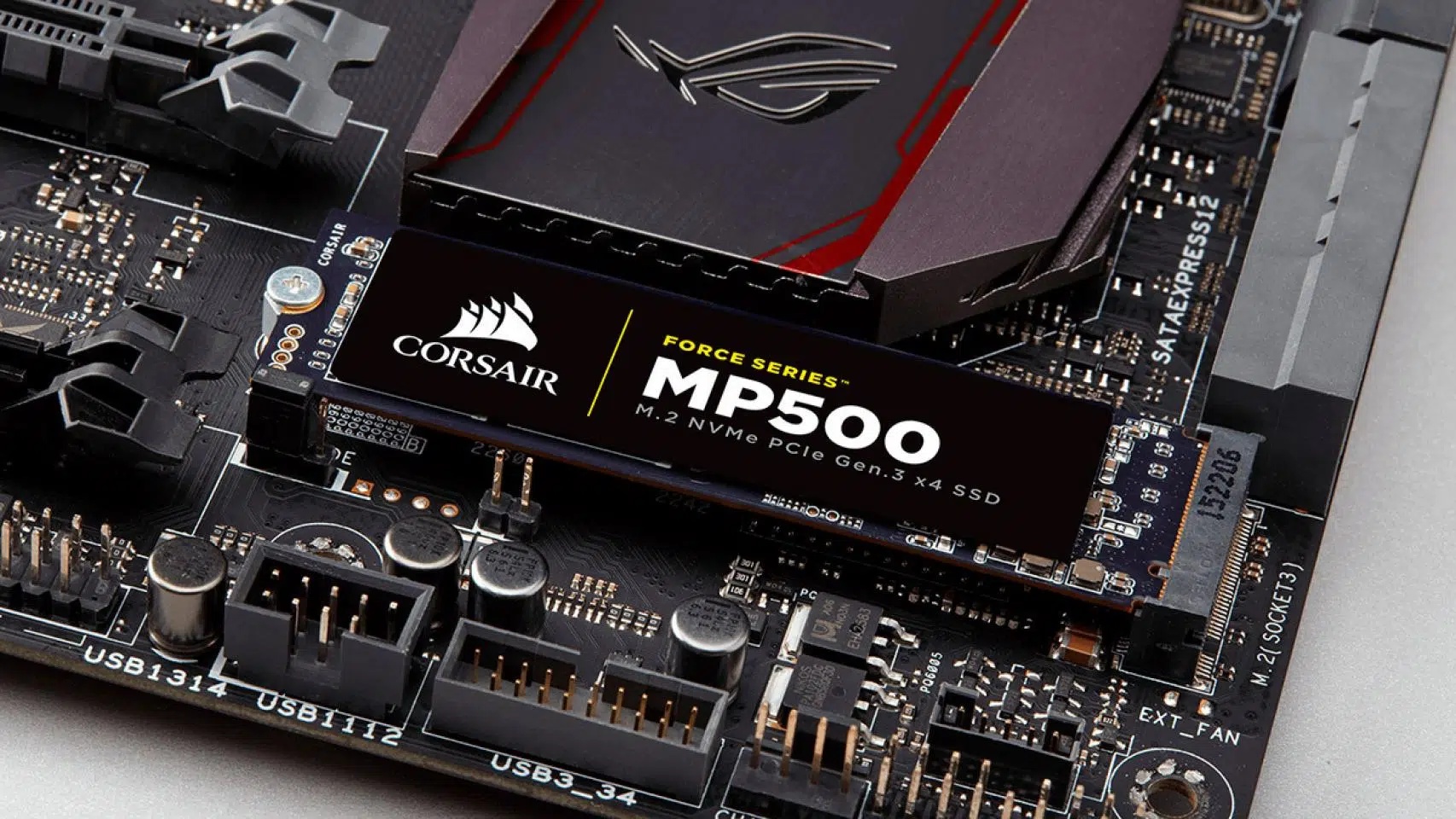
Overschakelen naar een NVMe-schijf is een van de verbeteringen die u al vanaf het eerste opstarten zult merken: Meer snelheid, minder latentie en een systeem dat direct reageertAls je pc al werkt, is het verstandig om hem te migreren zonder Windows of je applicaties opnieuw te installeren. Het goede nieuws is dat U kunt uw schijf naar NVMe klonen en opstarten alsof er niets is gebeurd..En dat zonder dat u het systeem opnieuw hoeft te installeren.
In deze gids hebben we alles verzameld wat u nodig hebt om dit veilig te doen: Wat is NVMe en waarom is het belangrijk?, vereisten en voorbereidingen, aanbevolen tools en precieze stappen voor het klonen. We geven ook tips om problemen te voorkomen en hoe u het opstartproces van de nieuwe schijf in het BIOS/UEFI kunt configureren.
NVMe in een notendop: waarom het zo snel is en hoe het verbinding maakt
NVMe (NVM Express) is een specificatie die speciaal is gemaakt voor SSD's die PCI Express gebruiken, met een duidelijk doel: Profiteer van parallelisatie en bandbreedte van de PCIe-busIn tegenstelling tot traditionele SSD's ondersteunt NVMe wachtrijen van maximaal 64.000 opdrachten en het protocol zelf werkt met slechts XNUMX goed geoptimaliseerde opdrachten voor efficiëntie.
Terwijl het in oudere eenheden wordt verwerkt de ene operatie na de andereNVMe maakt een groot aantal parallelle bewerkingen mogelijk, waardoor knelpunten en latentie worden verminderd. De resultaten zijn merkbaar bij het openen van programma's, het verplaatsen van grote bestanden of het laden van games: alles gaat aanzienlijk sneller.
Qua formaten zie je NVMe in M.2 (het meest voorkomend in moderne laptops en desktops), PCIe-kaarten en in U.2. U.2 is een form factor die uitsluitend gebruik maakt van het NVMe-protocol, ontworpen voor behuizingen en omgevingen waar hot-swap schijven of kabels nodig zijn in plaats van de M.2-module.
De NVMe-verbinding wordt rechtstreeks via PCIe gemaakt, waardoor de prestaties zo hoog zijn in vergelijking met SATA. Kortom, Connectiviteit, snelheid en efficiëntie zijn de natuurlijke kenmerken van NVMe, en daarom is het de ideale keuze voor uw systeemschijf.
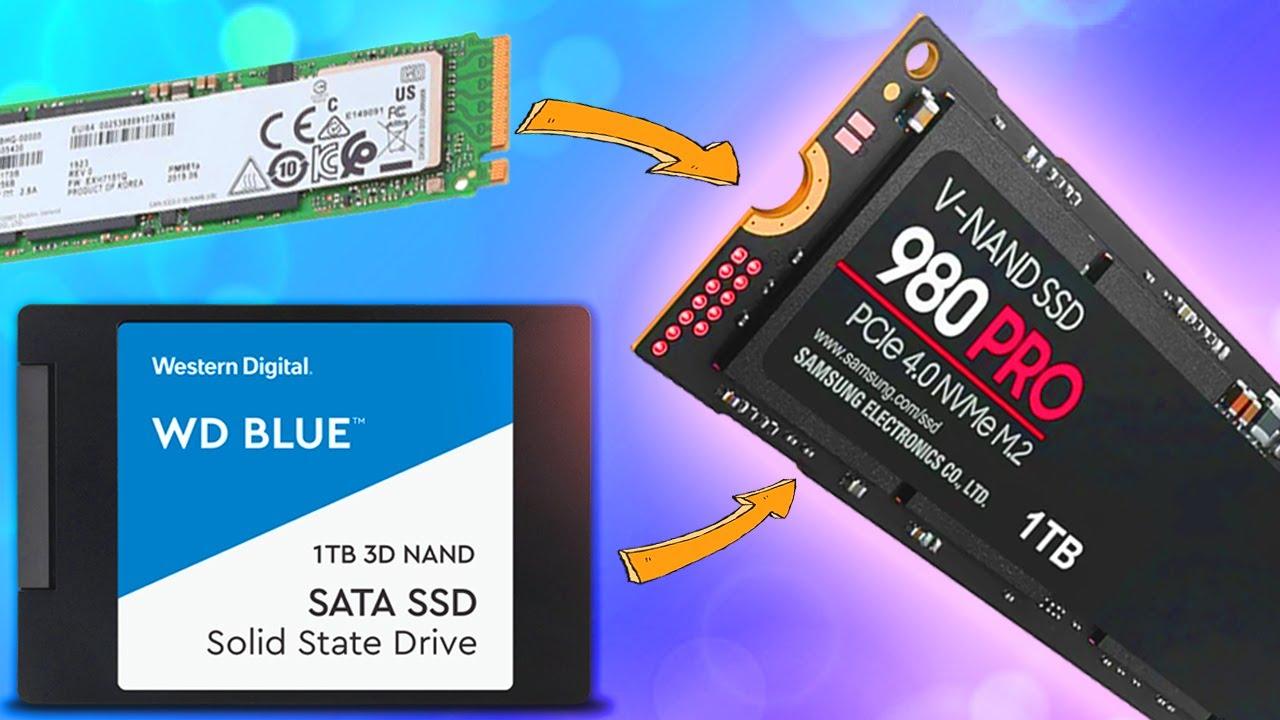
Kan ik een NVMe klonen naar een andere NVMe (of van SATA naar NVMe)?
Het korte antwoord is ja: U kunt een NVMe SSD klonen naar een andere NVMe SSD en ook migreren van een SATA HDD/SSD naar een NVMe SSD.Veel mensen doen dit om opslagcapaciteit te vergroten zonder hun Windows-installatie of -programma's te verliezen, of om een computer te versnellen die nog steeds een mechanische harde schijf gebruikt.
Windows heeft geen ingebouwde functie voor het klonen van schijven, dus u zult Software van derden. Het voordeel is dat deze tools het proces aanzienlijk hebben verfijnd: je hoeft het systeem niet opnieuw te installeren en als je het goed doet, Uw gegevens blijven veilig tijdens de migratie.
In essentie is klonen het kopiëren op schijf- of partitieniveau van alle inhoud van de bron naar de bestemming, zodat de computer start op vanaf de nieuwe schijf alsof het er altijd al was geweest. Dit proces werkt hetzelfde, of u nu van HDD naar NVMe, SATA naar NVMe of NVMe naar NVMe overstapt.
Vereisten en voorbereidingen voor het klonen
Voordat u uw schijf naar NVMe gaat klonen, is het een goed idee om de volgende basisprincipes door te nemen om een schone opstartprocedure zonder verrassingen te garanderen. Hoe beter u de grond voorbereidt, hoe kleiner de kans op fouten tijdens het klonen.
- Relatief recente hardware: Intel Skylake-chipsets of later (of AMD-equivalent) hebben de voorkeur. Oudere systemen zijn compatibel, maar moderne systemen maken het makkelijker.
- M.2 PCIe x4-sleuf: Essentieel voor de installatie van NVMe. Als je moederbord slechts één slot heeft en je wilt hot clonen, overweeg dan een M.2-naar-PCIe-adapter om de tweede schijf aan te sluiten.
- UEFI-firmware en UEFI-opstartmodusModerne Windows-installaties werken standaard op deze manier. Zorg ervoor dat het BIOS correct is geconfigureerd.
Als uw systeem al op NVMe draait, kunt u een aantal van deze controles overslaan, maar u zult wel twee belangrijke nuances opmerken: als je maar één M.2-slot hebt Voor NVMe moet u kiezen voor een M.2 naar PCIe-adapter of, als dat niet lukt, Gebruik een back-up- en herstelworkflow.
Aanbevolen kloontools en wat elk hulpmiddel te bieden heeft
Er zijn veel geldige toepassingen, maar er zijn er drie die eruit springen de balans tussen gemak, functies en succespercentage: EaseUS Disk Copy, Wondershare UBackit en AOMEI Partition Assistant Professional.
EaseUS Disk Copy
EaseUS Disk Copy onderscheidt zich door een duidelijke en zeer directe interfaceHoewel Windows geen native kloonprogramma heeft, kunt u met deze tool uw schijf repliceren zonder iets opnieuw te installeren. Het proces is eenvoudig: kies de kloonmodus (bijv. Schijfmodus) selecteert u de bron- en doelschijf en kiest u hoe u de partities over de nieuwe NVMe wilt verdelen.
Een paar belangrijke details: als u besluit te klonen sector per sectorDe doelschijf moet minstens even groot zijn als de bronschijf (of groter). Voordat u begint, activeer de licentie om een vlot proces te garanderen zonder beperkingen halverwege het proces.
Wat betreft de schijfindeling biedt EaseUS drie handige opties: automatische schijfaanpassing (aanbevolen zodat alles proportioneel past), kopiëren als bron (zelfde verdeling), of lay-out bewerken (handmatig formaat wijzigen/verplaatsen). En als de bestemming een SSD is, vergeet dan niet het vakje aan te vinken “Controleer of de bestemming een SSD is” om uitlijning en prestaties te optimaliseren.
Wondershare UBackit
Wondershare UBackit biedt back-up- en kloonfuncties met een schone en gebruiksvriendelijke interfaceHet is een zeer handige optie voor het klonen van SATA naar NVMe (of tussen verschillende typen schijven) zonder dat u geavanceerde instellingen hoeft te gebruiken.
- Volledig klonen van schijven: Kopieer een HDD naar een SSD of naar een andere HDD/SSD, zonder gedoe.
- Partitie klonen: Als u slechts een specifieke partitie wilt verplaatsen, kan dat ook.
- Sector-voor-sector klonen: bit-voor-bit replica als u een exacte kopie wilt, nuttig in meer veeleisende scenario's.
- Brede compatibiliteit: Windows 11/10/8.1/8/7 (32-bits en 64-bits) en ondersteunt HDD, SATA/M.2 SSD, NVMe SSD, USB-schijven, NAS en SD-kaarten.
Als stimulans heeft het 30 dagen gratis proefperiodePerfect als klonen eenmalig is en u geen permanente licentie wilt aanschaffen. In de praktijk selecteert u de bron- (SATA) en doelschijven (NVMe), het kloontype, en dat is alles.
AOMEI Partition Assistant Professional
AOMEI Partition Assistant Professional is meer dan alleen een partitiebeheerder; het omvat een robuuste schijfkloner die zeer goed werkt tussen NVMe-schijven (en met andere combinaties). Het is compatibel met verschillende merken (Samsung, Intel, WD en meer) en maakt het mogelijk alleen het systeem migreren wanneer u geen secundaire gegevens wilt kopiëren.
Met de kloonwizard kunt u kiezen tussen “Kloon de schijf snel” (kopieert alleen de gebruikte ruimte, ideaal voor het verplaatsen naar een kleinere NVMe wanneer dat nodig is) of “Sector voor sector klonen” (kopieert alle sectoren, zelfs ongebruikte). Bij het voorbereiden van de bestemming is het vaak een goed idee initialiseer de nieuwe NVMe als GPT om UEFI-compatibiliteit te behouden.
Een handig detail in uw flow is de optie “Optimaliseer de prestaties van SSD’s”, ontworpen om SSD-uitlijning en -aanpassingen toe te passen. Als u Windows Server gebruikt, is er een specifieke editie: AOMEI Partition Assistant Server voor professionele omgevingen.
Stapsgewijze handleidingen voor het klonen van uw schijf naar NVMe
Laten we nu naar de belangrijkste zaken gaan: Hoe u met elk hulpmiddel kunt klonen. Kies degene die het beste bij uw scenario past en comfortniveau.
Kloon NVMe naar NVMe met EaseUS Disk Copy
- Downloaden, installeren en activeren EaseUS Disk Copy. Dit voorkomt beperkingen en zorgt ervoor dat het proces ononderbroken verloopt.
- Sluit de nieuwe NVMe aan. Als je bord slechts één M.2 heeft, gebruik dan een M.2 naar PCIe-adapter om beide tegelijk te hebben, of overweeg de optie van back-up en herstel.
- Open EaseUS en kies SchijfmodusSelecteer de bronschijf (uw huidige eenheid) en druk op Volgende.
- Selecteer de doelschijf (de nieuwe NVMe). Als u een exacte replica op sectorniveau wilt, onthoud dan: de bestemming moet gelijk zijn aan of groter zijn dan dat de oorsprong.
- Kies op het scherm voor de partitie-indeling tussen automatische aanpassing (aanbevolen), kopiëren als bron o bewerking handmatig de juiste afmetingen en positie instellen.
- Vink het vakje aan “Controleer of de bestemming een SSD is” om NVMe-uitlijning en -prestaties te optimaliseren.
- Klik op DoorgaanHet is mogelijk dat de computer opnieuw wordt opgestart om het klonen buiten Windows te voltooien. Onderbreek dit niet.
Wanneer u klaar bent, schakelt u de pc uit en verwijder de oude schijf of de opstartvolgorde aanpassen Dus het systeem start op vanaf de gekloonde NVMe-schijf. Als alles goed is gegaan, ziet u uw Windows en programma's zoals ze waren, maar dan met een prestatieverbetering.
Kloon SATA (HDD/SSD) naar NVMe met Wondershare UBackit
- Bereid de omgeving voor: Maak een back-up van essentiële bestanden, werk Windows en drivers bij en maak ruimte vrij als u zich op de doelschijf bevindt.
- Installeren en openen Wondershare UBackitDe interface is heel duidelijk, ideaal als dit je eerste kloon is.
- Ga naar de functie van Schijf klonen. Kies als oorsprong van de SATA (HDD/SSD) en als bestemming de NVMeControleer of de bestemming leeg is of dat u akkoord gaat met het overschrijven ervan.
- Selecteer de methode: normaal (snel) klonen of sector per sector Als u een bit-voor-bit-kopie nodig hebt, houd er dan rekening mee dat sectorklonen bestemming van dezelfde grootte of groter.
- Begin met klonen en wacht. UBackit regelt het proces en zodra het voltooid is, is je systeem klaar voor configuratie. opstarten vanaf NVMe.
Als incidenteel gebruik voor u voldoende is, 30 dagen proefperiode kan de gehele operatie bestrijken en de stroom is zo eenvoudig dat u niet verdwaalt in geavanceerde opties.
Klonen met AOMEI Partition Assistant (inclusief klonen vanuit Windows)
- Installeer AOMEI Partition Assistant ProfessionalAls u slechts één M.2-slot hebt, sluit u de nieuwe NVMe aan via M.2 naar PCIe-adapterInitialiseer de NVMe als GPT als dat niet het geval is.
- Ga vanuit de app naar Klonen > Schijf klonenAOMEI biedt u twee modi: “Kloon de schijf snel” (kopieer de gebruikte spatie) of “Sector voor sector klonen” (exacte replica van alle sectoren).
- Selecteer de bronschijf (uw huidige schijf, vaak "Schijf 0" met de C:-partitie) en dan de doelschijf (de nieuwe NVMe).
- Activeer de optie “Optimaliseer de prestaties van SSD’s” indien nodig. Hiermee lijnt AOMEI partities uit en verbetert de levensduur van de SSD.
- Beslis of je wilt partities aanpassen Automatisch kopiëren, kopiëren zoals het is of handmatig de grootte aanpassen. Dit is handig als de NVMe-doelschijf groter is en u alle ruimte wilt gebruiken.
- Klik op ToepassenHet normale is dat het team herstart en voer de kloon buiten Windows uit, dus je mag niets aanraken totdat het klaar is.
Een interessant punt is dat AOMEI toestaat alleen het systeem migreren als u uw persoonlijke gegevens niet wilt verplaatsen. En als u met Windows Server werkt, is er een specifieke versie van het programma voor die omgeving.
Praktische tips en veelvoorkomende fouten om te vermijden
Om af te sluiten volgen hier enkele aanbevelingen die u helpen om zonder hoofdpijn te klonen en een betrouwbare start bij de eerste poging.
- UEFI en GPTAls u opstart in UEFI-modus, bereid de NVMe-schijf dan voor als GPT. Vermijd het combineren van MBR/GPT tussen de bron en de bestemming wanneer uw firmware in pure UEFI is.
- Bestemming met de juiste maat: Bij sector-voor-sector klonen moet de NVMe gelijk zijn aan of groter zijn. Controleer bij snel klonen of de gebruikte ruimte van de oorsprong past op de bestemming.
- Uitlijning voor SSD: Schakel de opties 'controleren of SSD' of 'optimaliseren voor SSD' in om een correcte 4K-uitlijning en de prestaties behouden.
- Een enkele M.2 in laptops: Overweeg een M.2 naar PCIe/USB-adapter om de tweede schijf aan te sluiten, of gebruik een speciale M.XNUMX beeld en restauratie als u niet beide schijven tegelijkertijd kunt koppelen.
- Opstarttest: Voordat u de oude schijf wist of opnieuw gebruikt, moet u deze loskoppelen en controleren of het systeem laarzen 100% van NVMeZo voorkomt u verrassingen.
- Na het onderhoud: zorg ervoor dat TRIM is ingeschakeld, werk de NVMe SSD-firmware bij indien van toepassing en controleer of Windows de schijf correct detecteert.
- Compatibiliteit van stuurprogramma's: Zeer oude apparatuur kan nodig zijn BIOS-instellingen (opstartmodus, CSM) om de NVMe als opstartbaar te herkennen.
Overstappen naar NVMe zonder opnieuw te installeren is zeker haalbaar als u op de details let: controleer vereisten, kies het juiste hulpmiddel, gebruik snel- of sectorklonen, indien van toepassing, en configureer het opstarten in het BIOS.

Redacteur gespecialiseerd in technologie- en internetvraagstukken met ruim tien jaar ervaring in verschillende digitale media. Ik heb gewerkt als redacteur en contentmaker voor e-commerce-, communicatie-, online marketing- en reclamebedrijven. Ik heb ook geschreven op websites over economie, financiën en andere sectoren. Mijn werk is ook mijn passie. Nu, via mijn artikelen in Tecnobits, probeer ik al het nieuws en de nieuwe kansen te verkennen die de wereld van de technologie ons elke dag biedt om ons leven te verbeteren.