- Open het bestemmingsontwerp en voeg een lege pagina toe.
- Zoek het bronbestand in Projecten > Ontwerpen.
- Selecteer de miniatuur van de pagina die u wilt kopiëren.
- Gebruik de optie 'Kopiëren naar een andere computer' als u het complete ontwerp nodig hebt.

Voor Een pagina kopiëren van het ene Canva-ontwerp naar het andere.Open het ontwerp waarop het bestand moet worden geplaatst, voeg een lege pagina toe en voer de volgende gegevens in: Projecten > Ontwerpen Vanuit de editor. Zoek het bronbestand en selecteer de pagina die u wilt hergebruiken.
Op deze manier kunt u bijvoorbeeld een dia van de ene presentatie naar de andere overzetten zonder het hele bestand te dupliceren. De originele pagina blijft behouden en u kunt de kopie in de nieuwe lay-out bewerken.
Hoe kopieer je een pagina tussen twee Canva-ontwerpen?
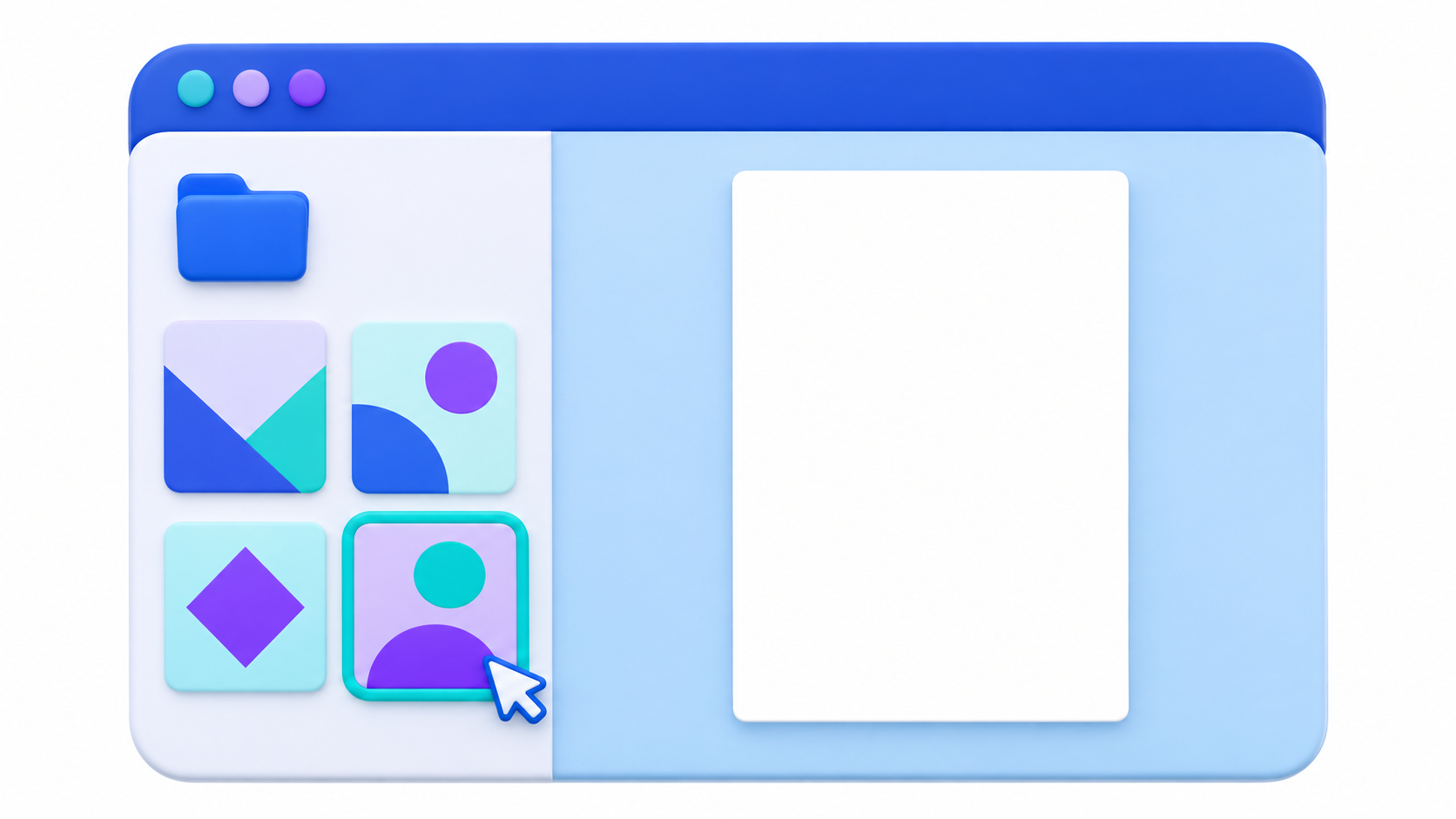
- Open de editor bestemmingsontwerpDat wil zeggen, degene die de pagina zal ontvangen.
- Pers Pagina toevoegen en laat de nieuwe lege pagina geselecteerd.
- Open in de zijbalk van de editor Projecten > Ontwerpen.
- Zoek naar de origineel ontwerpAls het document meerdere pagina's bevat, klik dan op de miniatuur van de pagina die u wilt kopiëren.
Canva voegt de pagina toe aan je open ontwerp. Als je meer pagina's wilt toevoegen, herhaal je het proces met een lege pagina voor elke pagina. Je kunt de kopieën vervolgens rangschikken via de miniaturen in de editor.
Als je verschillende formaten combineert, zoals een horizontale en een verticale lay-out, controleer dan vóór het exporteren hoe de marges en de positie van de elementen eruitzien.
Wat te doen als het bronontwerp niet in Projecten verschijnt?
Controleer of u zich in Projecten binnen de editor en dat u het tabblad hebt geopend OntwerpenAls het bestand nog steeds niet opent, controleer dan op welk account en welke computer het is opgeslagen. Als iemand anders het met je heeft gedeeld, zorg er dan voor dat je het nog steeds kunt openen en dat je de benodigde machtigingen hebt om het te kopiëren.
Als het bestand op een andere computer staat, kunt u een kopie maken op de doelcomputer, mits de machtigingen dit toestaan. Ga vervolgens terug naar de editor en selecteer alleen de pagina die u nodig hebt.
Hoe kopieer ik een compleet ontwerp naar een andere computer of account?

Als u een volledige presentatie wilt overzetten naar een andere computer die u met hetzelfde account gebruikt, opent u dit bestand. Projecten Vanaf het originele apparaat. Druk op de drie punten van het ontwerp, kies Kopieer naar een andere computerSelecteer de bestemming en bevestig. Het origineel blijft op uw computer staan. Als u de optie niet ziet, controleer dan of uw account aan beide computers is gekoppeld en of uw organisatie back-ups toestaat.
Als u twee verschillende accounts gebruikt, deel het ontwerp dan met het e-mailadres van het bestemmingsaccount en geef dat account toestemming om het te delen. editieOpen vanuit dat tweede account het gedeelde bestand en selecteer Bestand > Een kopie makenControleer voordat u de kopie afrondt of deze afhankelijk is van bronnen van de originele apparatuur, zoals lettertypen of merkkits.
Hoe je alleen de stijl van één element kunt hergebruiken
Als je al een pagina hebt ingesteld en je wilt dat één titel er hetzelfde uitziet als een andere, selecteer dan de tekst met de gewenste opmaak. Druk in de zwevende werkbalk op Kopieerstijl —het staat misschien op het menu Verder— en selecteer de titel die u wilt wijzigen. Op deze manier kunt u het lettertype, de grootte of de kleur toepassen op de doeltitel zonder de inhoud ervan te wijzigen.
Index

Ik ben een technologieliefhebber die van zijn 'nerd'-interesses zijn beroep heeft gemaakt. Ik heb meer dan 10 jaar van mijn leven doorgebracht met het gebruik van de allernieuwste technologie en het sleutelen aan allerlei programma's uit pure nieuwsgierigheid. Nu heb ik mij gespecialiseerd in computertechnologie en videogames. Dit komt omdat ik al meer dan vijf jaar voor verschillende websites over technologie en videogames schrijf en artikelen heb gemaakt die proberen u de informatie te geven die u nodig heeft in een taal die voor iedereen begrijpelijk is.
Als je vragen hebt, mijn kennis strekt zich uit van alles wat te maken heeft met het Windows-besturingssysteem tot Android voor mobiele telefoons. En mijn toewijding is aan jou, ik ben altijd bereid om een paar minuten te besteden en je te helpen bij het oplossen van eventuele vragen die je hebt in deze internetwereld.