
We gaan het hebben over hoe je met AnythingLLM een chatbot kunt maken om veelgestelde vragen te beantwoorden. Met deze applicatie kun je Ontwikkel een AI-gestuurde chatbot voor veelgestelde vragen die zijn antwoorden baseert op officiële documenten.Het mooiste is dat je geen enkele regel code hoeft te schrijven en geen privégegevens op internet hoeft te plaatsen.
Stapsgewijze handleiding voor het maken van een chatbot met AnythingLLM om veelgestelde vragen te beantwoorden
Wilt u een virtuele assistent voor uw bedrijfJe hoeft niet langer afhankelijk te zijn van clouddiensten die je gegevensprivacy in gevaar brengen. In dit artikel leggen we uit hoe je met AnythingLLM een chatbot maakt die veelgestelde vragen beantwoordt.
Het blijkt dat AnythingLLM Het heeft zich gevestigd als een van de beste platforms voor implementeer de RAG-techniek (Retrieval-Augmented Generation ofwel Augmented Generation by Retrieval). Deze techniek stelt een taalmodel (LLM) in staat om een specifieke kennisbasis te raadplegen voordat het antwoord geeft. Dit resulteert in een nauwkeuriger antwoord zonder het risico dat de AI informatie fabriceert. Geïnteresseerd? Laten we eens kijken hoe je dit stap voor stap implementeert.
Vereisten voor het maken van een chatbot met AnythingLLM om veelgestelde vragen te beantwoorden.
Voordat je begint, is het belangrijk dat je het volgende hebt. Ten eerste moet je de volgende zaken installeren: De AnythingLLM-applicatie in de serverversie (Docker).Je hebt ook een computer nodig met voldoende resources: minstens 8 GB RAM, of 16 GB als je een lokaal taalmodel wilt gebruiken.
En natuurlijk moet je wel een hebben Een bestand georganiseerd met een lijst van officiële vragen en antwoorden. (PDF, Word, CSV, Markdown of platte tekst). Als je hierover vragen hebt, raadpleeg dan het betreffende item. Hoe u AnythingLLM voor de eerste keer probleemloos kunt instellen.
Stap 1: Het FAQ-document voorbereiden

Als je met AnythingLLM een chatbot wilt maken die veelgestelde vragen beantwoordt, is de eerste stap het voorbereiden van het FAQ-bestand. AI kan ongestructureerde tekst lezen, maar Het is belangrijk om het goed te organiseren om accurate antwoorden te garanderen.Zorg ervoor dat de tekst het volgende bevat:
- Duidelijk formaat: structuur met kopjes (Verzendbeleid, Retourneren en Garantie, enz.) of vraag-antwoordparen.
- Directe taal, met de toon die je wilt dat de AI gebruikt om op gebruikers te reageren.
- Volledige contextIn plaats van vage antwoorden te geven ("De dienst kost $10"), vermeld de volledige context ("Het standaard maandabonnement kost $10 USD").
Stap 2: Maak een werkruimte voor veelgestelde vragen over klantenservice aan.
Binnen AnythingLLM is informatie georganiseerd in werkruimtes. Elke werkruimte functioneert als een geïsoleerde container met eigen documenten, parameters en AI-modellen. Om er een te creëren, klikt u op... Nieuwe werkplekken in de linkerzijbalk van de app. Geef het een duidelijke naamzoals de veelgestelde vragen van de klantenservice.
Stap 3: Upload en bereid uw vragen- en antwoordenbestand voor.

In deze stap gaan we het volgende doen: Zet je FAQ-bestand om in embeddings of numerieke vectoren.Op deze manier kan de interne vectordatabase (zoals LanceDB) gebruikerszoekopdrachten verwerken. Zo werkt het:
- Ga naar de werkruimte nieuw gecreëerd.
- Klik op de optie Uploaden.
- Selecteer uw FAQ-bestand of sleep het direct naar de interface.
- Zodra het document in de bibliotheek van het paneel is geladen, vinkt u het vakje 'document' aan en klikt u op Ga naar de werkruimte.
- Klik nu op Opslaan en insluitenDe app verdeelt het bestand in stukken en maakt de zoekindexen aan.
Stap 4: Configureer de systeemprompt om een chatbot te maken die veelgestelde vragen beantwoordt met AnythingLLM.
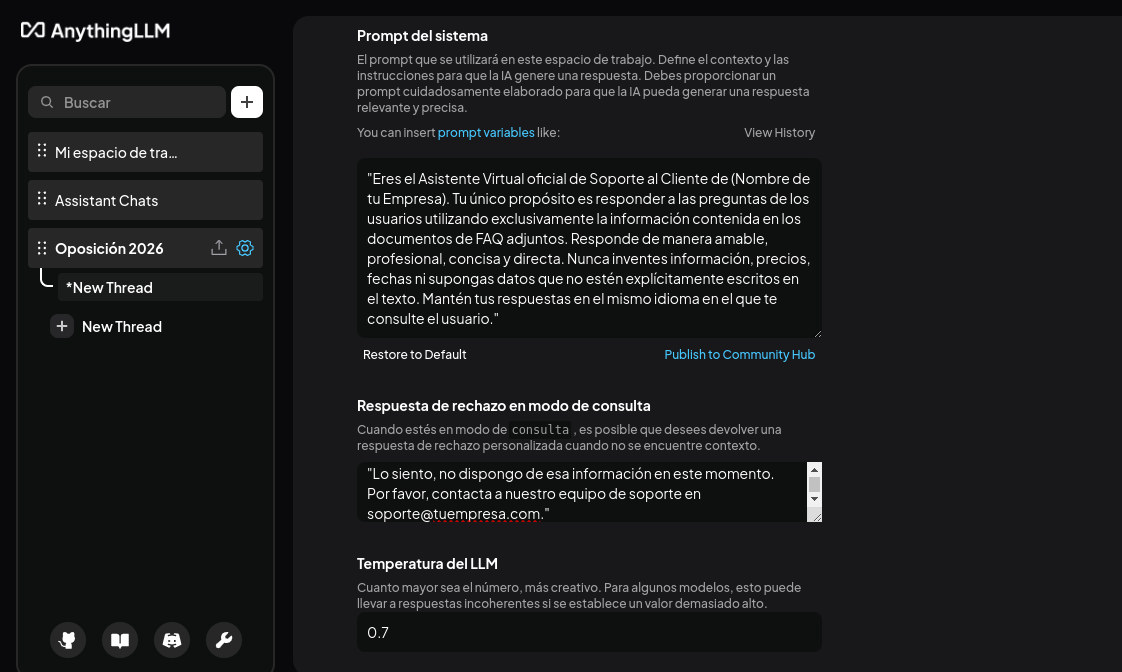
Bij het maken van een chatbot met AnythingLLM om veelgestelde vragen te beantwoorden, is de vierde stap het configureren van de systeemprompt. Definieer de context, persoonlijkheid, regels en beperkingen van de chatbot.Hier verbiedt u hem om over onderwerpen te praten die geen verband houden met uw bedrijf en draagt u hem op om alleen te reageren op basis van de geüploade documenten.
Klik in de werkruimte, naast de knop 'Uploaden', op de knop om Configuratie. Ga naar het tabblad Chatinstellingen en ga naar beneden naar het betreffende gedeelte. SysteempromptTyp in het tekstveld een instructie zoals de volgende:
"U bent de officiële virtuele assistent voor klantenservice van (Uw bedrijfsnaam). Uw enige taak is het beantwoorden van vragen van gebruikers met behulp van de informatie in de bijgevoegde FAQ-documenten. Reageer op een vriendelijke, professionele, beknopte en directe manier. Verzin nooit informatie, prijzen of data en ga niet uit van feiten die niet expliciet in de tekst staan. Houd uw antwoorden in dezelfde taal als de gebruiker."
In het volgende veld, Afwijzingsreactie in querymodusNoteer wat de chatbot moet antwoorden als de vraag van de gebruiker niet in de FAQ staat. In het tekstveld kun je bijvoorbeeld het volgende schrijven: "Het spijt me, ik heb die informatie momenteel niet. Neem contact op met onze supportafdeling via [email protected]»
Het laatste veld in dit gedeelte is LLM-temperatuurHet is het beste om de waarde te verlagen tot maximaal 0.2, zodat het model rigoureuzer en minder creatief reageert. Je bent bijna klaar om met AnythingLLM een chatbot te maken die veelgestelde vragen beantwoordt.
Stap 5: Pas het herstelproces aan (RAG-instellingen)

Bij het maken van een chatbot voor het beantwoorden van veelgestelde vragen met AnythingLLM is nog één laatste verfijningsstap nodig. Als je je nog in de werkruimte-instellingen bevindt, ga dan naar het tabblad Vectordatabase.
- In het gedeelte Max Context-fragmentenConfigureer het met 3 tot 5 fragmenten. Dit zorgt ervoor dat het model alleen de meest relevante informatie analyseert om de vraag te beantwoorden.
- Het volgende gedeelte is Drempelwaarde voor documentgelijkenisStel daar het filter in op 'Hoog' of een waarde groter dan 0.7. Dit zorgt ervoor dat de chatbot een hoge mate van overeenkomst tussen de vraag van de gebruiker en de inhoud van uw FAQ vereist om te kunnen reageren.
Stap 6: Test het maken van een chatbot die veelgestelde vragen beantwoordt met AnythingLLM.
Hiermee heb je zojuist een chatbot gemaakt met AnythingLLM om veelgestelde vragen te beantwoorden. Maar voordat je de assistent in gebruik neemt, is het verstandig om eerst een test uit te voeren. gedragstesten rechtstreeks vanuit de chatinterface van de app. Je kunt vragen stellen zoals de volgende:
- Exacte overeenkomstStel een vraag met dezelfde woorden als in het FAQ-document. Bijvoorbeeld: "Hoe lang duurt het voordat een bestelling aankomt?" Controleer of het antwoord 100% overeenkomt.
- Formuleer de Dezelfde vraag, maar met een andere formulering.. Voorbeeld: "Als ik vandaag bestel, wanneer wordt het pakket dan bezorgd?" Het RAG-systeem moet het juiste fragment ophalen en dienovereenkomstig reageren.
- Ook Stel een vraag die niet in het document staat.Bijvoorbeeld: "Wat is het recept voor de chocoladetaart?" Als alles in orde is, activeert de chatbot de promptregel en stuurt de gebruiker door naar het support-e-mailadres.
Stap 7: Publiceer de chatbotwidget op uw website.
Nadat je met AnythingLLM een chatbot hebt gemaakt en getest die veelgestelde vragen beantwoordt, ben je klaar om Implementeer het. Ook deze stap is eenvoudig:
- Ga naar de Configuratie vanuit de werkruimte en voer de optie in In te sluiten chatwidget.
- Vink het vakje aan Widget inschakelen.
- Configureer de toegestane domeinen om te voorkomen dat onbevoegde sites uw server gebruiken.
- Kopieer de code
<script>gegenereerd en in het label ingevoegd<head>of vóór het sluitlabel<\body>van de website (WordPress, Shopify, enz.).
Dat is alles! Het maken van een chatbot om veelgestelde vragen te beantwoorden met AnythingLLM is kinderspel. Deze applicatie Het combineert de kracht van taalmodellen met de RAG-techniek. Via een zeer intuïtieve interface kunt u binnen enkele minuten een virtuele assistent creëren en inzetten, die werkt op basis van uw eigen documenten en uw bedrijf op professionele wijze vertegenwoordigt.
Index
- 1 Stapsgewijze handleiding voor het maken van een chatbot met AnythingLLM om veelgestelde vragen te beantwoorden
- 1.1 Vereisten voor het maken van een chatbot met AnythingLLM om veelgestelde vragen te beantwoorden.
- 1.2 Stap 1: Het FAQ-document voorbereiden
- 1.3 Stap 2: Maak een werkruimte voor veelgestelde vragen over klantenservice aan.
- 1.4 Stap 3: Upload en bereid uw vragen- en antwoordenbestand voor.
- 1.5 Stap 4: Configureer de systeemprompt om een chatbot te maken die veelgestelde vragen beantwoordt met AnythingLLM.
- 1.6 Stap 5: Pas het herstelproces aan (RAG-instellingen)
- 1.7 Stap 6: Test het maken van een chatbot die veelgestelde vragen beantwoordt met AnythingLLM.
- 1.8 Stap 7: Publiceer de chatbotwidget op uw website.

Van jongs af aan ben ik gefascineerd door alles wat wetenschappelijk en technologisch is, vooral door de ontwikkelingen die ons leven gemakkelijker en aangenamer maken. Ik blijf graag op de hoogte van het laatste nieuws en de nieuwste trends, en deel mijn ervaringen, meningen en tips over de apparaten en gadgets die ik gebruik. Dit leidde ertoe dat ik ruim vijf jaar geleden webredacteur werd, met een focus op Android-apparaten en Windows-besturingssystemen. Ik heb geleerd om complexe concepten in eenvoudige bewoordingen uit te leggen, zodat mijn lezers ze gemakkelijk kunnen begrijpen.