- Windows 11 biedt ingebouwde opties voor het eenvoudig groeperen en sorteren van mappen.
- Toepassingen van derden bieden meer mogelijkheden voor aanpassing en controle over het Startmenu.
- Door uw bureaublad en mappen georganiseerd te houden, verhoogt u uw productiviteit en efficiëntie.
Heb je ooit gemerkt dat het bureaublad van je computer een chaos was, vol rommelige mappen en bestanden, en dat je niet wist waar je moest beginnen om alles op orde te krijgen? Windows 11 bracht nieuwe manieren van organiseren met zich mee, maar er waren ook enkele wijzigingen ten opzichte van eerdere versies. die voor meer dan één persoon verwarrend kunnen zijn. Het overzichtelijk houden van uw computer is niet alleen een kwestie van esthetiek, maar ook van efficiëntie en snelheid als het gaat om het vinden van wat u zoekt.
Hoewel het een eenvoudige taak lijkt, Het groeperen en sorteren van mappen in Windows 11 kent zijn trucjes.. In dit artikel leggen we op een duidelijke en stapsgewijze manier alle opties uit die beschikbaar zijn voor het organiseren van uw mappen in het nieuwste besturingssysteem van Microsoft. Van de functies die de Verkenner zelf biedt tot uitgebreidere alternatieven dankzij programma's van derden. We laten u ook zien hoe u de indeling van uw mappen kunt aanpassen, zodat u uw bureaublad en mappen altijd bij de hand hebt en georganiseerd bent.
Standaard Windows 11-opties voor het organiseren van mappen
De interface van Windows 11 Verkenner is lichtjes gewijzigd ten opzichte van eerdere versies zoals Windows 7 of Windows 10. Er zijn nog steeds verschillende manieren om mappen en bestanden te groeperen, sorteren en de weergave ervan aan te passen., waardoor het beheren van grote hoeveelheden informatie veel eenvoudiger wordt, vooral als u met veel documenten en projecten werkt.
Om te beginnen is een van de meest eenvoudige manieren om mappen in Windows 11 te organiseren het gebruik van de sorteer- en groeperingsopties binnen de Verkenner zelf. Als u een map met veel bestanden en submappen hebt, kunt u met de rechtermuisknop ergens in het venster klikken en vervolgens bovenaan het tabblad 'Weergave' selecteren. Vanaf daar heb je toegang tot verschillende criteria:
- Sorteren op: Naam, datum gewijzigd, type, grootte en meer.
- Groeperen op: Hiermee kunt u kleine groepen binnen de map maken op basis van geselecteerde criteria. Dit is erg handig als u snel een specifiek bestandstype wilt vinden of de meest recente documenten wilt bekijken.
Als u bijvoorbeeld kiest voor "Groeperen op type", zul je zien dat Windows 11 scheidt automatisch afbeeldingen, documenten, mappen en andere typen bestanden in afzonderlijke blokken.
Als u wilt dat alle mappen dezelfde weergave- en groeperingsindeling hebben, is er bovendien een optie om de instellingen toepassen op alle submappen van de bovenliggende mapOm dit te doen:
- Klik op de drie puntjes op de bovenste balk van Verkenner, selecteer «Opties"
- Ga in het geopende venster naar "Zien"
- Klik op de knop «Toepassen op mappen» in het gedeelte «Mapweergaven».
Op deze manier worden alle mappen met dezelfde soort inhoud op dezelfde manier weergegeven, waardoor u gemakkelijker kunt navigeren.
Voordelen van het groeperen van mappen in Windows 11
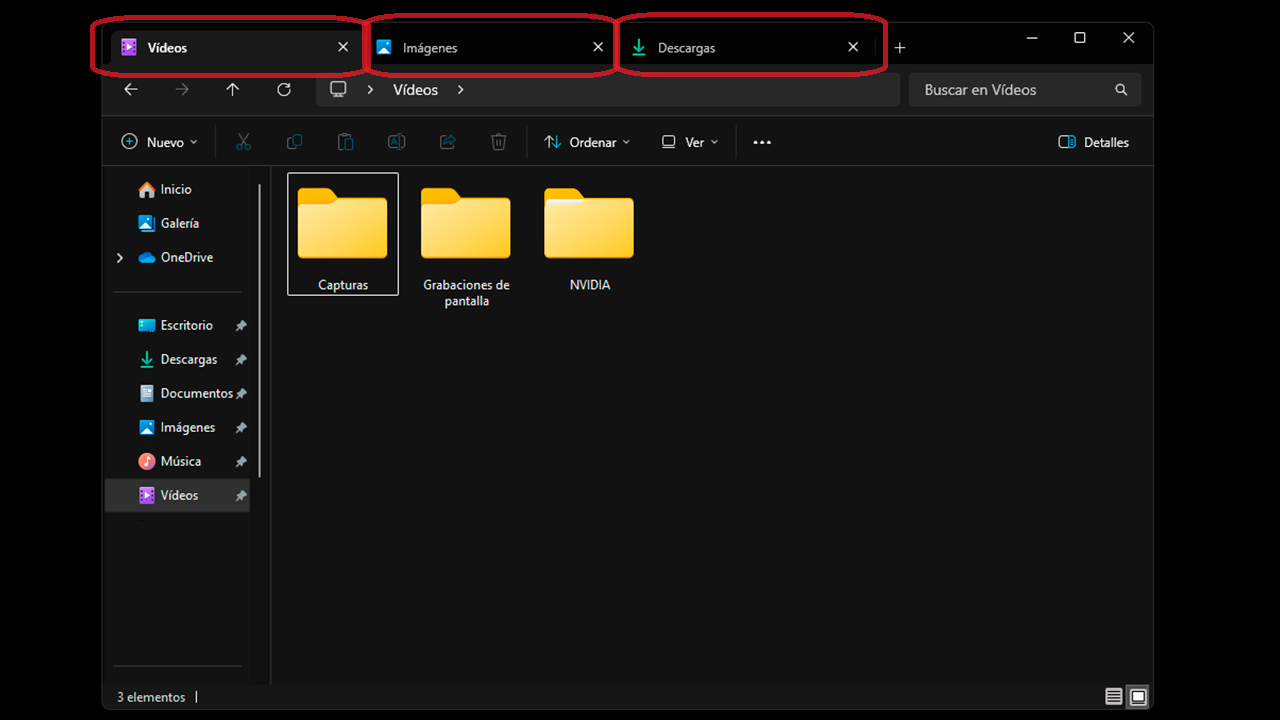
Het organiseren van mappen is niet alleen een kwestie van esthetiek. Efficiënte mapgroepering in Windows 11 biedt duidelijke voordelen op het gebied van productiviteit en controle.. Door uw bestanden in thematische of op type gebaseerde blokken te verdelen, bespaart u tijd bij het zoeken naar documenten, vermindert u de visuele stress en voorkomt u dat u belangrijke informatie kwijtraakt.
Als u bijvoorbeeld aan meerdere projecten tegelijk werkt, U kunt een hoofdmap hebben met submappen voor elke klant of elk onderwerp.en binnen elk bestand kunt u de optie gebruiken om te groeperen op datum of type. Zo weet u snel welke bestanden u onlangs hebt geopend of welke documenten het grootst zijn.
Windows 11 biedt bovendien de flexibiliteit om de weergave van elke map afzonderlijk te wijzigen.l, zodat u het organisatiesysteem op elk gewenst moment kunt aanpassen aan uw specifieke behoeften. U kunt naar wens schakelen tussen lijst-, detail- of grote pictogramweergave. voor elk onderdeel van uw dossier.
Applicaties van derden om de organisatie te verbeteren
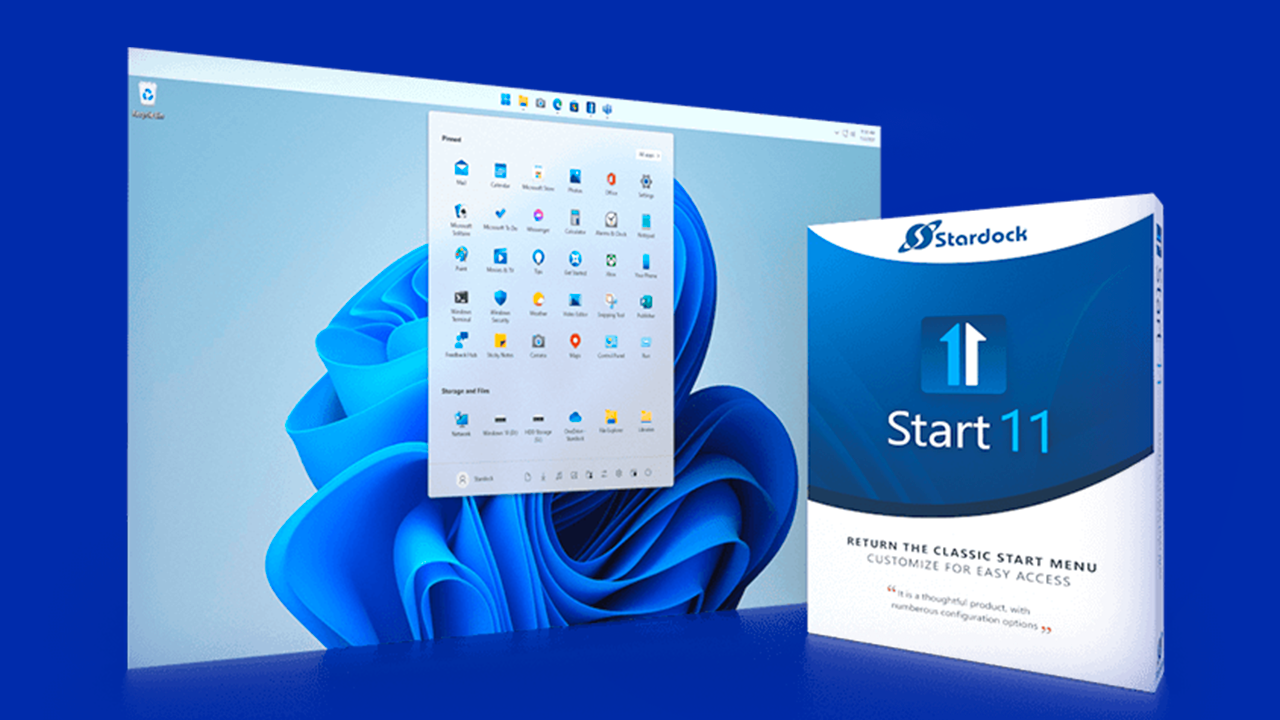
Soms, De native tools van Windows 11 schieten mogelijk tekort voor diegenen die volledige controle over het bureaublad en de startmenu's willen. Er zijn oplossingen van derden beschikbaar waarmee u de organisatie van uw mappen naar een hoger niveau kunt tillen.
Een van de meest uitstekende programma's is Start11 vanaf Stardock. Met deze software kunt u niet alleen het Startmenu van Windows 11 aanpassen, maar krijgt u ook exclusieve functies, zoals de mogelijkheid om rechtstreeks in het Startmenu mappen aan te maken. Dit is vooral handig als u regelmatig toegang hebt tot bepaalde toepassingen of bestanden en alles op een toegankelijke locatie, gescheiden van het traditionele bureaublad, wilt groeperen.
Met Start11, U kunt mappen maken binnen het menu Start door eenvoudigweg de Shift-toets ingedrukt te houden en het ene pictogram over het andere te slepen.. Het proces lijkt veel op dat op mobiele telefoons, waarbij u eenvoudigweg het ene pictogram op het andere sleept om een nieuwe map te maken. Bovendien bevat de software een uitgebreid contextmenu waarmee u het uiterlijk van pictogrammen kunt wijzigen, waardoor u nog eenvoudiger aanpassingen kunt doorvoeren.
Dit soort applicaties van derden bieden vaak een proefperiode aan, zodat u Start11 vanaf de officiële website van Stardock kunt installeren en kunt zien of het aan uw behoeften voldoet voordat u besluit om het definitief te kopen. Hoewel het een prijskaartje heeft, de investering kan de moeite waard zijn Als u uw werkomgeving zo schoon en efficiënt mogelijk wilt houden.

Praktische tips om uw bureau schoon en efficiënt te houden

Het bureaublad is vaak de eerste plek waar nieuwe bestanden en mappen terechtkomen, waardoor het na verloop van tijd chaotisch kan worden. Om dit te voorkomen, Het is het beste om uw bureau dagelijks te organiseren, bestanden verplaatsen naar duidelijk gedefinieerde submappen en de bestanden die u niet meer nodig hebt, verwijderen. Zo ziet u alleen wat echt belangrijk is en wat u dagelijks gebruikt.
Een andere handige truc is het gebruik van de zoekbalk van Windows 11. Deze is sneller en nauwkeuriger. Zelfs als u honderden mappen hebt, U kunt binnen enkele seconden vinden wat u nodig hebt door slechts een deel van de bestands- of mapnaam te typen..
Als u nog een stap verder wilt gaan, kunt u regelmatig het menu Start en de Verkenner raadplegen om oude mappen opnieuw in te delen, duplicaten te verwijderen en de groepering naar wens aan te passen. De sleutel is consistentie. en besteed elke week een paar minuten aan deze taak; Op de lange termijn bespaart het u veel tijd en hoofdpijn.
Geavanceerde aanpassing: weergavewijzigingen en extra trucs
Windows 11 biedt veel mogelijkheden voor aanpassing die verder gaan dan de basisfuncties. Bijvoorbeeld, U kunt kiezen of u de mappen gegroepeerd wilt zien op grootte, datum, type of een andere parameter.. Dit is erg handig als u prioriteit geeft aan het vinden van bestanden van een specifiek type of de meest recente documenten.
Als u bovendien in een netwerk werkt of mappen deelt met andere gebruikers, kunt u mappen groeperen en hernoemen volgens een consistente nomenclatuur. Zo kunt u de orde bewaren, zelfs in grote teams.
Voor degenen die graag het uiterlijk van hun systeem willen veranderen, Een voordeel van Windows 11 is de integratie van aanpasbare thema's en achtergronden.. Deze details hebben geen directe invloed op de mapgroepering, maar zorgen er wel voor dat uw ervaring persoonlijker wordt doordat elke map opvalt op basis van zijn functie of inhoud.
De manier waarop u uw mappen groepeert en weergeeft, kan een groot verschil maken in uw dagelijkse leven. Met de juiste hulpmiddelen en een beetje consistentie zijn uw bureaublad en documenten altijd georganiseerd en klaar voor elke taak die u moet uitvoeren.

Ik ben een technologieliefhebber die van zijn 'nerd'-interesses zijn beroep heeft gemaakt. Ik heb meer dan 10 jaar van mijn leven doorgebracht met het gebruik van de allernieuwste technologie en het sleutelen aan allerlei programma's uit pure nieuwsgierigheid. Nu heb ik mij gespecialiseerd in computertechnologie en videogames. Dit komt omdat ik al meer dan vijf jaar voor verschillende websites over technologie en videogames schrijf en artikelen heb gemaakt die proberen u de informatie te geven die u nodig heeft in een taal die voor iedereen begrijpelijk is.
Als je vragen hebt, mijn kennis strekt zich uit van alles wat te maken heeft met het Windows-besturingssysteem tot Android voor mobiele telefoons. En mijn toewijding is aan jou, ik ben altijd bereid om een paar minuten te besteden en je te helpen bij het oplossen van eventuele vragen die je hebt in deze internetwereld.