- Microsoft Defender biedt uitgebreide bescherming ingebouwd in Windows 11
- Extra agenten kunnen worden geïnstalleerd met hulpmiddelen zoals SCOM
- Met instellingen kunt u meldingen en beveiligingsproviders aanpassen
- Er zijn versies voor andere platforms zoals Android en macOS
Veiligheid is altijd een belangrijk aandachtspunt geweest in Windows-besturingssystemen. Microsoft biedt ingebouwde en aanvullende hulpmiddelen om uw apparaat te beveiligen tegen moderne bedreigingen. In deze gids leggen we je uit Microsoft-beveiligingsagenten installeren en configureren in Windows 11, een versie waarin de native bescherming aanzienlijk is versterkt.
Van Defender Antivirus Totdat agenten met behulp van professionele hulpmiddelen worden geïmplementeerd, is het essentieel om deze configuraties te kennen en correct toe te passen. Niet alleen om de systeembeveiliging te verbeteren, maar ook om Krijg meer controle over uw apparatuur.
Microsoft Defender: de standaardfirewall
De eerste verdedigingslinie die Windows 11 ons biedt, is het antivirusprogramma Microsoft Defender, die standaard vooraf is geïnstalleerd. Dit is een krachtige oplossing die continue bescherming biedt tegen malware, virussen, ransomware en andere bedreigingen. Het werkt automatisch op de achtergrond, met volledige discretie., processen, bestanden en downloads in realtime analyseren.
Het antivirusprogramma beschikt bovendien over een firewall die de netwerkactiviteit bewaakt en verdachte toegangspogingen tot het systeem blokkeert. Dit alles wordt beheerd vanuit de applicatie genaamd Windows-beveiliging, die beschermingsopties centraliseert in een duidelijke en toegankelijke interface voor elke gebruiker.
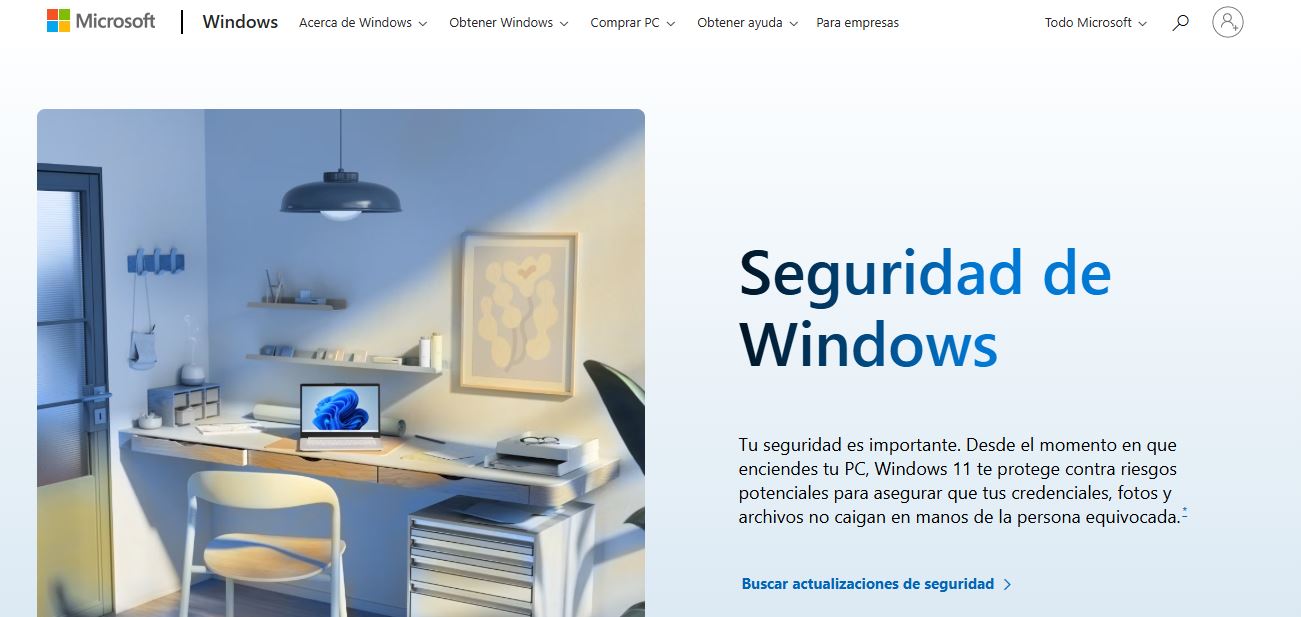
Instellingen voor Windows-beveiligingsapp
De Windows-beveiligingsapp bevat verschillende belangrijke secties waarmee u de beveiliging van uw apparaat kunt aanpassen:
- Beveiligingsaanbieders: Hiermee kunt u alle actieve oplossingen, zoals antivirus, firewalls of webbeveiliging, bekijken en beheren. Als u geen provider voor een specifieke categorie hebt, kunt u in de Microsoft Store naar nieuwe apps zoeken.
- Meldingen: Pas aan wanneer en waarom u meldingen ontvangt. Categorieën zijn onder meer bescherming tegen bedreigingen en virussen, accountbeveiliging en firewall- en netwerkwaarschuwingen.
Vanuit dezelfde app kun je de optie vinden om de huidige versie van Windows Security of wijzig geavanceerde instellingen als u een specifiek probleem wilt oplossen met de technische ondersteuning.
Uitsluitingen configureren in Defender Antivirus
In bepaalde situaties kan het nodig zijn dat u: bestanden, mappen of processen uitsluiten uit de realtime-analyse van het antivirusprogramma. Dit kan bijvoorbeeld handig zijn bij specifieke software die vals-positieve resultaten genereert. Het volgende kan worden uitgesloten:
- Specifieke bestanden.
- Hele mappen.
- Bestandstypen (bijv. .pdf, .docx).
- Specifieke processen.
U kunt in deze paden ook jokers of omgevingsvariabelen gebruiken om het configureren van meerdere elementen te vereenvoudigen.

Geavanceerde beschermingsfuncties activeren
Een van de nieuwe functies die de beveiliging versterken, is de Stapelbeveiliging. Deze functie maakt gebruik van de CPU-hardware om te voorkomen dat schadelijke software de systeemuitvoering omleidt door het kernelgeheugen te wijzigen.
Vereist dat de CPU compatibel met technologieën zoals Intel Control-Flow Enforcement Technology o AMD Schaduwstapel. Daarnaast, U moet geheugenintegriteit ingeschakeld hebben om deze bescherming te activeren. Als u een melding over incompatibiliteit ziet, kan dit komen doordat er een incompatibel stuurprogramma of een incompatibele service aanwezig is.
Hoe Microsoft Defender als extra applicatie te installeren
Microsoft biedt een Defender-bonusapp voor Microsoft 365-abonnees, waarmee de beveiligings- en beheermogelijkheden verder reiken dan alleen de pc. Met deze versie kunt u de status van andere apparaten die aan uw account zijn gekoppeld, controleren, bescherming op Android bieden en zelfs een VPN maken.
De stappen om Defender vanuit de Microsoft Store op Windows 11 te installeren, zijn als volgt:
- Toegang tot het Microsoft Defender-appprofiel in Microsoft Store.
- Klik op “Downloaden” en wacht tot het geïnstalleerd is.
- Open de app en meld u aan met uw Microsoft-account dat is gekoppeld aan een Microsoft 365 Personal- of Family-abonnement.
Nadat u het programma hebt geïnstalleerd, kunt u de beveiligingsstatus van uw primaire apparaat of andere geregistreerde apparaten controleren, meldingen bekijken en scans op aanvraag uitvoeren.
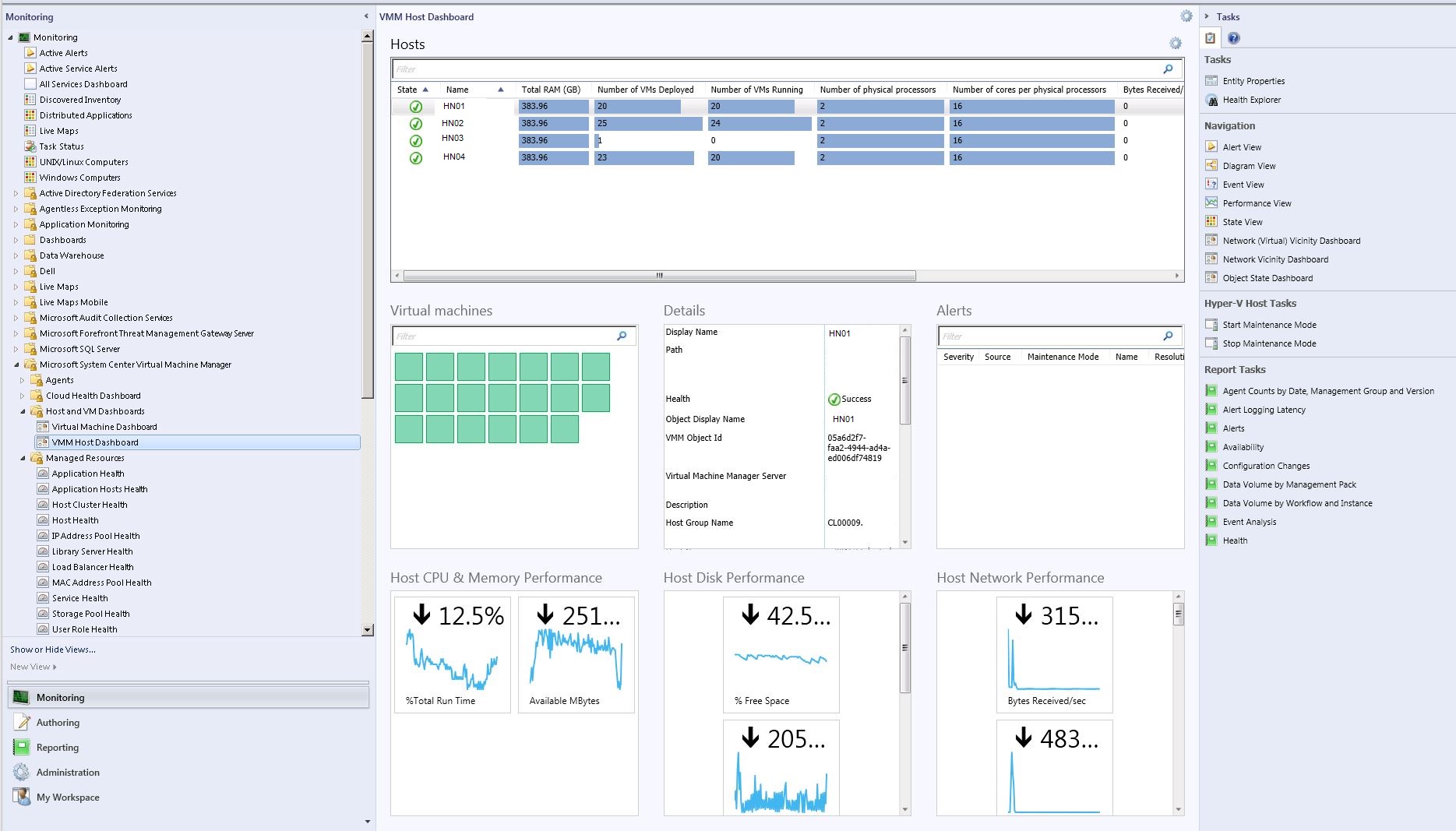
Installeer beveiligingsagenten in professionele omgevingen met System Center
Als u in de IT werkt of een bedrijfsnetwerk beheert, heeft Microsoft een uitgebreidere oplossing: System Center Operations Manager (SCOM), dat een wizard bevat om agents op verschillende computers te installeren.
Via de bedieningsconsole kunt u automatisch apparaten op het netwerk detecteren en een toezichthouder voor hen inzetten. Hier is een samenvatting van het proces:
- Inloggen met beheerdersrechten op de console.
- Ga naar het gedeelte van Administratie en opent de Detectiewizard.
- Selecteer de detectietype: automatisch of geavanceerd.
- Zoek naar apparaten met behulp van Active Directory of geef hun namen handmatig weer.
- Definieer de administratieve referenties die tijdens de installatie gebruikt zullen worden.
- Selecteer de gevonden apparaten en stel de beheermodus in als "Tussenpersoon".
- Kies de installatiemap en het actie-account dat de agent zal gebruiken.
- Voltooi de installatie en controleer of alle apparatuur naar behoren functioneert.
Deze methode maakt het mogelijk om op grote schaal nieuwe apparatuur te integreren en de omgeving actief te monitoren. Het is ook handig als u agents wilt implementeren op een standaardbesturingssysteemimage voordat u deze op meerdere machines installeert.
Andere beveiligingsaspecten in Windows 11
Tot slot vermelden we een aantal extra opties die Windows 11 biedt om de beveiliging te waarborgen:
- AppLocker: Beperkt de uitvoering van applicaties volgens gedefinieerde regels, handig in bedrijfsomgevingen.
- BitLocker: Hiermee kunt u harde schijven versleutelen om gegevens te beschermen in geval van fysieke diefstal van het apparaat. Het gebruik ervan brengt een klein prestatieverlies met zich mee.
Het moet ook worden opgemerkt dat het updaten van Windows via Windows Update zorgt ervoor dat de nieuwste beveiligingsverbeteringen zijn ingeschakeld. Essentiële updates worden automatisch gedownload, maar kunnen worden uitgesteld als u gebruikmaakt van netwerken met een datalimiet (zoals 4G).
Het correct installeren en configureren van Microsoft-beveiligingstools in Windows 11 is een maatregel essentieel om uw apparaat te beschermen tegen externe bedreigingen. De combinatie van Windows Security, Microsoft Defender als extra app voor Office 365-gebruikers en professionele tools zoals SCOM zorgt voor dekking in zowel thuis- als zakelijke omgevingen. Door optimaal gebruik te maken van deze bronnen en een goede configuratie te onderhouden, kunt u de integriteit van uw gegevens en apparatuur het beste waarborgen.

Redacteur gespecialiseerd in technologie- en internetvraagstukken met ruim tien jaar ervaring in verschillende digitale media. Ik heb gewerkt als redacteur en contentmaker voor e-commerce-, communicatie-, online marketing- en reclamebedrijven. Ik heb ook geschreven op websites over economie, financiën en andere sectoren. Mijn werk is ook mijn passie. Nu, via mijn artikelen in Tecnobits, probeer ik al het nieuws en de nieuwe kansen te verkennen die de wereld van de technologie ons elke dag biedt om ons leven te verbeteren.