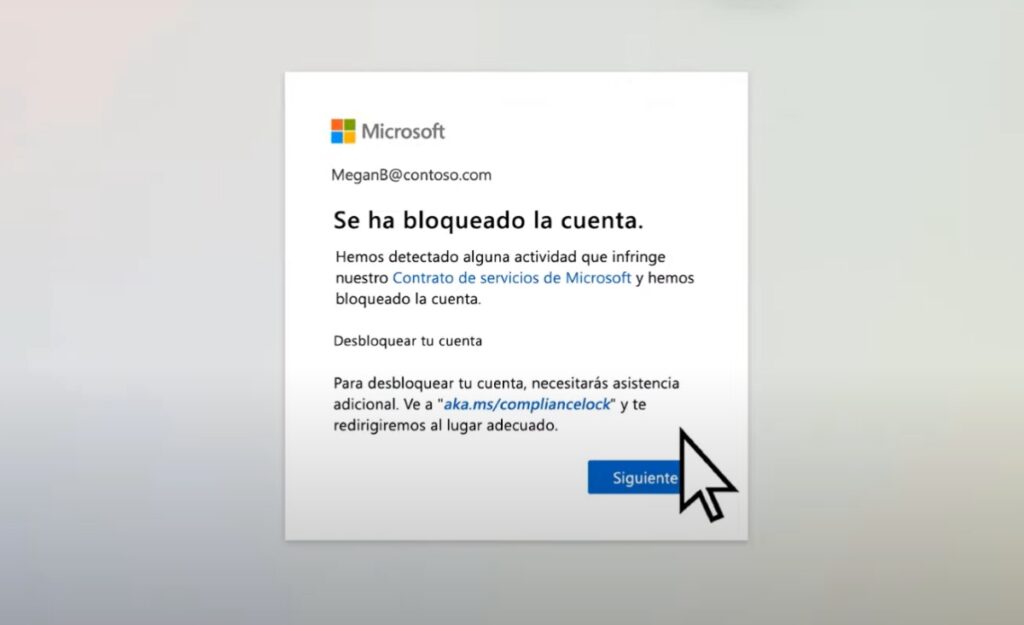
“Mijn Microsoft-account is geblokkeerd vanwege een verkeerd wachtwoord: wat nu?”. Als u zich in deze lastige situatie bevindt, denk dan niet dat alles verloren is. Het is normaal dat uw Microsoft-account wordt geblokkeerd nadat u een paar fouten hebt gemaakt. Dit komt door veiligheidsredenen. Deze keer vertellen we u wat u moet doen als u dit overkomt.
Uw Microsoft-account is geblokkeerd vanwege mislukte wachtwoordpogingen, maar, Ben je haar vergeten? Of heeft u het gewoon een aantal keer verkeerd ingevoerd, totdat het geblokkeerd werd? Dit belangrijke verschil bepaalt welke stappen u moet ondernemen om het te ontgrendelen. Hier leggen we uit wat u in elk geval kunt doen.
Bent u buitengesloten van uw Microsoft-account omdat u een verkeerd wachtwoord hebt ingevoerd? En nu?
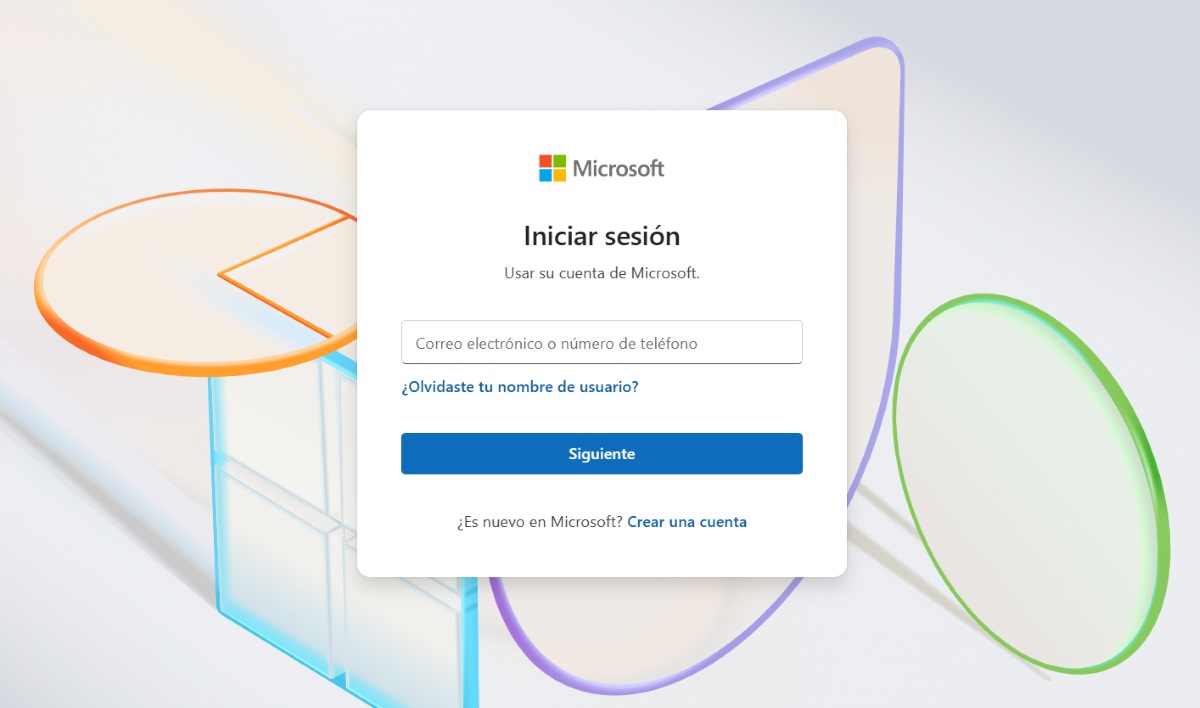
Als uw Microsoft-account is geblokkeerd vanwege een verkeerd wachtwoord, U hebt twee opties: wachten of de stappen volgen die Microsoft aanbiedt om een account te ontgrendelen.. De eerste optie is van toepassing wanneer u uw wachtwoord zo vaak onjuist heeft ingevoerd (en u zich dat nog herinnert) dat uw account is geblokkeerd. Wat moet je in zo'n geval doen?
Stel je voor dat je op de gebruikelijke manier probeert in te loggen op je Windows-pc met je Microsoft-account. Maar deze keer, U bent zo afgeleid dat u uw wachtwoord meerdere keren verkeerd spelt.. Vervolgens ziet u het volgende bericht: 'Het genoemde account is geblokkeerd en kan niet worden gebruikt.'
Als jou dat overkomt, begin dan geen dingen te verzinnen. Het enige wat u in zo'n situatie kunt doen, is 10, 15 of 30 minuten wachten voordat u het opnieuw kunt proberen. Meld u aan bij uw account. Voer hierna uw wachtwoord opnieuw in. met grote zorg om succesvol binnen te komen en dat is alles. Bedenk aan de andere kant dat je kunt Microsoft-account omzeilen om in te loggen op Windows 11. En wat als u online probeert in te loggen op uw Microsoft-account? Laten we eens kijken.
Stappen om een Microsoft-account te ontgrendelen
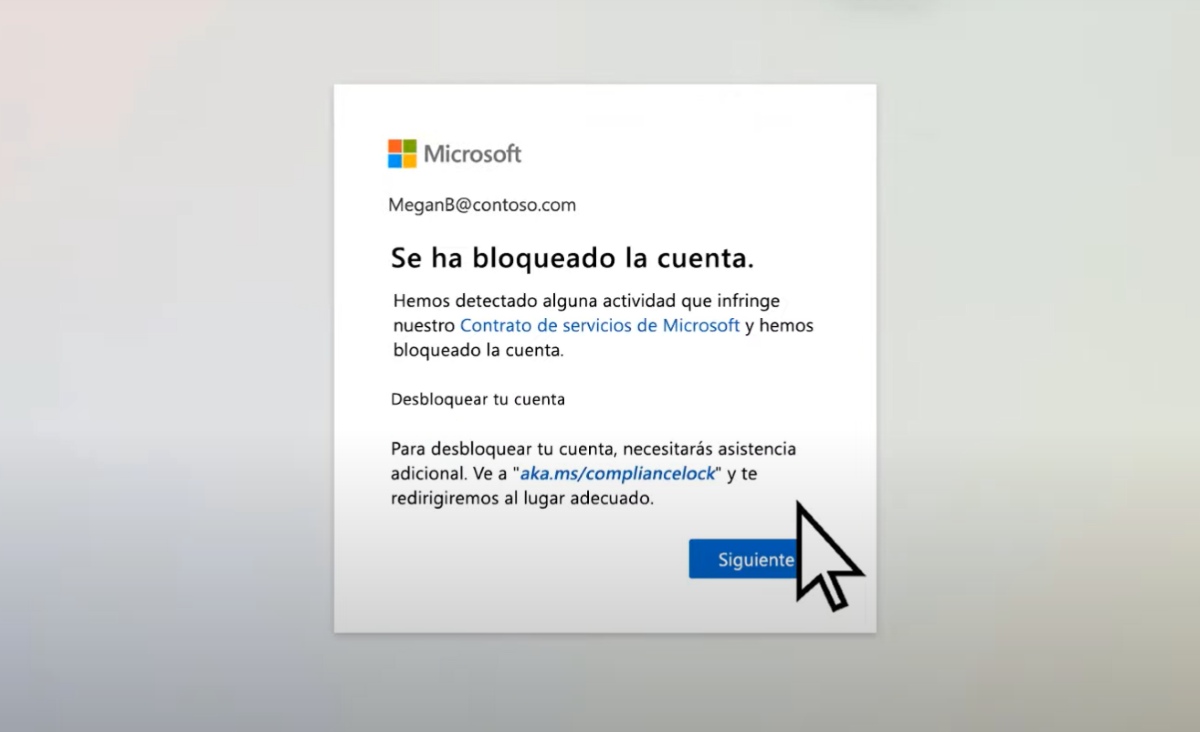
Wat als u wilt inloggen op uw onlineaccount, maar uw Microsoft-account is geblokkeerd? In dat geval ziet u ook een melding dat uw account is geblokkeerd. Daar, Om het account te ontgrendelen, hebt u een beveiligingscode nodig.. Hoe kom je aan deze code? Volg de onderstaande stappen:
- Meld u aan bij de Microsoft-website.
- Voer het e-mailadres of telefoonnummer in dat u gebruikt om in te loggen.
- Voer uw Microsoft-wachtwoord in.
- Wanneer u het bericht 'Uw account is geblokkeerd' ziet, klikt u op Volgende.
- Voer een telefoonnummer in waartoe u op dat moment toegang hebt. Eerst moet u de landcode en vervolgens het nummer kiezen.
- Selecteer Code verzenden (het telefoonnummer dat u invoert, is vereist om sms-berichten te kunnen ontvangen).
- Als u geen code hebt ontvangen, klikt u op 'Ik heb geen code ontvangen' om het opnieuw te proberen.
- Zodra u de code ontvangt, kopieert u deze in het vak en tikt u op de knop Verzenden.
- Als de procedure succesvol is, ziet u het bericht 'Uw account is ontgrendeld'.
- Selecteer ten slotte Doorgaan. Uw sessie wordt dan gestart.
Maar, Wat moet u doen als u de optie 'Volgende' niet ziet bij het ontgrendelen van uw account? Als dit bij u gebeurt, heeft Microsoft mogelijk verdachte activiteiten op uw account gedetecteerd. Klik in dat geval op de link in het venster dat begint met aka.ms/ en volg de instructies. U wordt dan doorgestuurd naar een formulier waarin u een verzoek indient om uw account te ontgrendelen.
Wat moet u doen als u de beveiligingscode niet ontvangt omdat uw Microsoft-account is geblokkeerd?
Houd er rekening mee dat als uw Microsoft-account eenmaal is geblokkeerd, het nummer niet aan uw account hoeft te worden gekoppeld om de beveiligingscode te ontvangen. Het enige dat verplicht is, is dat u tekstberichten kunt ontvangen. Daarnaast, De code die wordt verzonden duurt 10 minuten, waarna de tijd verloopt.
Als u bij het aanvragen van een beveiligingscode de foutmelding 'Gebruikslimiet overschreden' krijgt, is het mogelijk dat het telefoonnummer in korte tijd te vaak is gebruikt. Het is ook mogelijk dat Microsoft verdachte activiteiten met betrekking tot dat nummer heeft gedetecteerd. In elk geval, Je kunt inloggen op deze link om te proberen het probleem op te lossen.
De volgende suggesties kunnen u helpen wanneer u problemen ondervindt bij het inloggen. Als uw Microsoft-account is geblokkeerd:
- U kunt een willekeurig telefoonnummer gebruiken om de beveiligingscode te ontvangen.
- Houd er rekening mee dat de code niet aan uw account gekoppeld hoeft te zijn.
- Het is bovendien niet noodzakelijk dat de mobiele telefoon een internetverbinding heeft of een smartphone is. U hoeft alleen maar tekstberichten te kunnen ontvangen.
- Mogelijk moet u een nieuw wachtwoord aanmaken. Zo ja, zorg er dan voor dat het veilig en betrouwbaar is.
- Als u zich niet kunt aanmelden of als u het bericht krijgt dat 'Dit Microsoft-account niet bestaat', kunt u gebruikmaken van de Hulp-app voor aanmelden bij Microsoft-account.
Hoe kunt u uw account herstellen als uw Microsoft-account is geblokkeerd en u uw wachtwoord bent vergeten?
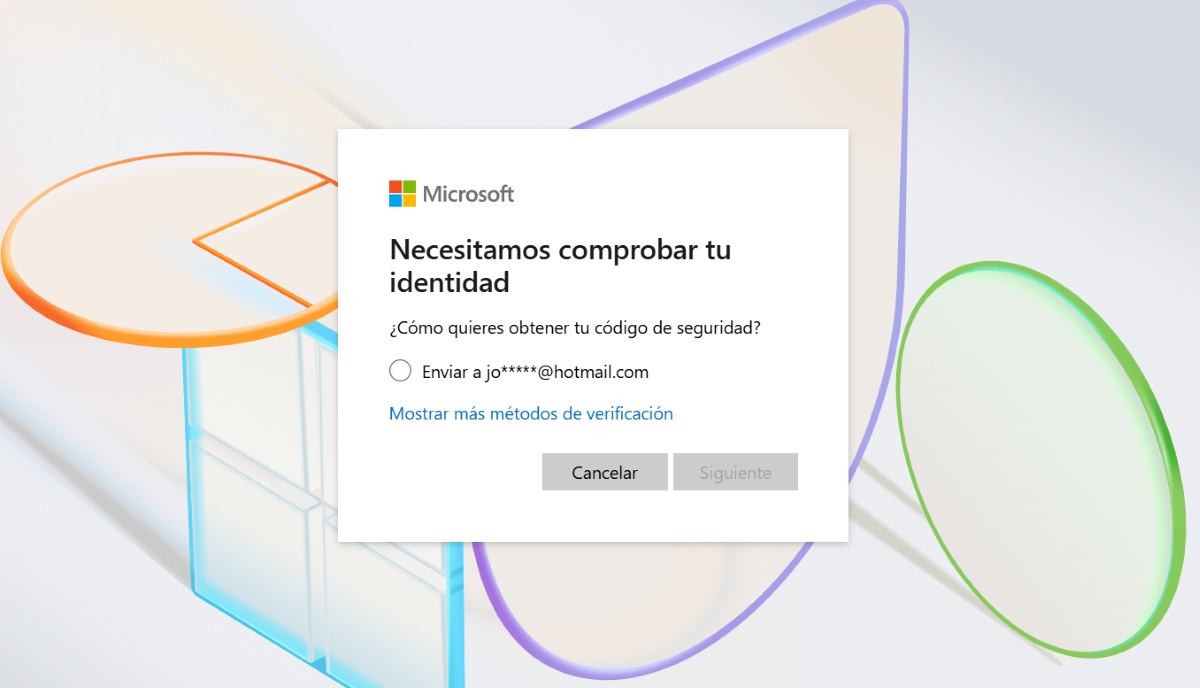
Maar wat als uw Microsoft-account is geblokkeerd omdat u uw wachtwoord bent vergeten? In dat geval moet u het opnieuw instellen. Deze procedure is eenvoudiger en waarschijnlijk bekender voor u. Hieronder laten wij u de Stappen om uw Microsoft-wachtwoord opnieuw in te stellen om uw account te herstellen:
- Voer eerst uw gebruikersnaam in.
- Klik vervolgens op de optie Wachtwoord vergeten?
- Controleer uw identiteit. Hiervoor ontvangt u een verificatiecode op uw e-mailadres of op het telefoonnummer dat u aan uw Microsoft-account hebt gekoppeld. Kies de methode die u wilt gebruiken om het te ontvangen.
- Klik nu op de knop Volgende.
- Afhankelijk van de methode die u kiest, moet u de verborgen informatie aanvullen. U kunt bijvoorbeeld het eerste deel van het e-mailadres invoeren om te bevestigen dat het uw e-mailadres is.
- Selecteer nu Code ophalen.
- Ontvang de code en selecteer Volgende.
- Voer ten slotte uw nieuwe wachtwoord in en selecteer opnieuw Volgende. Klaar. Op deze manier kunt u uw wachtwoord opnieuw instellen als uw Microsoft-account is geblokkeerd omdat u het wachtwoord bent vergeten.

Van jongs af aan ben ik gefascineerd door alles wat wetenschappelijk en technologisch is, vooral door de ontwikkelingen die ons leven gemakkelijker en aangenamer maken. Ik blijf graag op de hoogte van het laatste nieuws en de nieuwste trends, en deel mijn ervaringen, meningen en tips over de apparaten en gadgets die ik gebruik. Dit leidde ertoe dat ik ruim vijf jaar geleden webredacteur werd, met een focus op Android-apparaten en Windows-besturingssystemen. Ik heb geleerd om complexe concepten in eenvoudige bewoordingen uit te leggen, zodat mijn lezers ze gemakkelijk kunnen begrijpen.