- Een langzaam toetsenbord op een mobiele telefoon wordt vaak veroorzaakt door een te grote cache, te weinig geheugen of conflicterende apps.
- Oplossingen zijn onder meer het wissen van de cache en gegevens, het bijwerken van het systeem en het vervangen van het toetsenbord indien nodig.
- Er zijn tijdelijke alternatieven, zoals fysieke toetsenborden of toegankelijkheidsfuncties, om te kunnen blijven typen totdat het probleem is opgelost.
¿Notas que el mobiel toetsenbord is traag En elke keer dat je een bericht probeert te schrijven, lijken de letters met een frustrerende vertraging te verschijnen? Het is een van die haperingen waar we gek van kunnen worden, vooral als we vaak chatten, telefoneren of gewoon geen tijd willen verspillen met wachten tot elke letter op het scherm verschijnt.
In dit artikel gaan we dit probleem aanpakken: we zullen de meest voorkomende oorzaken van het probleem analyseren en De meest effectieve oplossingen om de wendbaarheid en reactiesnelheid terug te winnen vanaf het toetsenbord van uw smartphone.
Waarom is het toetsenbord van mijn telefoon traag? Belangrijkste oorzaken
Wat zorgt ervoor dat een smartphonetoetsenbord traag is, vastloopt of te lang duurt voordat het reageert? De oorzaak van het probleem kennen is de eerste stap naar een oplossing. Hier zijn de oplossingen: meest voorkomende oorzaken:
- Cache-opbouw en beschadigde gegevens in de toetsenbord-app:Na verloop van tijd slaan toetsenborden zoals Gboard, SwiftKey en die van Samsung zelf tijdelijke gegevens en instellingen op, waardoor de app trager kan worden.
- Gebrek aan RAM of beschikbare opslag: Als uw telefoon vol staat met open apps of bijna geen vrije ruimte meer heeft, is het toetsenbord een van de eerste opties "slachtoffers" uit ongenoegen over een gebrek aan middelen.
- Demasiadas apps en segundo plano:Soms probeert het systeem tientallen open applicaties te beheren en dit heeft direct invloed op de prestaties. Dit is vooral merkbaar op het toetsenbord.
- In afwachting van systeem- of toetsenbordupdates:Een verouderd besturingssysteem of een toetsenbord-app met bekende bugs kan voor onregelmatige en langzame prestaties zorgen.
- Apps van derden die interfereren: Sommige apps, vooral de apps die toegankelijkheid vereisen, kunnen een conflict veroorzaken met het toetsenbord (dit is gebruikelijk op Android en nog erger als u onbetrouwbare apps hebt geïnstalleerd).
- Complexe configuraties van het toetsenbord zelf:Het tegelijkertijd gebruiken van meerdere talen, het inschakelen van gebarentaal, geavanceerde voorspelling en andere functies kunnen ertoe leiden dat sommige toetsenborden onopgemerkt blijven. "op pedalen" op minder krachtige mobiele telefoons.
- Hardwareproblemen (scherm- of aanraakcomponenten)Als alleen bepaalde delen van het toetsenbord trager worden of als het typen in andere apps hapert, kan dit te wijten zijn aan een probleem met het touchscreen.
- Hoesjes of schermbeschermers die het scherm hinderen:Sommige goedkope of slecht passende beschermers verminderen de gevoeligheid en maken typen tot een marteling.
Aan de slag: controleren of het probleem bij het toetsenbord of de telefoon ligt
Het eerste wat u moet doen als uw toetsenbord traag is, niet reageert of uit het niets verdwijnt, is weggooien als de oorsprong zich op het toetsenbord zelf bevindt, in het systeem, of zelfs als het probleem fysiek is. Volg hiervoor deze tips:
- Probeer in verschillende apps te typen: als het toetsenbord alleen in WhatsApp niet werkt, maar in andere apps wel, ligt de fout waarschijnlijk bij WhatsApp of bij de machtigingen die aan het toetsenbord zijn toegekend.
- Test verschillende delen van het scherm: als sommige delen van het toetsenbord goed werken en andere niet, kan dit een teken zijn dat uw touchscreen kapotgaat.
- Verwijder of schakel onlangs geïnstalleerde apps uit: als uw toetsenbord slechter presteert sinds u een app hebt geïnstalleerd, verwijder de app dan en kijk of het probleem verdwijnt.
- Reinicia el móvil: Het lijkt eenvoudig, maar opnieuw opstarten maakt geheugen vrij, sluit vastgelopen processen en is vaak een reddingslijn voor veel tijdelijke storingen.
- Schakel beschermers of hoesjes uit: Gebruik uw telefoon een tijdje zonder om te kijken of de aanraakreactie verbetert.
Als het probleem zich na deze tests nog steeds voordoet, lees dan de volgende paragrafen. Er zijn namelijk verschillende oplossingen die u kunt toepassen.
Basisoplossingen voor wanneer het mobiele toetsenbord traag is
We beginnen met het eenvoudige, omdat in de meeste gevallen Met een paar stappen kunt u het probleem oplossen, zonder dat u naar de geavanceerde instellingen hoeft te gaan.Probeer deze methoden:
- Reinicia el móvil: Het is de klassieke truc, maar het werkt vaker dan je denkt. Zet je telefoon uit en weer aan om processen te sluiten, RAM vrij te maken en opnieuw te beginnen.
- Cierra apps en segundo plano: Veeg omhoog op het multitaskingscherm en controleer of er niet tientallen apps openstaan die geheugen gebruiken.
- Libera espacio de almacenamientoAls uw telefoon vol staat met foto's, video's, documenten of apps, verwijder dan wat u niet gebruikt. Een mobiele telefoon zonder ruimte is altijd langzamer..
- Revisa si hay actualizaciones pendientes: Zowel het besturingssysteem (Instellingen > Systeem > Updates) als het toetsenbord zelf (Play Store/App Store > uw profiel > Apps bijwerken).

Stapsgewijze handleiding voor het wissen van de cache en gegevens van het toetsenbord: Gboard, Samsung en andere
Een van de meest effectieve en aanbevolen oplossingen is Wis de cache en gegevens van de toetsenbord-appDit proces is vergelijkbaar voor de meeste toetsenborden op Android (Gboard, SwiftKey, enz.). Hier is de stapsgewijze handleiding:
- Open Instellingen en tu móvil.
- Ve al apartado Toepassingen o Administrador de aplicaciones.
- Klik op de menuknop (drie puntjes rechtsboven) en selecteer Mostrar aplicaciones del sistema.
- Busca la app Teclado Samsung (of Gboard/SwiftKey, afhankelijk van welke u gebruikt).
- Tik op de app, kies Forzar Detención om er zeker van te zijn dat het gesloten is.
- Toegang Almacenamiento en druk eerst Borrar caché y después Borrar datos.
Nadat u de cache en gegevens hebt gewist, start u uw telefoon opnieuw op en probeert u te typen. Als het toetsenbord nog steeds traag is, gaat u verder met de volgende stappen.
Specifieke oplossing voor Samsung mobiele telefoons
De Samsung Galaxy Samsung-telefoons worden meestal geleverd met een eigen voorgeïnstalleerd toetsenbord, en volgens veel gebruikers is dit een van de meest gevoelige opties die na verloop van tijd trager wordt. Hier zijn de meest effectieve oplossingen als je een Samsung-telefoon gebruikt:
- Gegevens en cache wissen op Samsung-toetsenbord: Zoals in de vorige sectie uitgelegd, is dit doorgaans de belangrijkste.
- Hoesje of schermbeschermer verwijderen: Als je merkt dat je touchpad na het aanbrengen trager wordt, probeer hem dan te verwijderen. Sommige goedkope beschermfolies kunnen de gevoeligheid van het touchpad verminderen.
- Verhoogt de aanraakgevoeligheid: Ga naar Instellingen > Geavanceerde functies > Aanraakgevoeligheid en schakel deze in, vooral als u een schermbeschermer gebruikt.
- Touchscreen-diagnostiek: Controleer via de Samsung Members-app > Diagnostiek > Hardware testen > Touchscreen of de fout in het paneel zit.
- Modo Seguro: Start je telefoon opnieuw op in de veilige modus om te zien of de fout verdwijnt (dit kan erop wijzen dat een geïnstalleerde app de oorzaak is). Als het probleemloos werkt in de veilige modus, verwijder dan alle recent geïnstalleerde apps, vooral als ze toegankelijkheid vereisen.
- Probeer een ander toetsenbord: Installeer Gboard of SwiftKey via Google Play en selecteer een van de opties als uw standaardapp. Als het probleem verdwijnt, het probleem zat bij het toetsenbord van Samsung.
- Het systeem bijwerken: Ga naar Instellingen > Systeemupdates en zorg ervoor dat u de nieuwste versie hebt geïnstalleerd.
- Restablecimiento de fábrica: Alleen in extreme gevallen gaat u naar Instellingen > Over apparaat > Resetten > Fabrieksinstellingen herstellen.
Wat als het trage toetsenbord te wijten is aan een fysiek defect in het scherm?
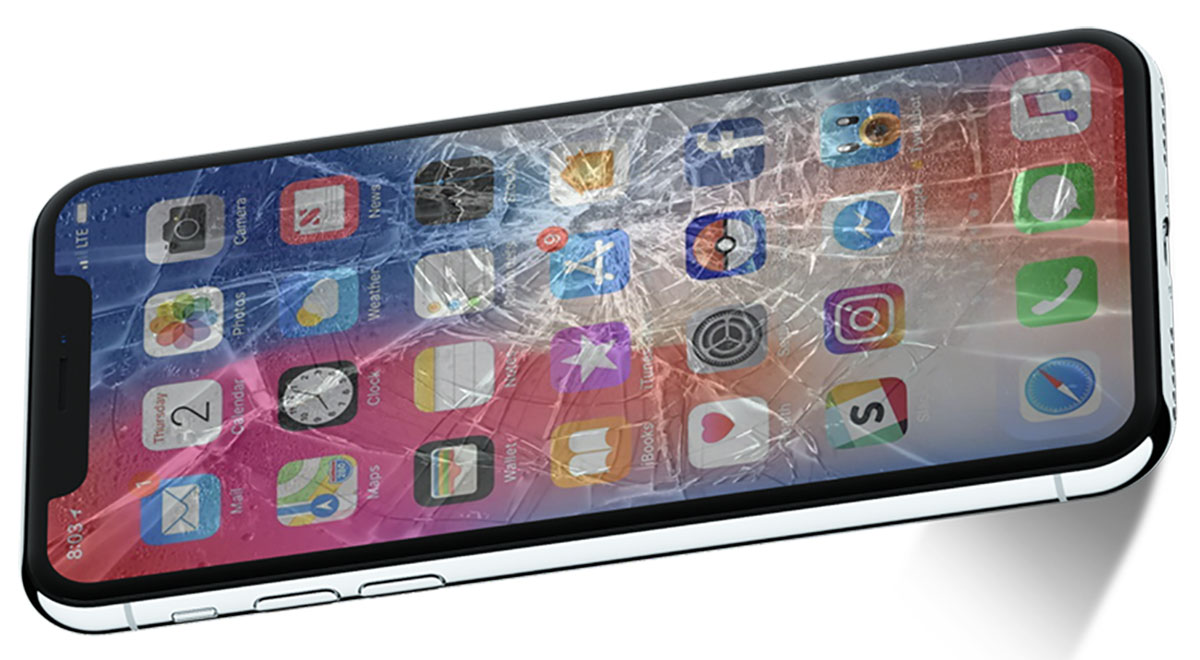
Soms is het toetsenbord traag of reageert het slecht omdat de touchscreen is beschadigd of bepaalde punten op het paneel detecteren toetsaanslagen niet goed. ¿Cómo puedes comprobarlo?
- Test het door op verschillende plekken op het scherm te typen, en niet alleen op het toetsenbord.
- Gebruik apps voor aanraakdiagnose (Samsung is voorgeïnstalleerd in Samsung Members).
- Als de storing zich alleen in specifieke delen van het scherm voordoet, is het wellicht tijd om een servicecentrum te bellen.
Het is niet aan te raden om zelf te proberen de telefoon te openen om het paneel te vervangen, tenzij u een expert bent, omdat u het nog verder kunt beschadigen. Als het scherm is kapot of reageert niet, is het raadzaam om naar een erkende technische dienst te gaan, vooral als uw garantie nog geldig is.
Geavanceerde optimalisatie: schakel geheugenverslindende toetsenbordfuncties uit
Veel gebruikers weten het niet, maar er zijn Toetsenbordfuncties die vertraging of traagheid kunnen veroorzaken, vooral op mobiele apparaten met beperkte resources. Deze functies, hoewel nuttig, overbelasten de app:
- Trillingen en geluiden bij het indrukken van toetsen: Schakel ze uit in de toetsenbordinstellingen en in Instellingen > Geluiden om het bronnenverbruik te verminderen.
- Escritura por gestos: Hoewel het praktisch is, vraagt het voor sommige toetsenborden wel meer, vooral als u meerdere talen gebruikt.
- Ondersteuning voor meerdere talen en slimme voorspelling: Hoe meer actieve talen en voorspellingsopties, hoe groter het geheugengebruik. Houd alleen de benodigde talen aan.
U kunt dit wijzigen via de taal- en invoerinstellingen in het instellingenmenu van uw telefoon.
Is het toetsenbord traag vanwege optimalisatie- of energiebesparende applicaties?
Sommige apps voor 'batterijbesparing', 'RAM-opschoning' of 'optimalisatie' kunnen essentiële processen onderbreken, het toetsenbord vertragen of ervoor zorgen dat het niet op volle capaciteit werktHet is bewezen dat deze apps, zowel op Android als op iOS, vaak meer problemen dan voordelen opleveren.
- Optimalisatie-apps verwijderen of uitschakelen.
- Schakelt de energiebesparende modus van het systeem uit tijdens het gebruik van het toetsenbord.
- Controleer of het toetsenbord toestemming voor automatisch starten via Instellingen > Apps > Automatisch starten > Toetsenbord.
Wanneer is het een goed idee om een ander alternatief toetsenbord te proberen?
Als uw mobiele toetsenbord na alles geprobeerd te hebben nog steeds traag is, Het is aan te raden een alternatief toetsenbord te installeren via Google PlayEnkele van de beste presteerders zijn:
- SwiftKey: Zeer populair vanwege de slimme voorspelling, de mogelijkheid tot personalisatie, emoji's, stickers en het is gratis.
- Gboard (Google-toetsenbord): Het is meestal beter geoptimaliseerd op Android-telefoons en is snel en veilig.
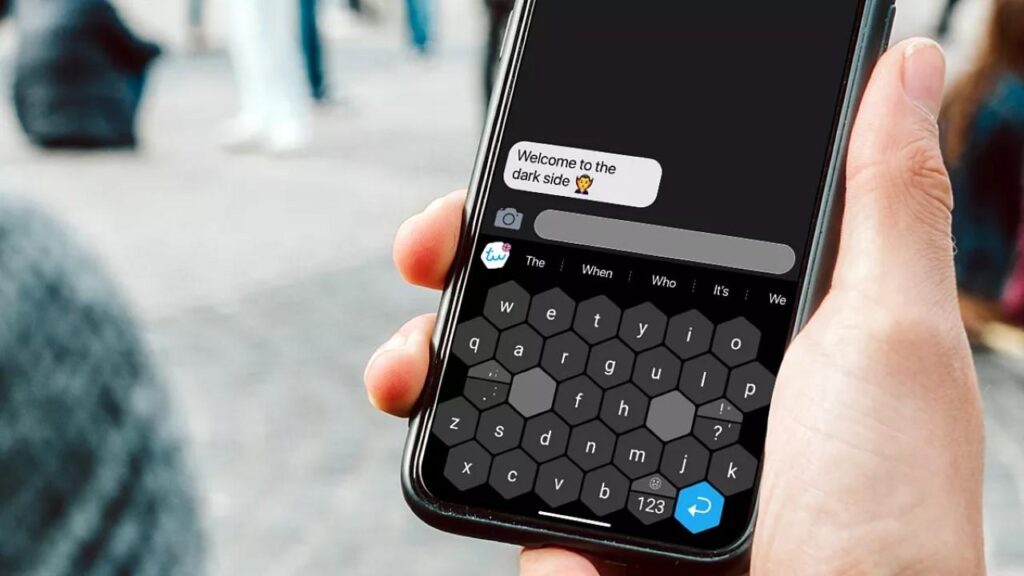
- Typewise Keyboard: Een toetsenbord met een ander zeshoekig ontwerp en grotere toetsen, ontworpen om typefouten te verminderen.
- Grammarly Keyboard: Ideaal als u veel schrijft en een geavanceerde spelling- en grammaticacontrole wilt.
Het proces om een alternatief toetsenbord te activeren is eenvoudig: installeer het via Google Play, ga naar Instellingen > Taal en invoer > Toetsenborden en selecteer het nieuwe toetsenbord als standaard.
Als u alternatieve toetsenborden gaat installeren, Zorg ervoor dat u ze altijd downloadt van betrouwbare bronnen, zoals Google Play of de App Store.Toetsenborden die via APK-bestanden van willekeurige websites worden gedownload, kunnen malware bevatten, uw gegevens stelen of virussen op uw telefoon installeren.
Wat moet ik doen als mijn toetsenbord traag of niet meer werkt?
Si después de probar alle bovenstaande oplossingen zorgen ervoor dat het toetsenbord nog steeds traag is, niet reageert of vanzelf sluitis het goed mogelijk dat het probleem dieper zit en technisch ingrijpen vereist. Lo recomendable:
- Breng je telefoon naar een erkend of vertrouwd technisch servicecentrum. Vooral als je telefoon nog onder de garantie valt, kunnen ze defecte onderdelen mogelijk gratis repareren of vervangen.
- Overweeg uw telefoon te vervangen als uw apparaat erg oud is of als het probleem na meerdere reparaties nog steeds aanwezig is.
- Als laatste redmiddel kunt u proberen uw apparaat volledig te herstellen naar de fabrieksinstellingen. Vergeet echter niet om eerst een back-up van uw gegevens te maken, want bij dit proces worden alle gegevens op uw apparaat gewist.
Er zijn talloze oorzaken en oplossingen voor langzaam toetsenbord op mobielDe meeste problemen kunnen worden opgelost door de stappen te volgen die we hebben beschreven. Je telefoon schoon en up-to-date houden en de juiste apps gebruiken, is het geheim om deze fouten te minimaliseren. Het terugkrijgen van schrijfvaardigheid Het is voor iedere gebruiker haalbaar en het kost slechts een paar minuten, mits hij het juiste advies opvolgt.

Redacteur gespecialiseerd in technologie- en internetvraagstukken met ruim tien jaar ervaring in verschillende digitale media. Ik heb gewerkt als redacteur en contentmaker voor e-commerce-, communicatie-, online marketing- en reclamebedrijven. Ik heb ook geschreven op websites over economie, financiën en andere sectoren. Mijn werk is ook mijn passie. Nu, via mijn artikelen in Tecnobits, probeer ik al het nieuws en de nieuwe kansen te verkennen die de wereld van de technologie ons elke dag biedt om ons leven te verbeteren.