- Fout 0x8004def7 wordt veroorzaakt door een overschrijding van het quotum, een bevroren account of fouten in de clientconfiguratie.
- Antivirusfilters kunnen bestanden op aanvraag blokkeren, waardoor er extra waarschuwingen en opstartfouten ontstaan.
- Door Windows/OneDrive bij te werken, het account op internet te controleren en de client opnieuw in te stellen, wordt de toegang meestal ontgrendeld.
- Als er sprake is van een verkeersblokkade of een vermoeden hiervan, is de oplossing afhankelijk van het portaal en de technische ondersteuning.
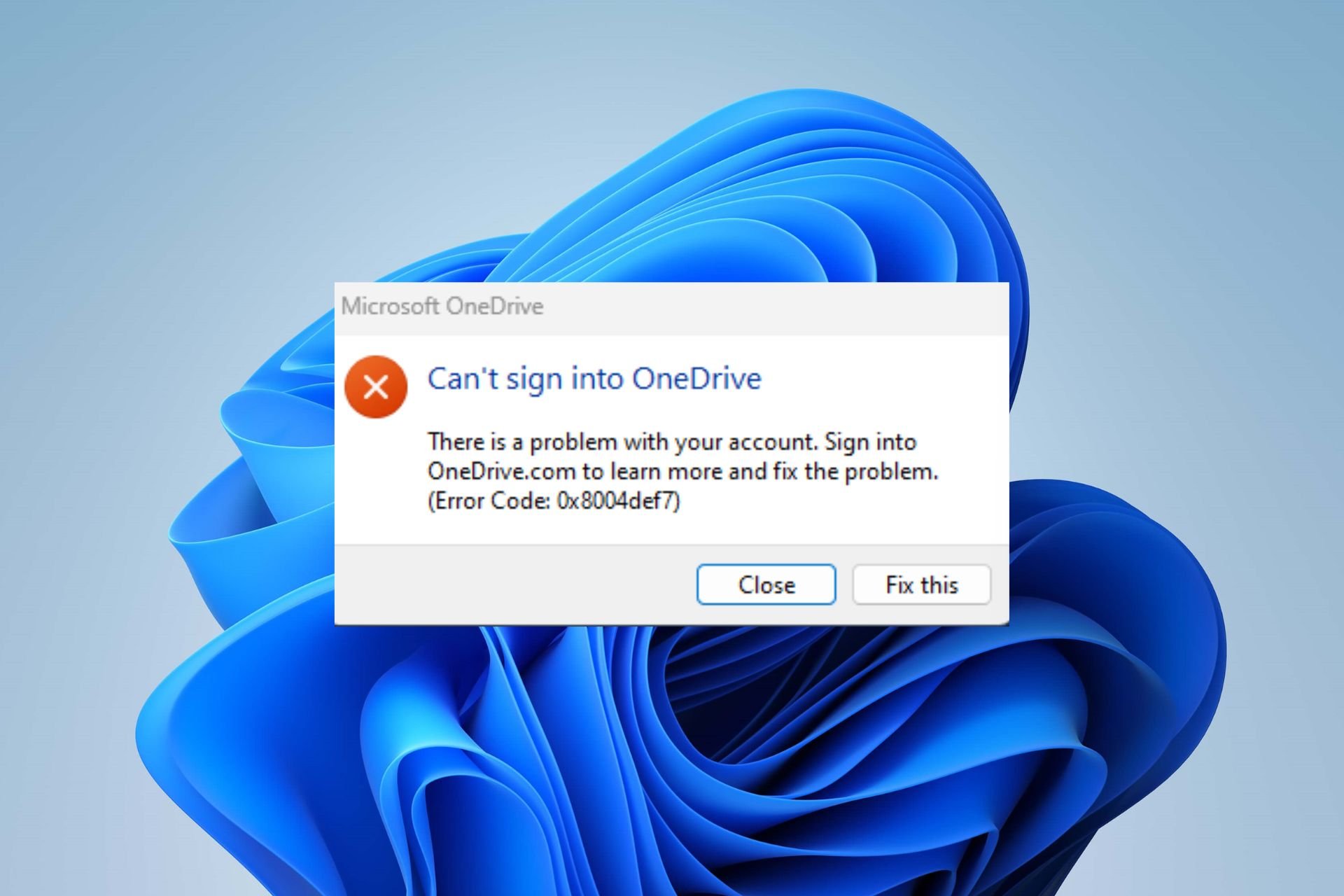
Als u de code van error 0x8004def7 van OneDriveJe hebt waarschijnlijk te maken met inlogvergrendelingen, waarschuwingen over geblokkeerde accounts of synchronisatieproblemen die maar niet overgaan. In deze gids hebben we alles verzameld wat de meest beoordeelde bronnen over deze fout te zeggen hebben, met context en een duidelijke volgorde, zodat je geen tijd verspilt aan het doorspitten van threads en artikelen.
Wat u hieronder ziet, brengt symptomen, waarschijnlijke oorzaken en bewezen oplossingen samen: van het controleren van de límite de almacenamiento en accountstatus, tot stappen om de klant te herstellen, de kennisgeving van Bestanden op aanvraag en tijdelijke blokkades als gevolg van verkeer of verdachte activiteiten aanpakken. We bieden ook netwerkaanbevelingen, tijdelijke oplossingen wanneer niets anders werkt en signalen wanneer het tijd is om de support te escaleren.
Wat betekent fout 0x8004def7 en hoe manifesteert het zich?
Fout 0x8004def7 treedt meestal op wanneer OneDrive voorkomt dat u zich aanmeldt bij de synchronisatieclient. Er worden dan berichten weergegeven zoals: "Ik kan niet inloggen" OneDrive, er is een probleem met uw account».
In sommige situaties beschrijft Microsoft 0x8004def7 als een probleem dat verband houdt met het quotum hebben overschreden o con una cuenta suspendidaDit is echter niet in alle gevallen de realiteit: er zijn meldingen van gebruikers die zich niet eens bij OneDrive hebben aangemeld en toch de foutmelding kregen nadat ze bepaalde installatiewizards van Windows hadden uitgevoerd.
Naast de aanmeldingsvergrendeling zijn er nog andere symptomen die verband houden met het OneDrive-ecosysteem. U kunt bijvoorbeeld een extra waarschuwing zien: "Het starten van On-Demand-bestanden is mislukt"Meestal is dit gekoppeld aan oude antivirusfilters die verhinderen dat de Files On-Demand-service goed werkt.
Een gerelateerd webbericht dat sommige gebruikers zien, is iets als uw account is tijdelijk niet beschikbaar vanwege ongebruikelijke verkeersdrukte, mogelijke verdachte activiteiten of een vermoedelijke schending van de serviceovereenkomst. In deze gevallen wordt u erop gewezen dat de blokkering mogelijk na 24 uur wordt opgeheven of dat er ondersteuning nodig is.
Een andere context om in gedachten te houden is dat OneDrive een account kan bevriezen als de límite de almacenamiento of indien meer dan 12 maanden zonder toegangZelfs als u andere Microsoft-services gebruikt, voorkomt dit niet dat OneDrive vastloopt als u zich niet aanmeldt bij uw OneDrive-ruimte.
Veelvoorkomende oorzaken: opslag, bevroren account en configuratie
De bronnen zijn het eens over verschillende mogelijke oorsprongen. De eerste en meest voor de hand liggende: quotum overschredenAls uw opslagruimte de limiet overschrijdt (of bijna bereikt), kan de service de toegang beperken totdat u ruimte vrijmaakt. Dit geldt ook voor content die zich op de OneDrive Prullenbak, die eveneens een quotum in beslag neemt.
Een andere terugkerende oorzaak is het hebben van de account geschorst of bevrorenDit kan gebeuren door langdurige inactiviteit (12 maanden zonder toegang tot OneDrive), overmatige opslag of waarschuwingen met betrekking tot misbruik, afwijkend verkeer of mogelijke overtredingen. In sommige berichten wordt gewaarschuwd dat er een deadline is (bijvoorbeeld 48 uur) voor verwijdering van content die in strijd is met het beleid.
Er zijn ook scenario's van foutieve configuratie van de synchronisatieclient. Opgebouwde onevenwichtigheden na versiewijzigingen, onderbroken Windows-installatiehulp of grote updates kunnen ervoor zorgen dat OneDrive vastloopt en de foutmelding weergeeft.
Si te aparece el mensaje "Het starten van On-Demand-bestanden is mislukt", de uitleg staat meestal in de oudere antivirusfilters, waardoor dat onderdeel niet kan starten. In dergelijke gevallen is het vaak belangrijk om uw antivirus en OneDrive/Windows zelf bij te werken.
Er zijn ook omgevingsfactoren: a netwerk met beperkingen, een regio met een tijdsbeperking of een blokkade van uw internetprovider kan uw aanmelding beïnvloeden. Schakel over naar een andere verbinding of gebruik een VPN maakt soms de weg vrij.
Tenslotte vermelden de bronnen een opvallend frequente nuance: niet recent ingelogd zijnAls u na een grote wijziging in Windows of een schone herinstallatie de OneDrive-wizard niet hebt voltooid, kunnen er configuratieresten achterblijven die foutmelding 0x8004def7 kunnen activeren.
Stapsgewijze oplossingen en praktische aanbevelingen
Voordat u een operatie ondergaat, is het raadzaam om een updaten en opnieuw opstartenInstalleer de nieuwste Windows- en Office-updates en start het systeem opnieuw op. Het lijkt eenvoudig, maar dit lost veel problemen op wanneer er pakketten in behandeling zijn die van invloed zijn op aanmeldingscomponenten.
Controleer ook of je OneDrive in de nieuwste versie. Open de clientinstellingen (wolkpictogram in het meldingsgebied > Instellingen & Help-tandwiel > Instellingen), ga naar het tabblad Synchroniseren en back-uppen y expande la geavanceerde instellingenControleer vanaf daar de instellingen van Bestanden op aanvraag (Bestanden op aanvraag): U kunt ervoor kiezen om "Schijfruimte vrij te maken" of «Alle bestanden downloaden» según te convenga.
Si te aparece el aviso "Het starten van On-Demand-bestanden is mislukt"gelooft dat het veroorzaakt kan worden door oude antivirusfiltersWerk uw beveiligingsoplossing bij naar de nieuwste versie, start opnieuw op en probeer het opnieuw. Verschillende bronnen geven aan dat de service na het updaten van het antivirusprogramma normaal opstart.
Ahora sí, hemos om verder te gaan met een opeenvolging van contrasterende acties voor 0x8004def7:
1) Controleer uw opslag- en accountstatus
Inloggen OneDrive op het web met je Microsoft-account en bekijk hoeveel ruimte je hebt gebruikt. Als je de limiet hebt bereikt (of overschreden), verwijder dan bestanden of mappen die je niet nodig hebt en maak het geheugen leeg. OneDrive Prullenbak, wat ook wordt berekend. Wacht na het vrijmaken van ruimte een paar minuten en probeer de client opnieuw te benaderen.
Als de website laat zien dat u account is bevroren vanwege inactiviteit of overschrijding van het quotum, volg de daar getoonde instructies om ontdooi hetAls u een waarschuwing ontvangt over verdachte activiteiten of een mogelijke schending, wordt u mogelijk gevraagd de inhoud te controleren en, indien van toepassing, eventuele schendingen te verwijderen.
2) Koppel de client los en koppel deze opnieuw
Klik op uw computer met de rechtermuisknop op het OneDrive-pictogram in het systeemvak, ga naar Configuración > Cuenta y pulsa en Desvincular esta PC. Wanneer u klaar bent, opent u OneDrive vanuit het menu Start en vuelve a iniciar sesiónMet deze bewerking worden koppelingen opnieuw ingesteld en worden veel fouten in de clientconfiguratie gecorrigeerd.
3) OneDrive opnieuw instellen vanuit het uitvoerbare bestand zelf
Als bovenstaande niet voldoende is, voer dan een clientreset uit. Druk op Windows + R, escribe cmd en druk op Enter om de console te openen. Voer vervolgens deze opdracht uit:
%localappdata%\Microsoft\OneDrive\onedrive.exe /reset
Wacht tot het proces is voltooid. OneDrive zou moeten zichzelf opnieuw opstarten; als dit niet het geval is, start het dan handmatig vanuit het Start-menu. Houd er rekening mee dat de client na een reset een sincronización completa, wat afhankelijk van uw bibliotheek meer of minder tijd in beslag neemt.
4) Log in op het webportaal en wacht een paar minuten
Sommige bronnen melden dat, na Meld u aan bij OneDrive.com Wacht even en de client zal weer werken. Het lijkt misschien vreemd, maar als de service uw accountstatus moet vernieuwen, kunt u deze met deze actie deblokkeren.
5) Verander van netwerk of gebruik een VPN
Si sospechas que tu netwerk legt beperkingen op (bedrijf, campus, internetprovider), probeer verbinding te maken met een mobiele hotspot of een ander netwerk. Een ander alternatief is om een VPN naar een andere regio, voor het geval er een tijdelijke route- of CDN-blokkade is die invloed heeft op uw account of locatie.
6) Schone herinstallatie van OneDrive
Cuando nada de lo anterior funciona, OneDrive verwijderen van Inicio > Configuración > Aplicaciones. Start uw computer opnieuw op en installeer vervolgens de nieuwste versie van de clientMet deze stap verwijdert u rommel en lost u vrijwel alle hardnekkige problemen met de synchronisatieclient op.
7) Overwegingen over methoden die niet meer helpen
Sommige oude tutorials raden aan Register-edities, el «solucionador de problemas» of bepaalde commando resets die in moderne versies niet meer werken. Als je de officiële reset van het uitvoerbare bestand al hebt geprobeerd en er geen verandering is, verspil je tijd dan niet aan verouderde hacks.
8) Bestanden op aanvraag en antivirusinstellingen
Als de blokkade verband houdt met Bestanden op aanvraagGa terug naar de OneDrive-instellingen: tabblad 'Synchronisatie en back-up' > 'Geavanceerde instellingen'. Zorg ervoor dat de functie is ingeschakeld en probeer het opnieuw. liberar espacio in sommige mappen of, als u dat wilt, om externe gesprekken te vermijden tijdens het diagnosticeren.
Acto seguido, werk uw antivirusprogramma bij naar de nieuwste versie. Veel gevallen van deze waarschuwing worden opgelost wanneer de provider compatibele filters uitbrengt die de Files On-Demand-service niet blokkeren.
9) Aanvullende controles
Als u een nieuw apparaat gebruikt en dit de eerste keer is dat u de synchronisatieclient gebruikt, controleer dan welke tipo de cuenta U logt in (persoonlijk @outlook.com of werk/school @uwbedrijf.com). Soms is het probleem beperkt tot één gebruiker en is de identiteits- of machtigingsverificatie nog niet voltooid.
Voer na alle relevante wijzigingen (update, installatie/verwijdering, antivirus-instellingen) een reinicio del equipoHet lijkt voor de hand liggend, maar er zijn diensten die pas weer goed verbinding kunnen maken als ze helemaal opnieuw beginnen.
Resumen de buenas prácticas
Om OneDrive-fout 0x8004def7 te voorkomen, begint u met de basis (updates en opnieuw opstarten), bevestigt u vergoeding en verklaring op het web, ontkoppel/koppel en, indien nodig, reset de client met het uitvoerbare bestand. Als de waarschuwing verschijnt Bestanden op aanvraagWerk je antivirusprogramma bij en controleer je OneDrive-instellingen. Overweeg je netwerk te wijzigen of een VPN te gebruiken als je denkt dat je route wordt gefilterd.
Wanneer berichten verwijzen naar serviceblokken (abnormaal verkeer, vermoedelijke overtreding, inactiviteit), volg de stappen op de portal en neem contact op met de ondersteuning. Sla casenummers op en geef details over alles wat al is geverifieerd om de beoordeling te versnellen.
Het wordt meestal opgelost door het combineren configuratiehygiëne Klantenservice, verificatie van uw accountstatus en kleine connectiviteitstests. Als de blokkade aanhoudt nadat u deze problemen hebt opgelost, is de officiële ondersteuningsroute de meest betrouwbare manier om uw toegang te reactiveren zonder gegevensverlies.


Redacteur gespecialiseerd in technologie- en internetvraagstukken met ruim tien jaar ervaring in verschillende digitale media. Ik heb gewerkt als redacteur en contentmaker voor e-commerce-, communicatie-, online marketing- en reclamebedrijven. Ik heb ook geschreven op websites over economie, financiën en andere sectoren. Mijn werk is ook mijn passie. Nu, via mijn artikelen in Tecnobits, probeer ik al het nieuws en de nieuwe kansen te verkennen die de wereld van de technologie ons elke dag biedt om ons leven te verbeteren.