- Gebruik /x om een zelfstandig exemplaar van Excel op Windows te starten.
- Controleer het pad van elk bestand voordat u het bewerkt of opslaat.
- Afzonderlijke instanties kunnen de speciale plakfunctie tussen boeken beperken.
- Het venster 'Nieuw' en de weergave 'Naast elkaar' hebben andere functies dan het oplossen van dubbele namen.

Voor Open twee Excel-bestanden met dezelfde naam.Zelfs als ze in verschillende mappen staan, kunt u onafhankelijke Excel-processen in Windows gebruiken. Een andere optie is om een kopie van een van de werkmappen te maken met een andere naam.
Verwar dit probleem niet met het simpelweg naast elkaar plaatsen van twee vensters. Met 'Alles rangschikken', 'Naast elkaar weergeven' en 'Windows-sneltoetsen' kunt u documenten vergelijken, maar u moet wel beide werkmappen openen. Deze stappen gelden voor de desktopversie van Excel voor Windows.
Open het tweede bestand in een ander Excel-venster.
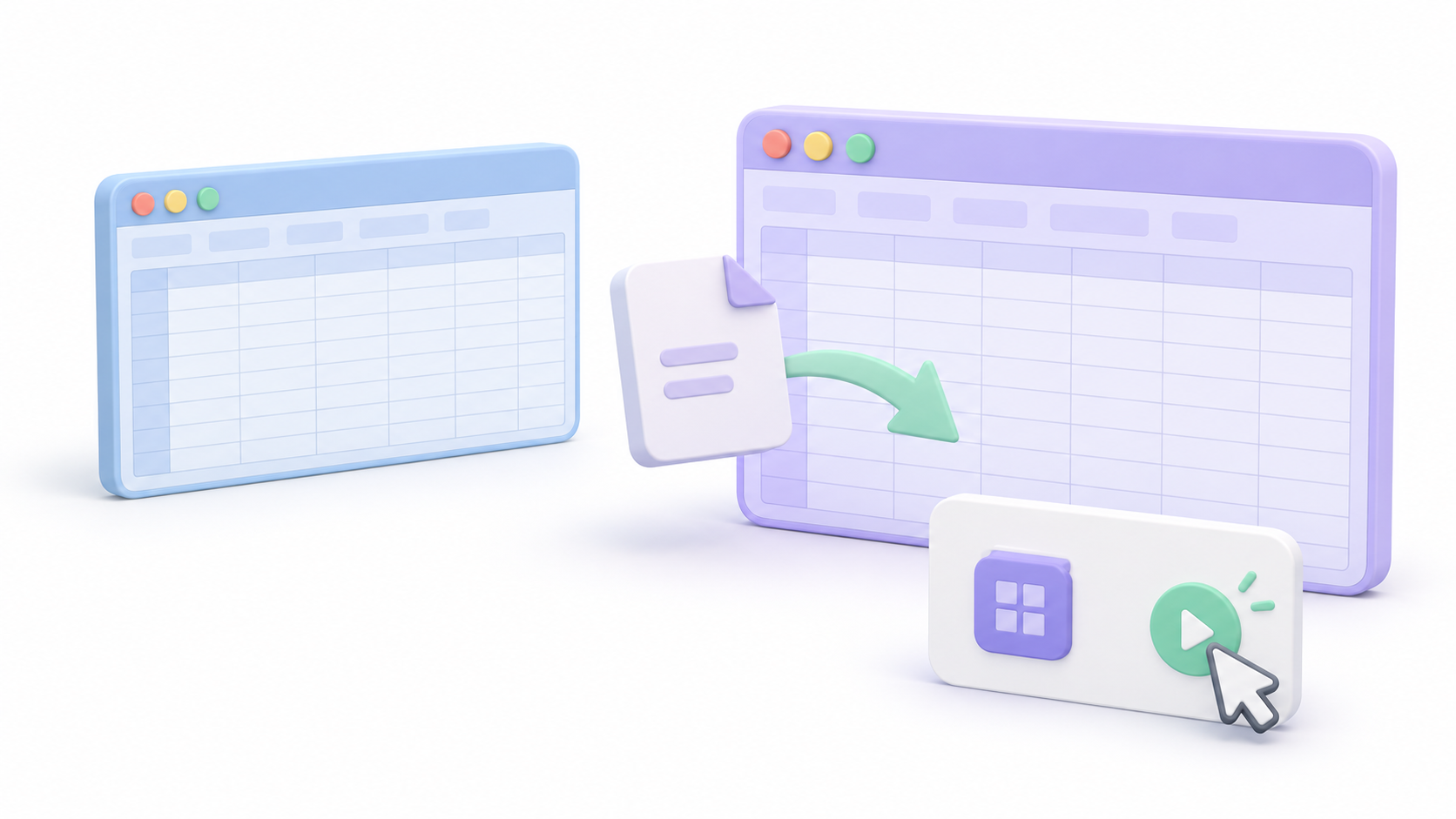
De modificator /x Hiermee kunt u een proces starten dat onafhankelijk is van Excel. U kunt het gebruiken zonder het register of de bestandskoppelingen te wijzigen.
- Open het eerste boek op de gebruikelijke manier.
- Pers Windows + R.
- Schrijft
excel.exe /xen druk op Enter. - Gebruik in de nieuwe instantie het volgende: Bestand > Openen > Bladeren.
- Selecteer het tweede bestand in de bijbehorende map.
Je kunt ook direct het pad naar het tweede boek opgeven:
excel.exe /x "C:\Informes\Febrero\Informe.xlsx"Vervang het voorbeeldpad door het daadwerkelijke bestandspad en behoud de aanhalingstekens als het pad spaties bevat.
Als Windows het niet kan vinden excel.exeGebruik het volledige pad naar het uitvoerbare bestand van uw installatie. U vindt dit in de eigenschappen van de Excel-snelkoppeling; ga er niet vanuit dat Office op alle computers in dezelfde map is geïnstalleerd.
Open het tweede bestand vanuit die instantie of neem het op in de opdracht. Een daaropvolgende dubbelklik in Verkenner garandeert niet dat het bestand naar het zojuist aangemaakte proces wordt verzonden.
Zorg ervoor dat het verschillende bestanden zijn voordat je ze bewerkt.
Twee boeken genaamd Informe.xlsx Ze kunnen compleet verschillende gegevens bevatten. Controleer de bronmap voordat u ze wijzigt.
Je zou bijvoorbeeld het volgende kunnen vergelijken:
C:\Informes\Enero\Informe.xlsx
C:\Informes\Febrero\Informe.xlsx
Vertrouw niet alleen op de naam in de titelbalk. Controleer de locatie aan de hand van de bestandsinformatie of de bronmap en bevestig dat elk venster overeenkomt met het beoogde document.
Deze procedure is bedoeld voor twee verschillende bestanden met dezelfde naam. Het tweemaal openen van hetzelfde fysieke bestand levert een ander scenario op en kan bewerkingsvergrendelingen of opslagconflicten veroorzaken.
Als u gegevens moet kopiëren, overweeg dan om een kopie te maken met een andere naam.
Afzonderlijke instanties zijn handig om beide documenten te raadplegen met behoud van hun namen, maar sommige bewerkingen tussen de boeken verschillen.
Microsoft documenteert beperkingen bij het gebruik van Speciale verbinding tussen afzonderlijke processenHet plakdialoogvenster van Windows kan verschijnen in plaats van de eigen opties van Excel voor formules, waarden of opmaak.
Als u continu tussen de twee boeken moet wisselen, is het wellicht praktischer om van één boek een kopie te maken:
- Bewaar het originele bestand.
- Maak een kopie met een herkenbare naam, bijvoorbeeld
Informe_febrero_comparacion.xlsx. - Open beide boeken tegelijk.
- Voer de vergelijking uit en controleer de bestemming voordat u opslaat.
Vermijd het hernoemen van een document zonder te controleren of het onderdeel is van een geautomatiseerd proces of dat er door andere bestanden naar wordt verwezen. Een werkkopie stelt u in staat om het document te onderscheiden zonder het origineel direct te wijzigen.
Leg de twee boeken naast elkaar.

Als beide vensters geopend zijn, gebruik dan de vensterinstellingen van Windows:
- Selecteer het eerste venster en druk op Windows + pijltje naar links.
- Selecteer de tweede en druk op Windows + Pijl-rechts.
Als u meerdere beeldschermen hebt, kunt u het actieve venster verplaatsen met Windows + Shift + pijltje naar links of rechts.
Deze functies verdelen de vensters; ze controleren niet welk bestand bij welk venster hoort. Bepaal voordat u begint de bron en de bestemming van alle gegevens die u wilt kopiëren.
Wanneer moet je 'Alles organiseren' en 'Naast elkaar weergeven' gebruiken?
Als de boeken binnen dezelfde instantie geopend zijn, kunt u gebruikmaken van Weergave > Alles ordenen om ze te verdelen of Weergave > Naast elkaar om ze te vergelijken.
Wanneer de zijweergave is ingeschakeld, is de optie Synchrone verplaatsing Het stelt je in staat om de spreadsheets samen te bekijken. Het vergelijkt niet automatisch hun waarden en detecteert geen verschillen.
Als de documenten zich in afzonderlijke processen bevinden en niet samen in de vergelijkingsopties verschijnen, gebruik dan de Windows-instelling of werk met een hernoemde kopie binnen dezelfde instantie.
In het nieuwe venster kunnen twee versies van hetzelfde boek worden weergegeven.
Om twee pagina's van hetzelfde bestand te bekijken, selecteer je Weergave > Nieuw venster en kies in elke weergave een ander werkblad. Beide werken met dezelfde werkmap: het zijn geen onafhankelijke kopieën.
Deze functie vervangt het opslaan niet. Controleer of automatisch opslaan beschikbaar en ingeschakeld is; zo niet, sla dan handmatig wijzigingen op.
Vermijd oude DDE- en registerinstellingen.
De modificator /e Het start geen apart proces: de functie ervan is om het beginscherm en het lege boek te vermijden. Voor het hier beschreven aparte openen is de bijbehorende modifier /x.
Je hoeft ook niet de optie "Andere apps die gebruikmaken van Dynamic Data Exchange (DDE) overslaan" in te schakelen of bestandskoppelingen te wijzigen. Dit zijn aparte instellingen die niet moeten worden gecombineerd met een eenmalige boekvergelijking.
Controleer voordat u afsluit waar elk document is opgeslagen en of u met originelen of kopieën hebt gewerkt. Het is vooral belangrijk om dit onderscheid te bewaren als de zichtbare namen hetzelfde zijn.

Ik ben een technologieliefhebber die van zijn 'nerd'-interesses zijn beroep heeft gemaakt. Ik heb meer dan 10 jaar van mijn leven doorgebracht met het gebruik van de allernieuwste technologie en het sleutelen aan allerlei programma's uit pure nieuwsgierigheid. Nu heb ik mij gespecialiseerd in computertechnologie en videogames. Dit komt omdat ik al meer dan vijf jaar voor verschillende websites over technologie en videogames schrijf en artikelen heb gemaakt die proberen u de informatie te geven die u nodig heeft in een taal die voor iedereen begrijpelijk is.
Als je vragen hebt, mijn kennis strekt zich uit van alles wat te maken heeft met het Windows-besturingssysteem tot Android voor mobiele telefoons. En mijn toewijding is aan jou, ik ben altijd bereid om een paar minuten te besteden en je te helpen bij het oplossen van eventuele vragen die je hebt in deze internetwereld.