- Het flikkeren wordt veroorzaakt door een gebrek aan synchronisatie tussen de sluitertijd van de camera en de frequentie van het elektriciteitsnet.
- Door de beeldsnelheid (FPS) en sluitertijd aan te passen aan de regio (50 Hz in Europa, 60 Hz in de VS) wordt banding in het beeld voorkomen.
- Het gebruik van webcams met hoge framesnelheden en professionele ledverlichting vermindert beeldruis aanzienlijk.
- Nabewerking met behulp van gespecialiseerde software is mogelijk, hoewel het idealiter tijdens de opname moet worden voorkomen.

Ik weet zeker dat het u wel eens is overkomen: u begint een video op te nemen of deel te nemen aan een videogesprek en plotseling merkt u dat het beeld vervormd is. horizontale strepen die bewegen of een constant, duizelingwekkend flikkeren. Dit fenomeen, technisch bekend als flikkereffectHet is een veelvoorkomend probleem dat ervoor kan zorgen dat professioneel werk eruitziet alsof het is opgenomen met een oude of slecht afgestelde camera, wat afbreuk doet aan de algehele kwaliteit van de inhoud.
Het meest irritante is dat het verwijderen van dat effect, zodra de beelden eenmaal zijn opgenomen, een gigantische klus is die niet altijd perfect lukt. Daarom is het zo belangrijk om te begrijpen waarom het gebeurt en hoe je het kunt doen. Stabiliseer het beeld van je webcam Het is essentieel om kostbare heropnames te voorkomen of om klanten om korting te moeten vragen voor een levering die niet aan de technische normen voldoet.
Waarom flikkert het beeld?
Het probleem van flikkeren of het flikkereffect komt voort uit een onzichtbare strijd tussen je camera en elektriciteit. De meeste lampen die we gebruiken, vooral de goedkope TL-buizen en LED'sZe zenden niet continu licht uit, maar oscilleren met een frequentie die gekoppeld is aan het elektriciteitsnet. In Spanje en Europa is deze frequentie 50 Hz, terwijl deze in de Verenigde Staten 60 Hz is.
Wanneer de snelheid waarmee u webcam Als de vastgelegde beelden niet overeenkomen met het ritme van die oscillatie, ontstaan die sprongen in helderheid of donkere strepen. Dit flikkereffect wordt veel duidelijker als je het probeert. opnemen in slow motion (hoge FPS), omdat elk frame het licht zo kort belicht dat het verschillende fasen van de elektrische cyclus vastlegt, waardoor flikkeren onvermijdelijk is als je niet de juiste verlichting hebt.
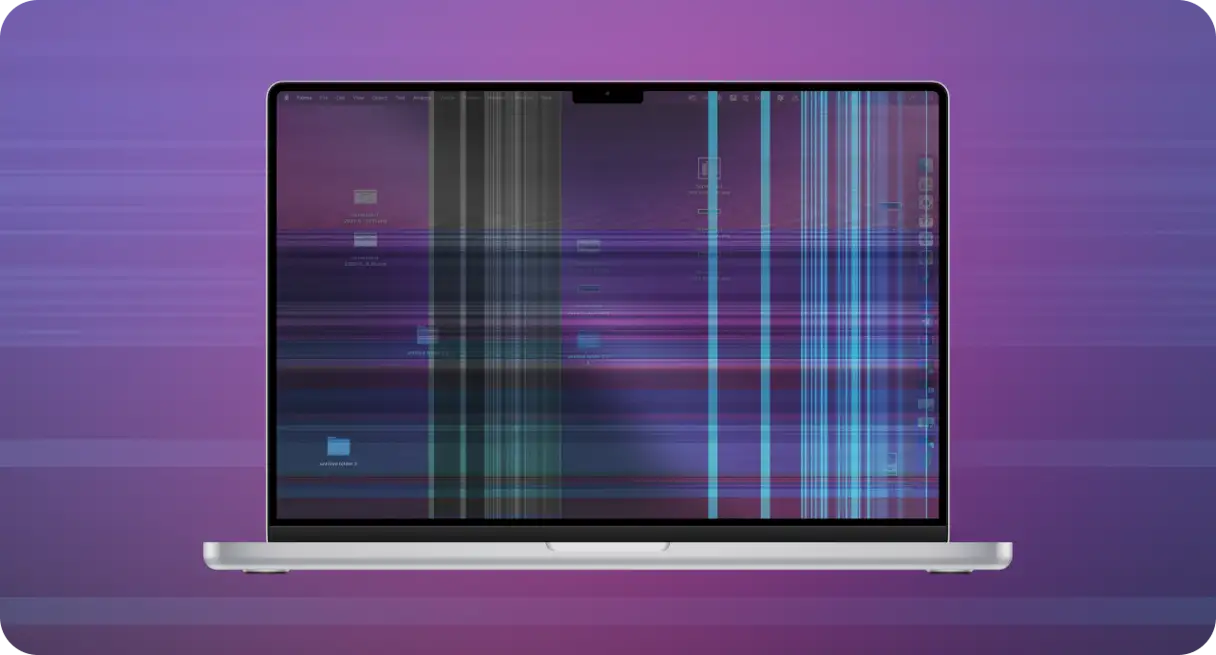
Hoe kies je de ideale webcam om flikkering te voorkomen?
Als je overweegt je camera te upgraden, focus dan niet alleen op het aantal megapixels. Om flikkering (dat vervelende knipperen) te detecteren en te verminderen, is het vooral belangrijk om rekening te houden met de resolutie. framesnelheid of FPSKies bij voorkeur voor apparaten die minstens 30 beelden per seconde halen, omdat dit een betere registratie van het begin en einde van elke lichtflits mogelijk maakt, wat resulteert in een nauwkeurigere detectie en een vloeiender beeld.
Houd er rekening mee dat veel camera's in omgevingen met weinig licht automatisch hun framesnelheid verlagen om het gebrek aan scherpte te compenseren. Dit kan het detectiesysteem onbetrouwbaar maken als de framesnelheid onder de 15 fps zakt. Investeer daarom in een gerenommeerd merk met een hoogwaardige sensor en optiek Het is de beste keuze, omdat ze minder digitale ruis genereren en een stabiele beeldweergave behouden, zelfs bij matige lichtomstandigheden.
Praktische tips om flikkering te voorkomen vóór het opnemen
De gouden regel is: begin nooit zomaar met opnemen. Neem even de tijd om de camera te testen op de locatie waar je gaat filmen en controleer de resultaten op de monitor. Om ervoor te zorgen dat het beeld gesynchroniseerd is met het Europese elektriciteitsnet, kun je de camera het beste zo configureren dat... 25 beelden per seconde met een sluitertijd van 1/50.Of verhoog de framesnelheid naar 50 FPS met een sluitertijd van 1/100.
Als je je in een gebied met 60 Hz bevindt, is de juiste instelling 30 FPS bij 1/60. Een veelgemaakte fout in Europa is het gebruik van instellingen van 1/60 of 1/120, wat gegarandeerd leidt tot die vervelende banding-effecten. Vermijd bovendien, indien je budget het toelaat, goedkope lampen en kies voor... specifieke LED-spotlights voor video Of, als dat niet lukt, maak dan gebruik van natuurlijk daglicht, want dat is de enige soort licht die geen elektrische schommelingen kent.
Oplossingen voor nabewerking wanneer het te laat is
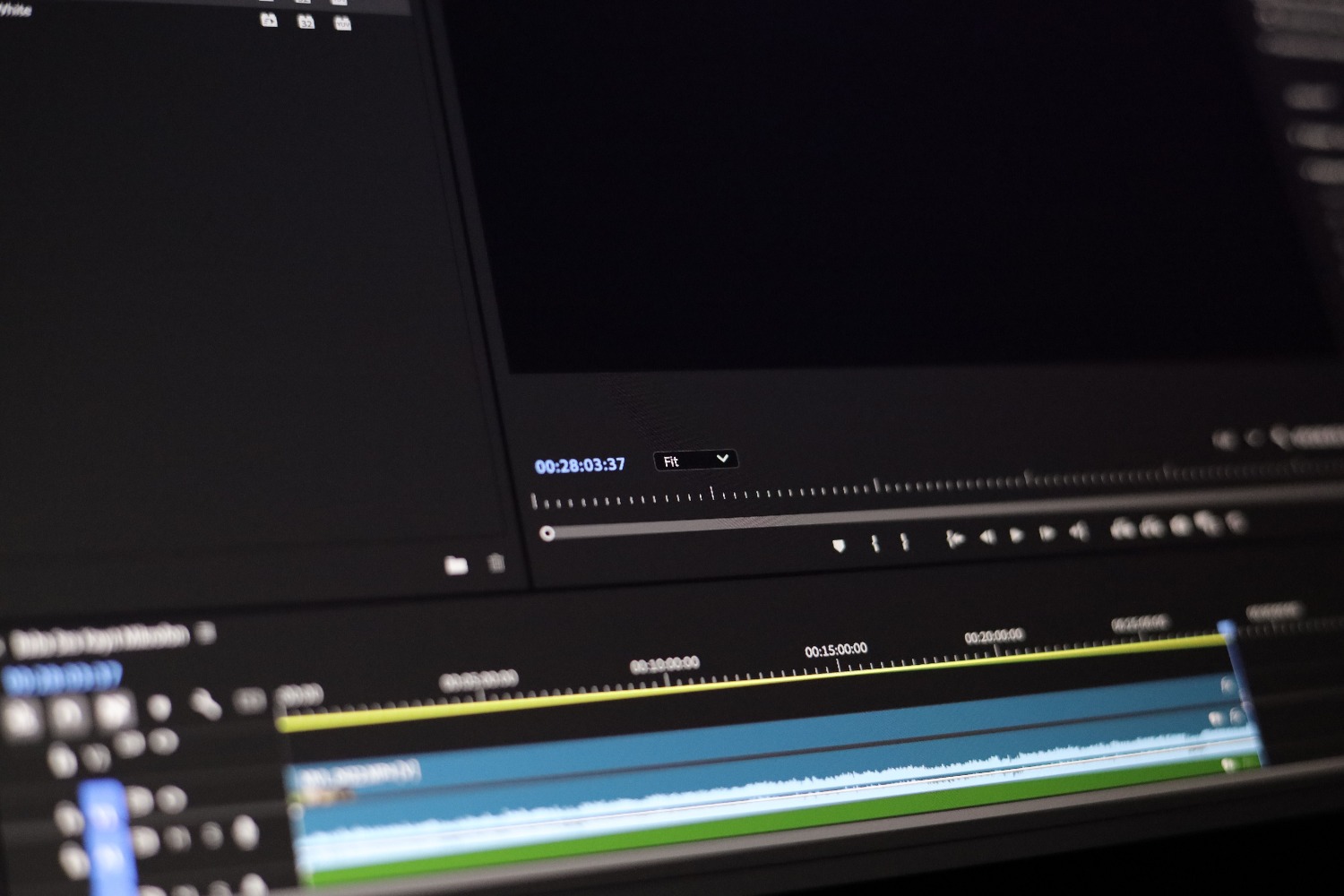
Als de schade al is aangericht en je de scène niet opnieuw kunt opnemen, is software je enige optie. De meest professionele optie is om gebruik te maken van antiflikker-plugins in editors zoals Adobe Premiere Of After Effects. Voor gebruikers van DaVinci Resolve is deze tool geïntegreerd in de betaalde versie, hoewel je in de gratis versie kunt proberen het probleem te maskeren door de belichting aan te passen.
Er bestaat een handmatige truc die bestaat uit... dupliceer de videolaagJe kunt het precies één frame verschuiven en beide lagen samenvoegen om de helderheid te middelen. Als dit allemaal niet werkt, is de schoonste oplossing om de aangetaste gedeelten te bedekken met stockbeelden of B-roll. Upload je video's echter niet naar gratis online tools voor het verwijderen van Flickr-video's, omdat die vaak problemen veroorzaken. vernietiging van de beeldkwaliteit Dit komt door hercompressie en kan de privacy van uw materiaal in gevaar brengen.
Een goede afstemming tussen belichting, framesnelheid (FPS) en sluitertijd is de enige manier om een helder beeld te garanderen en flikkering volledig te elimineren. Door camera's met een hoge verversingssnelheid te gebruiken, professionele verlichting in te zetten en de technische instellingen aan te passen aan de netfrequentie van elk land, wordt voorkomen dat het eindresultaat wordt beïnvloed door storende visuele interferentie.
Veelgestelde vragen
Waarom flikkert mijn webcam terwijl ik hem al op 50 Hz heb ingesteld?
Het aanpassen van de frequentie is mogelijk niet voldoende als de sluitertijd niet gesynchroniseerd is of als de lichtbron van zeer lage kwaliteit is. Het is noodzakelijk te controleren of de beeldsnelheid (FPS) en de sluitertijd compatibel zijn met het lokale elektriciteitsnet.
Welke FPS-instellingen moet ik in Spanje gebruiken om flikkeren te voorkomen?
In Europa wordt aanbevolen om op te nemen met 25 beelden per seconde (FPS) bij een sluitertijd van 1/50 seconde of met 50 FPS bij een sluitertijd van 1/100 seconde.
Heeft de resolutie van de camera invloed op beeldflikkering?
De resolutie heeft een minimale invloed op het verschijnen van flikkering, hoewel een hogere resolutie de detectie enigszins kan vergemakkelijken, ten koste van meer rekenkracht van de computer.
Waarom is het flikkeren sterker bij het opnemen in slow motion?
Door de beeldsnelheid (FPS) te verhogen, wordt de belichtingstijd van elk frame korter dan een lichtcyclus, waardoor verschillende momenten van de elektrische oscillatie worden vastgelegd.
Wat is de beste verlichting om strepen op webcams te voorkomen?
De veiligste optie is om natuurlijk licht te gebruiken of LED-spotlights die speciaal voor video zijn ontworpen, omdat deze de typische schommelingen van TL-verlichting vermijden.
Is het mogelijk om flikkering in een opgenomen video gratis te verwijderen?
Je kunt proberen het te camoufleren met belichtingsaanpassingen in de gratis versie van DaVinci Resolve of door de truc toe te passen waarbij je de laag dupliceert en één frame verschuift in de editor.
Index
