- Foutcode 0x800705b4 duidt meestal op time-outproblemen bij Windows Update, Windows Defender of systeemactivering, vaak veroorzaakt door geblokkeerde services of beschadigde bestanden.
- Mogelijke oplossingen zijn onder andere het tijdelijk uitschakelen van antivirus- en firewallsoftware, het opnieuw opstarten en volledig resetten van Windows Update-componenten, en het repareren van systeembestanden met DISM, SFC en chkdsk.
- In Azure-omgevingen en na grote hardwarewijzigingen houdt de fout verband met de Windows-activering. Het is daarom cruciaal om de verbinding met de KMS-server en de geldigheid van de licentie te controleren.
- Om te voorkomen dat de fout zich opnieuw voordoet, is het essentieel om Windows en de stuurprogramma's up-to-date te houden, de computer correct af te sluiten en het systeem te beschermen tegen stroomuitval en malware.
El fout 0x800705b4 Windows-fouten behoren tot die problemen die opduiken wanneer je ze het minst verwacht: tijdens updates, systeemactivering of zelfs bij het gebruik van Windows Defender. Hoewel de melding vaak onduidelijk is, ligt er bijna altijd een onderliggend probleem aan ten grondslag. time-out, geblokkeerde services of beschadigde bestanden die voorkomen dat Windows een cruciale taak kan voltooien.
Als je vastloopt met deze code en de gebruikelijke "Start je pc opnieuw op."Mocht het niet lukken, geen zorgen: in deze handleiding vind je meer informatie." Alle veelvoorkomende oorzaken van foutcode 0x800705b4 en de meest complete oplossingen.Deze worden hieronder beschreven, van eenvoudigst tot meest geavanceerd. We zullen precies bekijken wat ze betekenen, waarom ze verschijnen in Windows Update, bij Windows-activering (inclusief Azure virtuele machines) en wat u stap voor stap kunt doen om het systeem schoon en functioneel te houden.
Wat is foutcode 0x800705b4 precies?
De code 0x800705b4 is een time-outfout. Dit is het foutbericht dat Windows weergeeft wanneer een belangrijk proces niet binnen de verwachte tijd reageert. Het wordt meestal weergegeven tijdens het installeren van updates, vergezeld van een bericht zoals: "Er zijn problemen opgetreden tijdens het installeren van enkele updates, maar we proberen het later opnieuw... hier is de foutcode: 0x800705b4". In deze gevallen gebeurt het volgende: Een of meer systeemcomponenten reageren niet meer tijdens Windows Update. Het systeem zelf onderbreekt het proces om verdere schade te voorkomen.
In andere gevallen kan foutcode 0x800705b4 rechtstreeks verband houden met Windows Defender of met het Windows-activeringssysteemWanneer bijvoorbeeld geprobeerd wordt een licentie te activeren op een virtuele machine of na een grote hardwarewijziging, kan het systeem de bewerking niet op tijd voltooien vanwege netwerk-, DNS- of serviceblokkerende problemen en geeft het dezelfde foutcode weer.
De oorzaken zijn uiteenlopend: overdreven agressieve antivirussoftware van derdenDe oorzaken kunnen variëren van de Windows-firewall zelf tot verouderde stuurprogramma's, schijven met defecte sectoren, beschadigde registervermeldingen, problemen met de internetverbinding of zelfs configuratiefouten in virtuele Azure-machines. Hoewel de bron kan verschillen, is het resultaat hetzelfde: Windows kan een cruciale taak niet voltooien en laat updates of activering onvoltooid achter., met het daaruit voortvloeiende risico op instabiliteit of gegevensverlies als dit gedurende langere tijd aanhoudt.
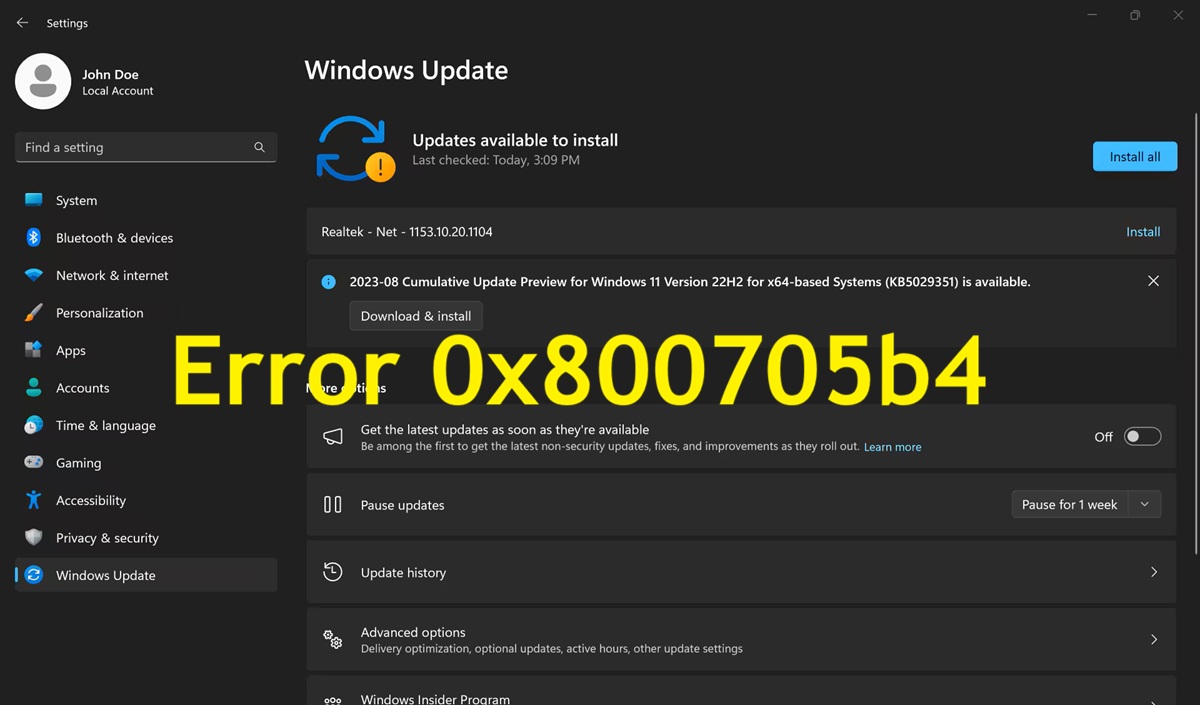
Belangrijkste oorzaken van foutcode 0x800705b4 in Windows Update
In de context van Windows Update is foutcode 0x800705b4 vaak bijzonder vervelend omdat blokkeert de installatie van belangrijke patchesEr zijn verschillende veelvoorkomende redenen die u moet kennen voordat u blindelings met reparaties begint.
Een van de meest voorkomende oorzaken is Ongeldige of dubbele registersleutels met betrekking tot Windows Update.Als deze gegevens beschadigd zijn, kan het systeem problemen ondervinden met de correcte communicatie met Microsoft-servers of met het beheren van download- en installatiewachtrijen, wat na meerdere pogingen uiteindelijk tot de foutmelding leidt.
Een andere klassieke oorsprong is de beschadigde harde schijven of met defecte sectorenAls het systeem probeert essentiële besturingssysteembestanden te lezen of te schrijven naar een beschadigd gedeelte van de schijf, kunnen die bestanden ontoegankelijk of beschadigd raken. Omdat veel van deze bestanden nodig zijn om updates te voltooien, geeft Windows foutcode 0x800705b4 weer wanneer het deze bestanden niet op tijd kan verwerken.
De volgende factoren hebben ook een aanzienlijke invloed. Problemen met de internetverbindingEen plotselinge netwerkstoring tijdens het downloaden of installeren van patches kan de inhoud van de update-map beschadigen. Windows probeert dan te werken met onvolledige of inconsistente bestanden, waardoor het proces vastloopt totdat er een time-out optreedt.
En we mogen ook niet vergeten dat verouderde grafische stuurprogramma's of andere stuurprogramma'sHoewel ze misschien niets met updates te maken lijken te hebben, kunnen stuurprogramma's die incompatibel zijn met de geïnstalleerde Windows-versie interne conflicten, fouten in systeemservices en daardoor de beruchte 0x800705b4-fout midden in het proces veroorzaken.
Schakel tijdelijk uw antivirusprogramma en firewall uit.
Bij veel problematische installaties is de boosdoener een antivirussoftware van derden die interfereert met Windows UpdateDeze programma's blokkeren soms tijdelijke bestanden, wijzigen netwerkverkeer of monitoren systeemprocessen zo nauwlettend dat ze de update vertragen of zelfs volledig verhinderen. Daarom is een redelijke eerste poging... Schakel je antivirusprogramma en firewall voor de benodigde tijd uit. dat de update blijft bestaan.
Het idee is simpel: sluit uw beveiligingssuite van derden volledig af en start de updatezoekactie opnieuw. Als het nog steeds niet lukt, kunt u een stap verder gaan en Windows Defender Firewall tijdelijk uitschakelenGa in het Configuratiescherm naar 'Systeem en beveiliging' en vervolgens naar 'Windows Defender Firewall'. Selecteer daar de optie 'Windows Defender Firewall in- of uitschakelen' en vink het vakje aan om deze uit te schakelen voor zowel privé- als openbare netwerken. Nadat de wijzigingen zijn doorgevoerd, herhaalt u de installatie van de patch.
Ongeacht de uitkomst is het essentieel dat Activeer uw firewall en antivirusprogramma opnieuw zodra de update is voltooid.Het is een diagnostische maatregel, geen permanente oplossing. Langdurig werken zonder bescherming kan uw computer kwetsbaar maken voor malware, aanvallen van buitenaf of gegevenscorruptie door externe apparaten.

Start Windows Update opnieuw op en reset het systeem.
Als foutcode 0x800705b4 aanhoudt, is een zeer effectieve bron beschikbaar. Start de Windows Update-services en interne componenten opnieuw op.Soms is het voldoende om bepaalde geavanceerde opties uit te schakelen en de hoofdservice opnieuw op te starten om het systeem te ontgrendelen en ervoor te zorgen dat alles weer correct wordt gedownload.
Via de app Instellingen, onder 'Updates en beveiliging', kunt u de volgende instellingen openen: geavanceerde Windows Update-opties En schakel de optie uit waarmee u updates voor andere Microsoft-producten kunt downloaden tijdens het bijwerken van Windows. Deze eenvoudige wijziging voorkomt conflicten in downloadcycli, met name in omgevingen waar andere Microsoft-componenten betrokken zijn.
De volgende stap is meestal Stop en herstart de wuauserv-service.Wuauserv is verantwoordelijk voor het beheren van updates. Vanuit een opdrachtprompt of PowerShell-console met beheerdersrechten kunt u de opdracht "net stop wuauserv" uitvoeren om het te stoppen en vervolgens "net start wuauserv" om het opnieuw te starten. Deze korte interne herstart helpt eventuele vastgelopen processen te verhelpen, omdat Windows het systeem volledig opnieuw opstart.
De probleemoplosser voor Windows Update gebruiken
Microsoft levert een vrij handig hulpmiddel voor mislukte updates: de Probleemoplosser voor Windows UpdateHoewel het geen wondermiddel is, kan het veel van de meest voorkomende problemen automatisch opsporen en corrigeren, zonder dat de gebruiker geavanceerde commando's of het register hoeft aan te raken.
In de Windows-instellingen, onder 'Update & beveiliging', vindt u de optie 'Problemen oplossen'. Daar kunt u de... Een specifieke wizard voor Windows UpdateDeze tool scant services, mappaden, machtigingen en andere interne instellingen. Als er bekende conflicten worden gedetecteerd, worden deze automatisch hersteld zonder handmatige tussenkomst.
Dit proces duurt meestal een paar minuten. Na afloop geeft de assistent zelf aan of er correcties zijn toegepast. Idealiter... Start je computer opnieuw op en controleer nogmaals op updates. Controleer na gebruik van deze tool of de foutcode 0x800705b4 is verdwenen en of het systeem nu weer normaal patches kan downloaden en installeren.
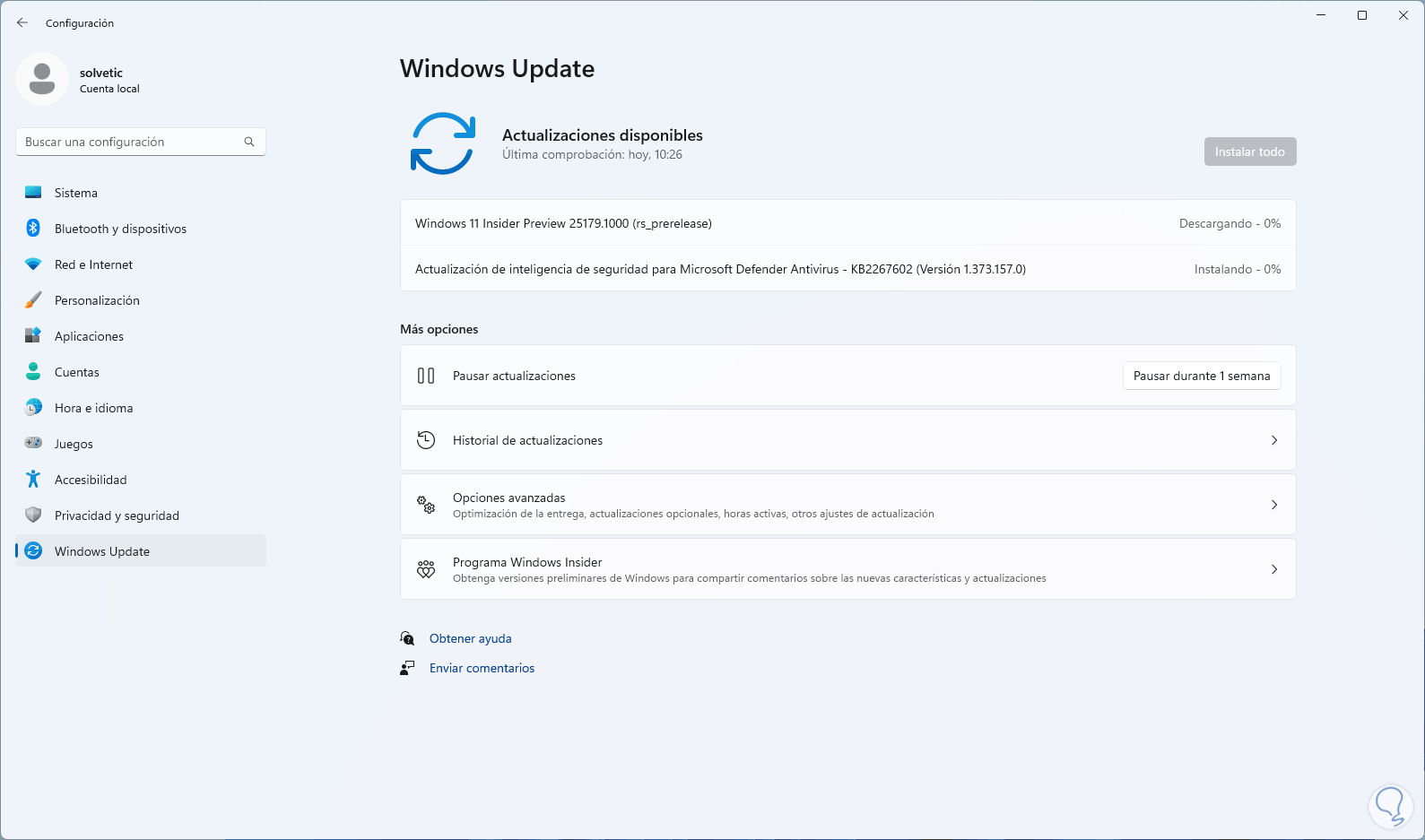
Complete handleiding: geavanceerde stappen om Windows Update te repareren
Als snelle oplossingen niet werken, is het raadzaam een procedure te volgen een completere reeks onderhoudsstappen Deze oplossingen verhelpen niet alleen fouten in Windows Update, maar herstellen ook mogelijke schade aan het besturingssysteem zelf. De stappen in deze reeks worden steeds complexer, dus het is raadzaam ze in de juiste volgorde uit te proberen.
- Zorg ervoor dat de systeemdatum, -tijd en -tijdzone correct zijn. Een onjuiste klok kan leiden tot problemen met de beveiligde verbinding met Microsoft-servers, validatiefouten van certificaten en problemen bij het activeren of bijwerken van Windows. Het aanpassen van deze informatie aan uw locatie is een eenvoudige maar cruciale stap.
- Schakel uw antivirussoftware tijdelijk uit. Controleer of het niet van Microsoft afkomstig is of dat de realtime beveiligingsfuncties Windows Update niet blokkeren. Soms is het uitschakelen van bepaalde webbeveiligings- of gedragsanalysefuncties voldoende om downloads zonder problemen te laten verlopen.
- Een beroep doen op Microsoft biedt een specifieke probleemoplosser voor Windows Update aan die u kunt downloaden. in uitvoerbaar formaat (bijvoorbeeld via het korte adres aka.ms/wudiag). Deze externe wizard voert extra controles uit, wist de updatecache en past de machtigingen aan. Door deze wizard uit te voeren en de aanwijzingen te volgen, kunnen sommige problemen zonder handmatige tussenkomst worden opgelost.
Het verwijderen van tijdelijke bestanden en het uitvoeren van een schone opstartprocedure.
Een veelvoorkomende bron van conflicten is... verzamelde tijdelijke bestanden Deze programma's kunnen vastlopen of beschadigd raken, net als opstartprogramma's die met Windows worden geladen en via updateprocessen kunnen worden geïntroduceerd. Daarom is de volgende stap het opschonen en uitvoeren van een schone opstart.
Om eenvoudige tijdelijke bestanden te verwijderen, kunt u het venster 'Uitvoeren' openen met de toetsencombinatie Windows + R, 'temp' typen en Verwijder alle inhoud van de map die wordt geopend.Vervolgens wordt hetzelfde proces herhaald met "%temp%", wat verwijst naar de map met tijdelijke bestanden van de huidige gebruiker. Hoewel sommige bestanden mogelijk in gebruik zijn en niet verwijderd kunnen worden, helpt het verwijderen van zoveel mogelijk bestanden om restanten van mislukte installaties op te ruimen.
Vervolgens wordt ten zeerste aanbevolen om een schone opstart van het systeemDit houdt in dat Windows zo wordt geconfigureerd dat alleen essentiële Microsoft-services en -stuurprogramma's worden geladen bij het opstarten, en alle andere programma's en services van derden worden uitgeschakeld. Via het hulpprogramma Systeemconfiguratie (msconfig) kunt u niet-essentiële services uitschakelen en opstartitems deactiveren, waarna u uw computer opnieuw kunt opstarten. Met deze minimale opstartmodus is het veel gemakkelijker om te bepalen of foutcode 0x800705b4 wordt veroorzaakt door een externe toepassing.
Grondige reset van Windows Update-componenten
Als het probleem aanhoudt, zelfs na al het bovenstaande, is het tijd om een oplossing toe te passen. een grondige reset van de interne componenten van Windows UpdateDeze procedure is technischer, maar zeer effectief wanneer er sprake is van ernstig beschadigde bestanden, mappen of updateservices.
De gebruikelijke methode houdt in dat je een batchbestand (met de extensie .bat) aanmaakt met Kladblok en daarin een reeks opdrachten plakt die automatisch worden uitgevoerd. Deze opdrachten zijn verantwoordelijk voor... Stop belangrijke services zoals BITS, wuauserv, appidsvc en cryptsvc.Verwijder downloadwachtrijen, hernoem kritieke mappen zoals 'SoftwareDistribution' en 'catroot2' zodat Windows ze opnieuw aanmaakt en pas de machtigingen van de updateservice aan.
Daarnaast bevat het script meestal een flink aantal DLL-bibliotheekrecords met betrekking tot Windows Update, Internet Explorer, XML en beveiligingscomponenten.Door regsvr32 te gebruiken met de schakelaar silent /s. Deze bulk-registertool helpt bij het herstellen van associaties en functies die mogelijk in de loop der tijd, na meerdere problematische updates of software-installaties, defect zijn geraakt.
Aan het einde van het proces worden ook commando's zoals "netsh winsock reset" en "netsh winhttp reset proxy" uitgevoerd om Herstel de netwerkstack en proxy-instellingen.De gestopte services (wuauserv, bits, cryptsvc, appidsvc) worden opnieuw gestart en het bestandssysteem wordt geconfigureerd om resources automatisch te resetten met "fsutil resource setautoreset true C:\". Na het opnieuw opstarten van de computer gedraagt Windows Update zich meestal alsof het opnieuw is geïnstalleerd.

Schijfcontroles en reparatie van systeembestanden
Als er ondanks alles nog steeds fouten optreden, kunt u het beste direct contact opnemen met de basis van het systeem. controleer de schijfstatus en Windows-bestandenOm dit te bereiken zijn er diverse krachtige, geïntegreerde tools beschikbaar die, mits correct gebruikt, veel verborgen problemen oplossen.
Enerzijds is er de analyse met chkdskMet deze opdracht kunt u defecte sectoren en logische fouten op de schijf opsporen en in veel gevallen herstellen. Vanuit een beheerdersconsole kunt u "chkdsk /f X:" uitvoeren, waarbij u X vervangt door uw systeemstation (meestal C:). De opdracht vraagt doorgaans toestemming om de controle in te plannen voor de volgende opstart, omdat deze moet worden uitgevoerd zonder dat het systeem volledig is opgestart.
Aan de andere kant is het ten zeerste aan te raden een partner in te schakelen. DISM en CFSDISM (Deployment Imaging Service and Management Tool) werkt op de Windows-image en stelt u in staat de integriteit ervan te controleren met opdrachten zoals "Dism.exe /Online /Cleanup-Image /ScanHealth" en "/CheckHealth", beschadigde bestanden te herstellen met "/RestoreHealth" en componenten op te schonen met "/StartComponentCleanup". Deze bewerkingen kunnen enige tijd in beslag nemen, maar ze helpen bij het herstellen van originele bestanden uit interne opslagplaatsen of via Windows Update.
Nadat DISM klaar is, voer je meestal "SFC /Scannow" uit, wat Analyseert de volledige Windows-installatie op gewijzigde of beschadigde systeembestanden. en vervangt ze door de juiste versies. Na afloop meldt het of er problemen zijn gevonden en opgelost. Een herstart is vrijwel verplicht voordat updates opnieuw kunnen worden uitgevoerd.
Maak een nieuw account aan en voer de upgrade ter plaatse uit.
Als de storing in extreme mate aanhoudt, kan het probleem verband houden met huidig gebruikersprofielBeschadigde configuraties, overgenomen machtigingen, restanten van oude software... In deze gevallen kan het aanmaken van een nieuw lokaal of Microsoft-account, schoon en zonder geschiedenis, en het testen van updates vanuit dat account, uitwijzen of 0x800705b4 een gebruikers- of systeemprobleem is.
Als zelfs dat niet werkt, voer dan een in-situ upgradeDit proces installeert de Windows-versie opnieuw, waarbij essentiële componenten en services worden overschreven zonder persoonlijke bestanden of veel instellingen te verwijderen. In de praktijk is het een grondige reparatie van het besturingssysteem die een groot deel van de beschadigde interne structuur herstelt zonder dat een volledige formatteren nodig is.
Tips om te voorkomen dat foutcode 0x800705b4 opnieuw verschijnt.
Zodra de 0x800705b4-fout is opgelost, is het de moeite waard om een aantal gewoontes aan te passen. de kans verkleinen dat de storing zich opnieuw voordoetVeel van deze fouten ontstaan geleidelijk door onzorgvuldig gebruik van het systeem of kleine onachtzaamheden die, wanneer ze bij elkaar worden opgeteld, grote gevolgen hebben. Hier zijn onze tips:
- Sluit de computer correct af via het startmenu.Vermijd het ingedrukt houden van de fysieke aan/uit-knop, behalve in noodgevallen. Abrupte afsluitingen en plotselinge stroomuitval kunnen systeembestanden beschadigen en componenten aantasten die essentieel zijn voor updates.
- Bescherm uzelf tegen stroomuitval met ononderbroken stroomvoorzieningssystemen (UPS).Dit geldt met name voor systemen die kritieke updates uitvoeren of systemen die in professionele omgevingen worden gebruikt. Een stroomstoring op het slechtst mogelijke moment kan Windows in een instabiele toestand brengen en bij elke installatie van patches fouten veroorzaken.
- Het hebben van een Gebruik een goed antivirusprogramma en scan externe apparaten regelmatig.Sommige malware richt zich op het wijzigen van interne instellingen, het aanpassen van systeembestanden of het manipuleren van belangrijke services zoals Windows Update of Windows Defender. Door uw systeem schoon te houden, verkleint u het risico op stille schade die zich later manifesteert als foutcodes zoals 0x800705b4 aanzienlijk.
- Zorg ervoor dat zowel het besturingssysteem als de stuurprogramma's up-to-date zijn, met name de stuurprogramma's voor de grafische kaart en de chipset.Verouderde versies veroorzaken vaker compatibiliteitsproblemen met nieuwere Windows-versies, en deze conflicten vormen een ideale voedingsbodem voor update- en activeringsfouten.
Deze complete set technieken, van de eenvoudigste tot de meest geavanceerde, stelt u in staat om foutcode 0x800705b4 vanuit alle hoeken aan te pakken: antivirus en firewall, interne Windows Update-services, tijdelijke bestanden, systeemimage, schijfstatus, activering op fysieke en virtuele machines en netwerkconfiguratie. Als u Volg de stappen rustig en in de juiste volgorde.Normaal gesproken zal het systeem de update uitvoeren en weer normaal activeren, waarna Windows de stabiliteit terugkrijgt die het standaard zou moeten hebben.


Redacteur gespecialiseerd in technologie- en internetvraagstukken met ruim tien jaar ervaring in verschillende digitale media. Ik heb gewerkt als redacteur en contentmaker voor e-commerce-, communicatie-, online marketing- en reclamebedrijven. Ik heb ook geschreven op websites over economie, financiën en andere sectoren. Mijn werk is ook mijn passie. Nu, via mijn artikelen in Tecnobits, probeer ik al het nieuws en de nieuwe kansen te verkennen die de wereld van de technologie ons elke dag biedt om ons leven te verbeteren.