- Stapsgewijze probleemoplossing voor veelvoorkomende fouten in WhatsApp Web.
- Belangrijkste technische oorzaken die toegang of bediening verhinderen.
- Aanbevelingen voor het voorkomen en oplossen van veelvoorkomende incidenten.
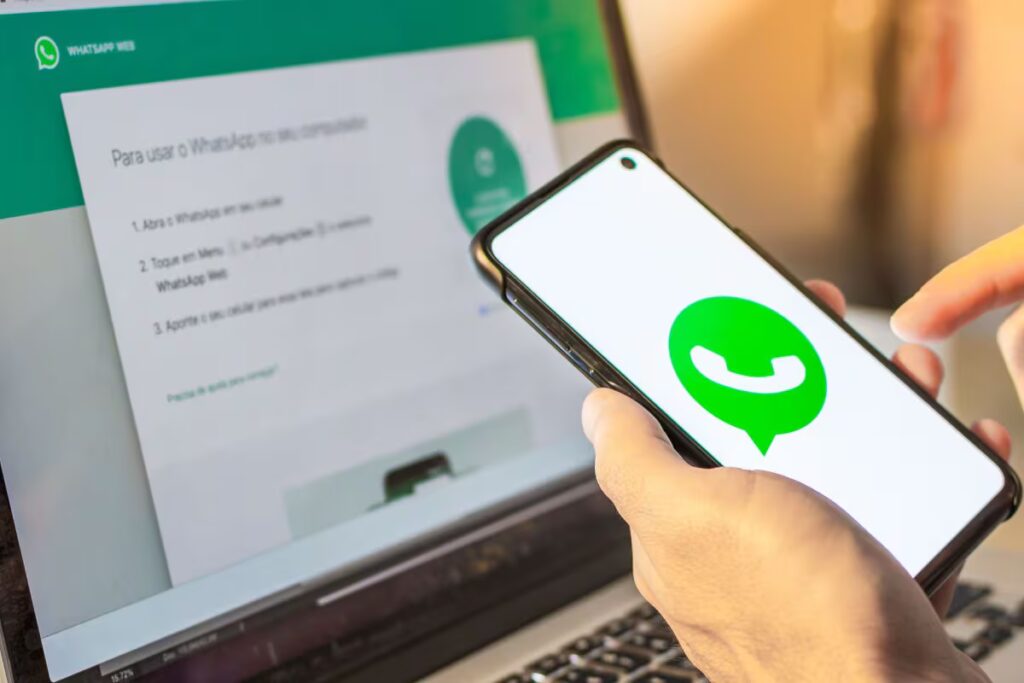
Werkt WhatsApp Web niet en weet u niet waar u moet beginnen om het probleem te verhelpen? De QR-code laadt niet, de app loopt vast, meldingen komen niet aan... Het is een frustrerende situatie, maar gelukkig zijn er oplossingen.
In dit artikel bespreken we alle oorzaken, tips en oplossingen, zodat je WhatsApp Web zonder problemen kunt gebruiken, of je nu problemen hebt met de verbinding, browser of mobiele app. Ben je geïnteresseerd? Lees dan verder.
Redenen waarom WhatsApp Web kan falen
Voordat we mogelijke oplossingen bespreken, is het van cruciaal belang om te begrijpen waarom WhatsApp Web faalt. Er zijn verschillende mogelijke oorzaken, variërend van technische problemen met uw netwerk of browser, fouten met de QR-code, extensie-interferentie tot serverproblemen en versie-incompatibiliteiten:
- Instabiele internetverbinding: Dit is de meest voorkomende oorzaak. Als je telefoon of pc de verbinding verliest, synchroniseert WhatsApp Web niet goed.
- De QR-code laadt niet of kan niet worden gescand.: Het kan zijn dat de code niet wordt weergegeven of dat uw telefoon deze niet herkent. Dit kan komen door de camera, de belichting of de versie van de app.
- Problemen met browsercompatibiliteitWhatsApp Web wordt alleen ondersteund op de meest moderne en up-to-date browsers (Chrome, Firefox, Opera, Edge en Safari). Oudere versies of 'exotische' browsers kunnen fouten vertonen.
- Browserextensies of advertentieblokkers:Bepaalde plug-ins, VPN's of blokkers kunnen belangrijke functies van WhatsApp Web verstoren en blokkeren.
- Cache- en cookie-accumulatie:Als u deze gegevens niet regelmatig wist, kunnen er conflicten ontstaan waardoor de pagina niet eens kan laden.
- Sessie geopend op een andere computer of in meerdere venstersWhatsApp Web staat slechts één actieve sessie per browser toe. Als u ergens anders inlogt, kan uw sessie worden beëindigd.
- Specifieke fouten op WhatsApp-servers: Zoals bij elke dienst kan WhatsApp tijdelijk niet beschikbaar zijn. Ook al werkt bij u alles prima, dan nog werkt de website niet.
- Beperkende netwerkconfiguraties:Sommige bedrijfs-, universiteits- of openbare netwerken kunnen de toegang tot web.whatsapp.com o whatsapp.net.
- Bugs of verouderde versies in de mobiele app: Als u een oudere versie op uw telefoon hebt, kunt u problemen ondervinden bij het koppelen of synchroniseren van gesprekken.
Hoe weet je of het probleem bij jou of bij WhatsApp ligt?
De eerste controle die we moeten doen is: Sluit uit dat het probleem bij uw apparatuur of bij WhatsApp ligt. Soms kan er een storing optreden op het platform, wereldwijd of in uw regio. Wat u ook doet, niets zal werken totdat de service is hersteld.
- Bezoek DownDetector of sociale netwerkenBinnenkomen DownDetector en kijk of andere gebruikers wijdverbreide problemen hebben gemeld.
- Controleer of andere websites werkenAls alleen WhatsApp Web niet werkt, maar Gmail, Google of Facebook wel, dan is er meestal sprake van een specifiek probleem.
- Start uw browser opnieuw en probeer een andere.Als het nog steeds niet werkt, lees dan verder. We hebben namelijk nog veel meer oplossingen.
Oplossingen voor de fout 'Deze website is niet toegankelijk'
Als u de klassieke foutmelding krijgt wanneer u WhatsApp Web probeert te openen, is de kans groot dat er een probleem is Een verbindingsprobleem. Wij delen de meest effectieve stappen met u, zoals aangedragen door experts en officiële ondersteuning:
- Controleer de internetverbinding op uw pc: Probeer een andere pagina te openen (zoals google.com) om te controleren of u toegang hebt.
- Start de router opnieuw op.Als geen enkele website werkt, kan het aan je algemene internetverbinding liggen. Schakel je router een paar seconden uit en weer in.
- Controleer of u het adres correct hebt geschreven: Zorg ervoor dat je het correct hebt ingevuld web.whatsapp.com.
- Schakel de vliegtuigmodus op uw pc uit (Windows):Het klinkt misschien heel eenvoudig, maar soms staat het aan zonder dat je het doorhebt.
- Verander van wifi-netwerk of gebruik mobiele data Als u denkt dat het netwerk beperkt is (op uw werk, in de bibliotheek, op de universiteit, enz.)
De QR-code wordt niet geladen of kan niet worden gescand
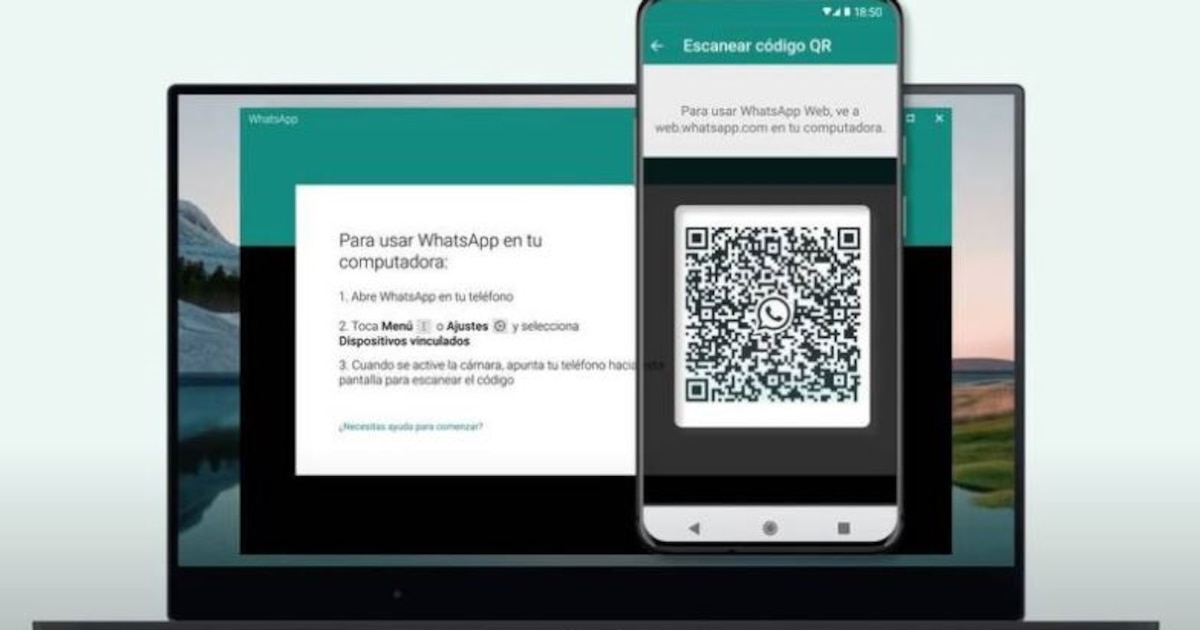
Een van de meest besproken tekortkomingen in forums en media is dat De QR-code wordt niet weergegeven, blijft leeg of wordt niet herkend door uw telefoon bij het scannen. Er kunnen verschillende redenen zijn, maar hier zijn enkele oplossingen voor elk geval:
- Zorg ervoor dat u op beide apparaten een stabiele verbinding hebt: Als de mobiele telefoon of de pc geen internet heeft, wordt de code niet correct gegenereerd of gescand.
- Werk uw browser bij en gebruik alleen compatibele browsers: Chrome, Firefox, Edge, Opera of Safari in de meest recente versie.
- Wis de cache en cookies van je browser.: Ga naar instellingen > geschiedenis > browsegegevens wissen.
- Schakel verdachte extensies of plug-ins uit: Vooral adblockers of VPN's. Probeer het in de incognitomodus.
- Maak de lens van de mobiele camera schoonVaak is het iets kleins, zoals een vingerafdruk of stof op het glas.
- Speel met de helderheid en zoom in/uit op je telefoon: Als de QR-code wazig is of als er sprake is van reflecties, pas dan het scherm en de afstand aan.
- Werk de WhatsApp-app op je mobiel bij: Als de versie erg oud is, kunnen er problemen optreden bij het scannen van de QR.
- Start beide apparaten opnieuw op. voordat u het proces opnieuw uitvoert.
- Verander van browser als niets werkt: Probeer een andere ondersteunde browser.
Vergeet niet dat als u van browser verandert, u eerst de oude browser van uw telefoon moet ontkoppelen via WhatsApp > Gekoppelde apparaten.
Synchronisatieproblemen, ontbrekende berichten en ontbrekende meldingen
Zie je de chats, maar komen de berichten niet aan of je ontvangt geen meldingen? Is een veelvoorkomende fout en heeft verschillende oplossingen die u eenvoudig kunt uitproberen:
- Meldingen in de browser toestaan: Klik op het slotje naast de URL en schakel ‘Meldingen toestaan’ in.
- Controleer of Windows Focus Assist is ingeschakeld of de “Niet storen”-modus op uw computer.
- Start uw browser opnieuw en meld u opnieuw aan.: Log uit bij WhatsApp Web en scan de QR-code opnieuw.
- Houd uw mobiele en computerinternetverbinding in de gaten:Als een van jullie de verbinding verliest, worden de berichten niet gesynchroniseerd.
- Probeer het in de incognitomodus. om uit te sluiten dat een extensie of cache de ontvangst van meldingen verhindert.
WhatsApp Web werkt niet in mijn browser: stappen voor probleemoplossing
Als WhatsApp Web na het bovenstaande nog steeds niet werkt in uw gebruikelijke browser, probeer dan deze aanbevelingen:
- Gebruik alleen ondersteunde browsersChrome, Firefox, Safari, Edge of Opera. Geen Internet Explorer of verouderde versies.
- Update uw browser naar de nieuwste versie.: Ga naar help > info en forceer de update.
- Cache en cookies wissen: Ga in de instellingen naar ‘browsegegevens verwijderen’ en selecteer alle geschiedenis, afbeeldingen en cookies.
- Schakel alle extensies uit. en probeer WhatsApp Web te openen. Als dat werkt, activeer ze dan één voor één om de boosdoener te vinden.
- Probeer het in de incognitomodus.: In deze modus worden extensies en plug-ins automatisch uitgeschakeld en worden de meest zeldzame problemen opgelost.
- Browserinstellingen resetten als geen van bovenstaande heeft gewerkt.
Wat moet je doen als WhatsApp Web langzaam is of vaak vastloopt?
Trage prestaties, crashes of het onvermogen om nieuwe berichten te laden worden vaak veroorzaakt door Overbelasting van open tabbladen, gebrek aan schijfruimte of interferentie van extensies.
- Sluit tabbladen en vensters die u niet gebruikt.
- Maak schijfruimte vrij als uw pc bijna vol is.
- Verdachte of onbetrouwbare extensies uitschakelen.
- Als er te veel sessies openstaan op verschillende apparaten, sluit ze dan allemaal vanaf uw mobiele apparaat. in WhatsApp > Gekoppelde apparaten > Afmelden bij alle sessies.
- Zorg ervoor dat zowel de browser als de mobiele app altijd up-to-date zijn om versieconflicten te voorkomen.
Wat moet je doen als alles mislukt en WhatsApp Web nog steeds niet werkt?
Als je WhatsApp Web nog steeds niet kunt gebruiken nadat je alle stappen hebt gevolgd, heb je nog steeds de volgende opties:
- Gebruik de WhatsApp-app voor Windows of Mac: Download het vanaf de officiële website en koppel uw telefoon zoals u dat op internet zou doen.
- Probeer een alternatief, zoals Telegram Web of AirDroid Web, als u berichten vanaf uw computer moet beheren.
- Neem contact op met de technische ondersteuning van WhatsAppMogelijk gelden er voor uw telefoonnummer of apparaat specifieke beperkingen die alleen zij kunnen bekijken.

Redacteur gespecialiseerd in technologie- en internetvraagstukken met ruim tien jaar ervaring in verschillende digitale media. Ik heb gewerkt als redacteur en contentmaker voor e-commerce-, communicatie-, online marketing- en reclamebedrijven. Ik heb ook geschreven op websites over economie, financiën en andere sectoren. Mijn werk is ook mijn passie. Nu, via mijn artikelen in Tecnobits, probeer ik al het nieuws en de nieuwe kansen te verkennen die de wereld van de technologie ons elke dag biedt om ons leven te verbeteren.