- De Xbox Game Bar kan opnemen zonder geluid vanwege problemen met machtigingen, microfoonselectie of opname- en volumemixerinstellingen.
- Het bijwerken van stuurprogramma's, het controleren van het register en het repareren of opnieuw installeren van de Game Bar lost veel hardnekkige problemen met audio-opnames op.
- Als het geluid na het aanpassen van Windows en de Game Bar nog steeds niet goed werkt, bieden externe recorders zoals Wondershare DemoCreator of EaseUS RecExperts meer stabiliteit en controle.

Wanneer de De Xbox Game Bar neemt op zonder geluid of zonder je stem op te nemen. Frustratie is bijna gegarandeerd: je neemt een game, een videogesprek of een tutorial op, alles lijkt in orde… en wanneer je de opname terugluistert, ontdek je dat het geluid verdwenen is of dat je microfoon vreemd klinkt. Gelukkig kunnen de meeste van deze problemen worden opgelost door een paar verborgen opties in Windows en de Game Bar zelf aan te passen.
In deze handleiding vindt u een een zeer grondige evaluatie van alle gebruikelijke oorzaken Waarom de Xbox Game Bar geen audio opneemt (noch via het systeem, noch via de microfoon), hoe je elk probleem stap voor stap kunt oplossen, wat je moet doen als het probleem in het register, de audiostuurprogramma's of een Windows-update zit, en ook verschillende alternatieven als je besluit de Game Bar niet meer te gebruiken en een krachtigere recorder in te schakelen.
Waarom neemt de Xbox Game Bar op zonder geluid of zonder je stem op te nemen?
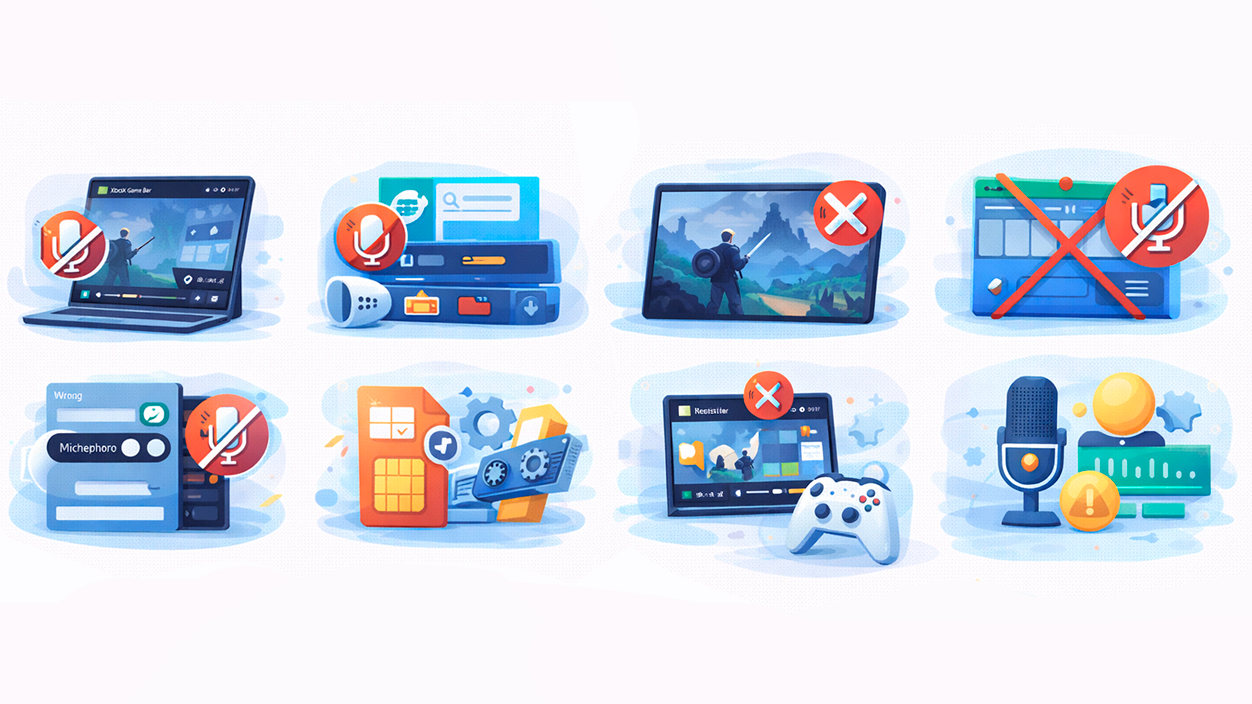
Voordat we beginnen met het aanpassen van de instellingen, is het belangrijk om te begrijpen dat de De Xbox Game Bar is gebaseerd op meerdere lagen van Windows.De privacyinstellingen van de microfoon, de geluidsconfiguratie, audio- en videostuurprogramma's en zelfs registerwaarden kunnen allemaal worden beïnvloed. Als er op een van deze gebieden iets misgaat, kan dit leiden tot stille video's, microfoons die zichzelf dempen of opnames met vreemde geluidsverwerking.
Een van de meest voorkomende oorzaken van de De gamebalk registreert het geluid niet correct. Dit zijn:
- De gamebalk heeft gamegeluid of microfoon uitgeschakeld. in zijn eigen opnameconfiguratie.
- De toegangsrechten voor de microfoon zijn onjuist geconfigureerd. Op Windows kan de applicatie het niet gebruiken.
- Het standaard opnameapparaat is niet het apparaat dat u daadwerkelijk gebruikt. (Kies bijvoorbeeld de microfoon van een headset in plaats van de microfoon op je mengpaneel of je hoofdmicrofoon).
- De volumeregelaar heeft de Game Bar gedempt. of de app waarmee je opneemt.
- Verouderde audio- of GPU-stuurprogramma's die berichten activeren zoals "Spelfuncties zijn niet beschikbaar".
- Registreer waarden door de vastlegfunctie uit te schakelen. (AppCaptureEnabled ingesteld op 0 of niet aanwezig).
- Gamebalk uitgeschakeld in de spelinstellingen. of beschadigd geraakt na een Windows-update.
- Beperkingen die inherent zijn aan de Game BarHet werkt niet altijd even goed in de volledige schermmodus, sommige games beperken de opnamemogelijkheden en de maximale opnametijd is beperkt.
- Geforceerde audioverwerking Bij gebruik van virtuele microfoons verschijnt het tabblad 'signaalverbeteringen' niet en kunt u deze effecten niet verwijderen.
Met dat in gedachten gaan we van het eenvoudigste naar het meest technische, zodat u Het geluid van de Xbox Game Bar herstellen. zonder iets belangrijks over het hoofd te zien.
Controleer de audio-instellingen in de Xbox Game Bar.
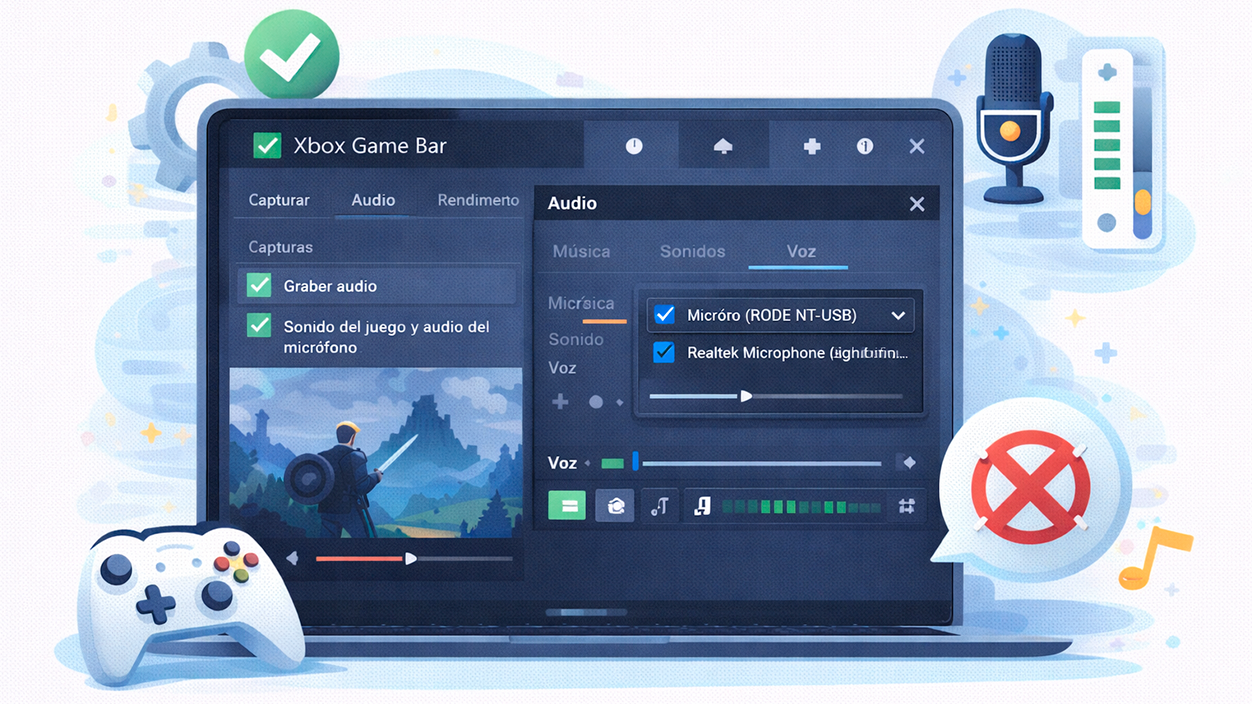
Om te beginnen: de basisprincipes. De Game Bar heeft interne audio-instellingen. Dit geldt zowel voor het systeemgeluid als voor de microfoon, en als er iets mis is, kun je duizend dingen in Windows controleren en nog steeds niets opnemen.
Open de gamebalk en bekijk de screenshots.
Controleer eerst of er niets in de interface van de werkbalk per ongeluk is gedempt:
- Pers Windows + G Om de Xbox Game Bar te openen.
- Klik op de instellingenpictogram (tandwiel) van de stang.
- In het gedeelte van Opname-instellingen controleer dat:
- De optie van Audio opnemen Het is actief.
- Een optie vergelijkbaar met “Spelgeluid en microfoongeluid" of "Alle audiobestanden."
Als alleen de optie is geselecteerd Neem geen audio op. Of alleen het geluid van de game, je stem zal nooit in de opnames te horen zijn, zelfs als de microfoon perfect werkt.
Selecteer de juiste microfoon in het audiopaneel van de Game Bar.
Veel gebruikers hebben na lange tijd menu's te hebben doorgespit een truc ontdekt: de spelbalk kan worden een andere microfoon gebruiken Degene die je daadwerkelijk gebruikt, zelfs als je een andere als standaard hebt ingesteld in Windows.
Om het direct aan de bar te controleren:
- Pers Windows + G om de gamebar te openen.
- Klik in de hoofdbalk op de geluidspictogram (Het is meestal het derde pictogram).
- Er wordt een zwevend venster met audio-opties geopend; je ziet dan iets als 'Mix' en 'Stem'.
- In het gedeelte StemControleer welke microfoon is geselecteerd:
- Als bijvoorbeeld de microfoon van je koptelefoon Maar als je een desktopmicrofoon gebruikt, moet je dit handmatig aanpassen.
- Kies de exact apparaat die je op dat moment gebruikt.
Veel mensen hebben het probleem dat de Game Bar alles opneemt (spel, vrienden, systeem) behalve hun stem op deze manier opgelost, omdat de balk simpelweg luisteren naar de verkeerde microfoon en soms zelfs Het wordt automatisch gedeactiveerd wanneer de opname begint. als het conflicten detecteert.
Microfoon- en geluidsrechten in de Windows-instellingen
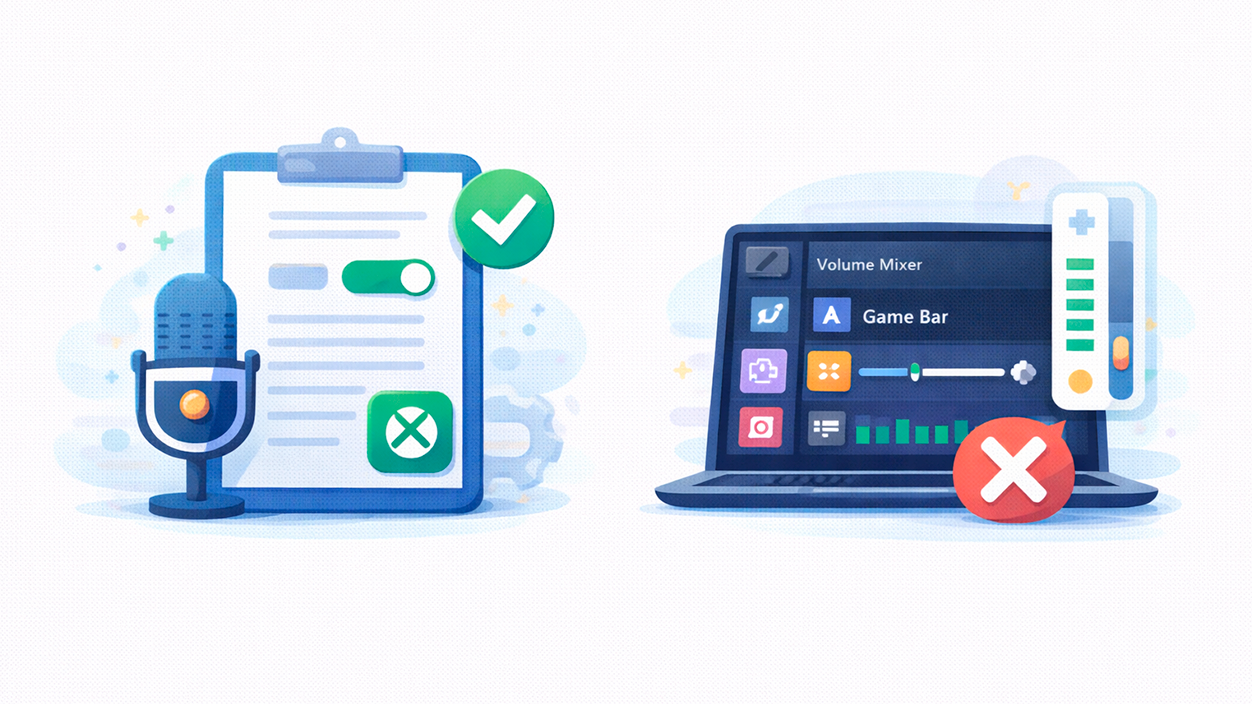
Als alles in de balk correct lijkt, is de volgende stap het controleren van de privacyrechten en de Windows-geluidsmixerHet komt vaak voor dat apps na een update de toegang tot de microfoon uitschakelen zonder dat je het merkt.
Geef Xbox Game Bar op Windows 10 en 11 toegang tot de microfoon.
Zonder vergunningen kan de Game Bar niet open. Neem je stem op, zelfs als de microfoon perfect werkt. in andere toepassingen:
In Windows 10:
- Ga naar Instellingen > Privacy > Microfoon.
- Zorg ervoor dat de optie "Apps toegang geven tot de microfoon" Het is geactiveerd.
- Zoek in de lijst met apps naar Xbox Game Bar en controleer of je schakelaar aan staat. Geactiveerd.
In Windows 11:
- Open Instellingen > Privacy en beveiliging > Microfoon.
- Actief "Apps toegang geven tot de microfoon" als het niet gemarkeerd was.
- Zorg ervoor dat Xbox Game Bar lijkt toegestaan te zijn.
Deze instelling lijkt onzinnig, maar het is een van de Meest voorkomende redenen waarom je stem niet wordt opgenomen De game-audio wordt probleemloos opgenomen.
Controleer de volumeregelaar en zorg ervoor dat er niets gedempt is.
Het kan voorkomen dat u de Gamebalk of gedempt spel in de volumemixer En je had het niet eens door. Om te controleren:
- Klik met de rechtermuisknop op het pictogram van volume vanuit de taakbalk.
- Select “Open de geluidsinstellingen” of ga naar Instellingen > Systeem > Geluid.
- Ga naar de Volumemixer.
- Controleer dat:
- Het volume van Xbox Game Bar Het staat niet op 0 en is ook niet gedempt.
- De applicatie die je opneemt (game, browser, videogesprekprogramma) heeft voldoende volume.
Een simpele misstap op een stang kan al leiden tot... Slechts een deel van de audio is opgenomen. (bijvoorbeeld, je spreekt maar het spel maakt geen geluid, of andersom).
Spel- en opname-instellingen in Windows
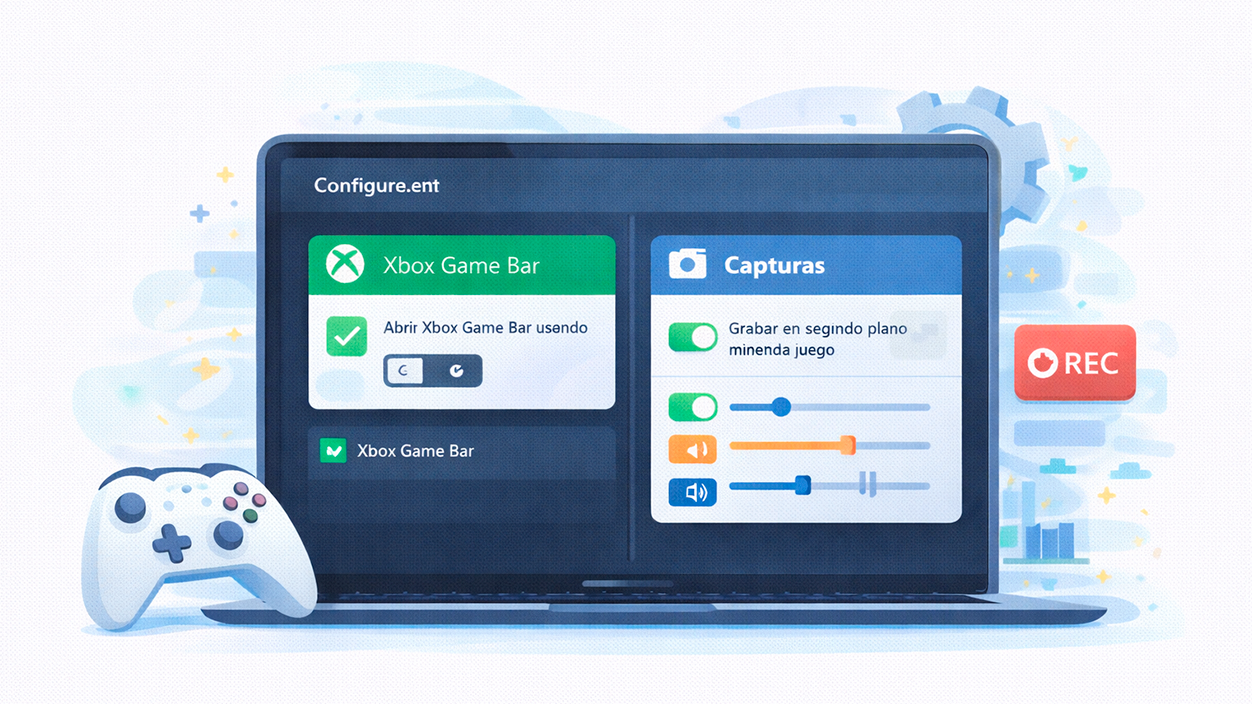
De Xbox Game Bar is slechts één onderdeel van het Windows-gamesysteem. Naast de balk is er een algemeen paneel met Spellen en opnames waarvan de staat de opname volledig kan blokkeren.
Controleer of de Xbox Game Bar is ingeschakeld.
Soms kan een Windows-update of een configuratiewijziging Schakel de Game Bar uit, zelfs als deze standaard is ingeschakeld. in Windows 10 en 11.
Om het te bekijken:
- Open Configuratie (Windows + I).
- Ga naar Spellen (of “Gaming”) en voer in Xbox Game Bar.
- Activeer de optie die dit toestaat Open Xbox Game Bar de sneltoets gebruiken Windows + G of de verlichte knop op de Xbox-controller.
Als deze optie is uitgeschakeld, kan de balk reageert niet op de snelkoppeling en lijken "niet te werken", terwijl het in werkelijkheid wordt geblokkeerd door instellingen. Als je problemen ondervindt bij het activeren van systeemfuncties, kijk dan naar... Hoe activeer je systeemfuncties in Windows 11?.
Bekijk de opnameopties en het type audio dat u wilt opnemen.
In hetzelfde gedeelte 'Spellen' vind je het gedeelte OpnamesDit bepaalt hoe Windows op de achtergrond opneemt en welke audio wordt opgenomen:
- Ga naar Instellingen > Games > Screenshots.
- Controleer of de optie “Neem op de achtergrond op terwijl ik speel” Deze functie is ingeschakeld als u deze wilt gebruiken.
- Op het gebied van “Audio wordt opgenomen”, selecteer:
- Tu correct apparaat in- en uitgang.
- Of de optie “Alle audiobestanden” Als je gameplay, systeemgeluid en microfoon tegelijkertijd wilt opnemen, zie [link naar de relevante documentatie]. Raadpleeg [link naar de relevante documentatie] voor meer informatie. neem het interne geluid van de pc op.
Als hier slechts een gedeeltelijke audiobron is gemarkeerd, kan de Game Bar mogelijk een deel van het geluid weglaten (Ik speel bijvoorbeeld alleen zonder microfoon).
Kies en test het standaard opnameapparaat.
Zelfs als je een microfoon selecteert in de Game Bar, is het verstandig om ervoor te zorgen dat in Windows de juiste instellingen zijn geconfigureerd. standaard opnameapparaat Het is precies degene waarin je geïnteresseerd bent, en het klinkt echt goed.
Om dit te verifiëren:
- Klik met de rechtermuisknop op de volume-icoon op de taakbalk en kies “Geluiden” (In sommige versies moet u naar "Aanvullende geluidsinstellingen" gaan).
- Ga naar het tabblad "Opname".
- Zoek de microfoon die je wilt gebruiken (dit kan de microfoon van je koptelefoon zijn, een externe USB-microfoon, een audio-interface, enzovoort).
- Klik er met de rechtermuisknop op en selecteer "Instellen als standaard".
- In de apparaateigenschappen kunt u de optie inschakelen. “Luister naar dit apparaat” om in realtime te verifiëren dat Ja, het pikt geluid op..
Deze test helpt je om de microfoon zelf als oorzaak van het probleem uit te sluiten. Als je hier niets hoort, kan de Game Bar weinig doen, maar als je het wel goed hoort, weet je dat het probleem bij de microfoon ligt. in de machtigingenketen of in de applicatie zelfAls u wilt opnemen zonder geluidskaart, raadpleeg dan het volgende: Hoe FRAPS te gebruiken zonder geluidkaart.
Problemen met virtuele microfoons en audioverbeteringen
Een meer geavanceerd geval doet zich voor wanneer u gebruikmaakt van virtuele microfoons of geluidsbewerkingssoftware (zoals virtuele mixers of SS-Sonar-achtige tools): Windows kan signaalverbeteringen toepassen die de klank van je stem in de Game Bar veranderen ten opzichte van andere apps.
Met een normale fysieke microfoon kunt u in de geavanceerde eigenschappen van het apparaat het volgende doen: om "signaalverbeteringen" te activeren of deactiverenEen duidelijk verschil in audiokwaliteit of -verwerking is merkbaar. Bij gebruik van virtuele microfoons is dat echter anders.
- Het tabblad of de sectie wordt niet weergegeven. signaalverbeteringen in de eigenschappen.
- Het geluid klinkt duidelijk alsof Er worden filters of effecten toegepastMaar er is geen manier om ze via datzelfde paneel uit te schakelen.
In deze gevallen is het de combinatie van Windows, het virtuele apparaat en de Game Bar zelf die de doorslag geeft. hoe het het audiosignaal verwerktEn de soundbar kan je stem opnemen met een andere klankkleur dan je hoort in andere toepassingen, zoals videobewerkingsprogramma's of speciale recorders.
Als je dat ziet in programma's zoals Camtasia, OBS of andere videobewerkingsprogramma's Je virtuele microfoon klinkt "zuiver", maar in de Game Bar klinkt hij bewerkt; het is zeer waarschijnlijk dat Windows [processing/processing] toepast. een interne behandeling die je niet via de grafische interface kunt uitschakelen. In dit geval is de meest praktische oplossing meestal:
- Probeer om neem direct op met de fysieke microfoon in de Game Bar (zonder via de virtuele te gaan).
- Of overweeg gebruik andere opnamesoftware die het virtuele microfoonsignaal respecteert zoals het uit het programma komt (OBS, tools van derden, enz.).
Audio- en GPU-stuurprogramma's bijwerken
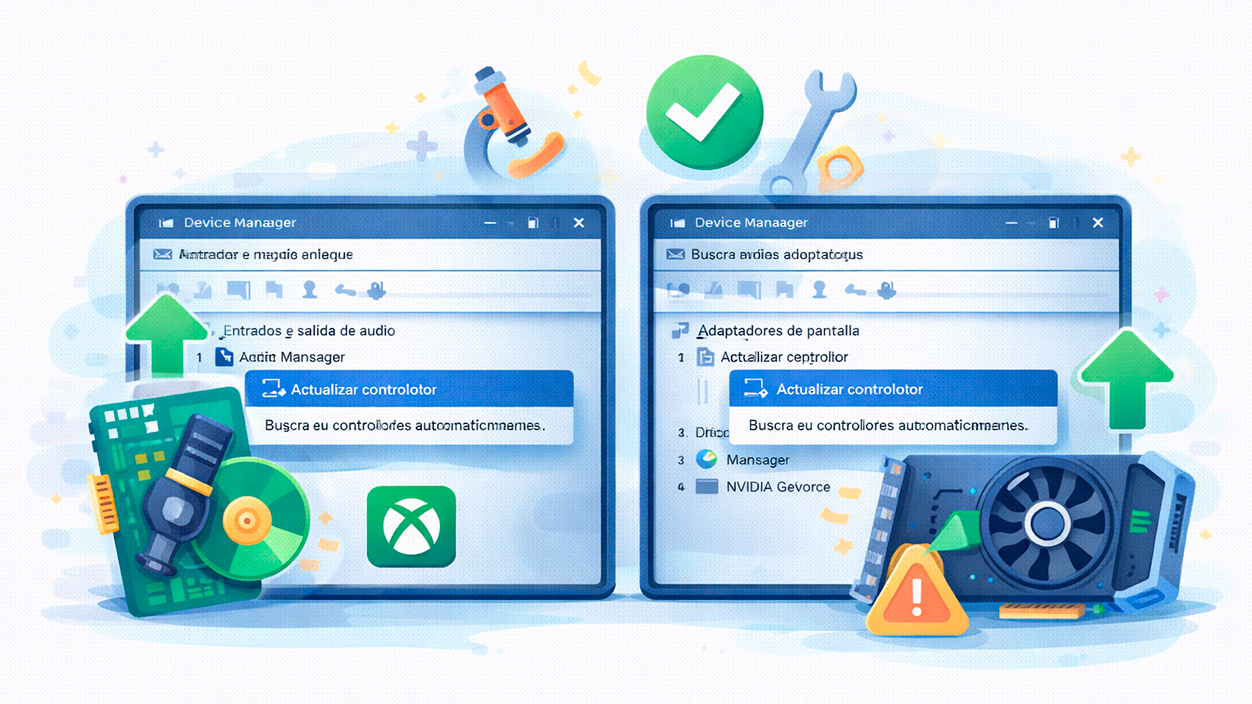
Naast de configuratie mag niet worden vergeten dat de Game Bar afhankelijk is van de stuurprogramma's voor audio- en grafische kaarten zijn in goede staat. Beschadigde of verouderde stuurprogramma's kunnen van alles veroorzaken, van opnamefouten tot de klassieke "De gamefuncties zijn niet beschikbaar."
Audiostuurprogramma's bijwerken
Volg deze stappen om ervoor te zorgen dat uw geluidsapparaten up-to-date zijn:
- Klik met de rechtermuisknop op de knop. Begin en kiezen “Apparaatbeheer”.
- Vouw de secties uit “Audio-ingangen en -uitgangen” y “Geluids-, video- en gamecontrollers”.
- Klik met de rechtermuisknop op uw opnameapparaat en op uw belangrijkste uitvoerapparaat.
- Select “Stuurprogramma bijwerken” en dan "Automatisch naar chauffeurs zoeken".
Als de fabrikant van uw moederbord of geluidskaart het volgende aanbiedt: specifieke chauffeurs op hun websiteHet is ook de moeite waard om ze te downloaden en te installeren, omdat ze meestal completer zijn dan de standaard Windows-versies. Als je niet zeker weet hoe, zoek dan uit hoe dat moet. detecteren of Windows generieke stuurprogramma's gebruikt.
GPU-stuurprogramma's bijwerken
De Game Bar kan ook weigeren om op te nemen of fouten weergeven als de De grafische kaart heeft zeer verouderde stuurprogramma's.:
- Open het opnieuw Apparaatbeheer.
- Ontvouwen "Beeldschermadapters".
- Klik met de rechtermuisknop op uw hoofdgrafische kaart en selecteer “Stuurprogramma bijwerken”.
- Kies de optie automatisch zoeken Of, nog beter, download de drivers direct van de website van NVIDIA, AMD of Intel afhankelijk van uw model.
Na de update kunt u uw pc opnieuw opstarten en de Game Bar nogmaals proberen. Vaak worden deze fouten verholpen door de update opnieuw te installeren. de nieuwste versie van de stuurprogramma's.
Repareer, reset of installeer de Xbox Game Bar opnieuw.
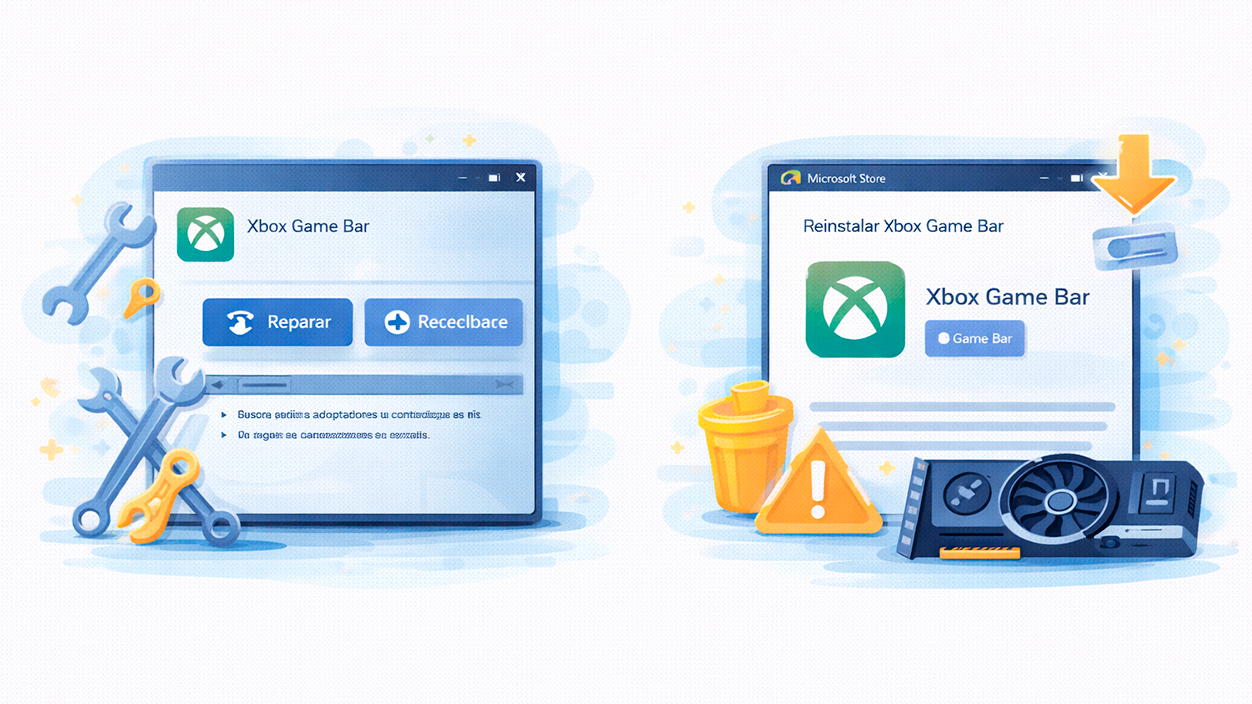
Als de Game Bar opengaat, maar Het apparaat reageert niet naar behoren, geeft foutmeldingen of neemt geen geluid op. Ook al lijkt alles verder in orde, de interne componenten kunnen beschadigd zijn, vooral na een update van de Windows-versie.
Repareer of reset de applicatie.
Windows bevat opties voor repareren of resetten De systeemapps zonder dat je iets hoeft te formatteren of zo:
- Ga naar Instellingen > Apps.
- Binnenkomen Toepassingen en functies (Windows 10) of Geïnstalleerde applicaties (Windows 11).
- Zoekt Xbox Game Bar op de lijst.
- Klik erop en selecteer Geavanceerde opties.
- Klik eerst op "Repareren" en test of de stang weer normaal werkt.
- Als het probleem aanhoudt, druk dan op "Herstellen" Om de app terug te zetten naar de fabrieksinstellingen.
Na het resetten moet u het volgende doen: enkele details opnieuw configureren (zoals sneltoetsen of voorkeuren), maar in veel gevallen lost het opnameproblemen en -fouten op, waaronder die met betrekking tot audio.
Installeer de Xbox Game Bar volledig opnieuw.
Als reparatie noch resetten het probleem oplost, is de volgende stap... verwijderen en opnieuw installeren de bar:
Op Windows 10 (versies die dit toelaten) of 11:
- Ga naar Instellingen > Apps > Apps en functies.
- Zoek Xbox Game Bar.
- Klik en selecteer Verwijderen (als de knop niet grijs is).
- Start je pc opnieuw op.
- Open de Microsoft Store en opnieuw downloaden Xbox Game Bar.
In sommige moderne versies van Windows 10 verschijnt de knop 'Verwijderen' in grijsIn dat geval moet u uw toevlucht nemen tot PowerShell met beheerdersrechten:
- Schrijft “PowerShell” in de zoekfunctie van het Startmenu.
- Klik op “Uitvoeren als beheerder”.
- Voer de volgende opdracht uit:
Get-AppxPackage Microsoft.XboxGamingOverlay | Remove-AppxPackage - Start je apparaat opnieuw op en installeer de app opnieuw vanuit de Store.
Controleer na de herinstallatie de audio-instellingen zoals we aan het begin hebben gezien, want die zullen weer in de oorspronkelijke staat zijn. standaardtoestand.
Controleer het Windows-register als de Game Bar zichzelf uitschakelt.
In omgevingen waar geavanceerde opties zijn geraadpleegd of toegepast. bedrijfsbeleidDe Xbox Game Bar kan blijft zichzelf uitschakelen Ook al lijkt alles in orde in de instellingen, in zulke gevallen is de boosdoener meestal een... waarde van de plaat.
Om het zorgvuldig te bekijken:
- Pers Windows + R om het dialoogvenster 'Uitvoeren' te openen.
- Schrijft regedit en druk op Enter om te openen Register-editor.
- Navigeer naar deze route:
HKEY_CURRENT_USER\Software\Microsoft\Windows\CurrentVersion\GameDVR - Zoek in het rechterpaneel naar de waarde. AppCaptureEnabled.
- Als het niet bestaat, maak dan een nieuwe waarde aan. DWORD (32 bits) met die naam.
- Dubbelklik en plaats de Waardevolle gegevens a 1 (Zorg ervoor dat het grondgetal hexadecimaal is).
- Klik op OK en sluit de editor.
Met de waarde ingesteld op 1, vertel je Windows dat Schakel schermopnames in met de Game Bar.Als de waarde 0 was of als de balk niet bestond, was dat hoogstwaarschijnlijk de reden waarom de balk was gedeactiveerd of weigerde op te nemen.
Opslagruimte voor de Game Bar en andere beperkingen
Een andere reden waarom de bar misschien Neem je spel niet op en laat geen beschadigde clips achter. Dit betekent dat de schijf bijna vol is. Als er onvoldoende ruimte is, kan Windows nieuwe opnames blokkeren zonder u een duidelijke waarschuwing te geven.
Om dit te verifiëren:
- Ga naar Instellingen > Systeem > Opslag.
- Klik op Tijdelijke bestanden en verwijder wat je niet nodig hebt.
- Binnenkomen Anderen en ruim grote mappen op die je niet nodig hebt.
- En “Bekijk het opslaggebruik op andere schijven”Controleer de schijf waarop uw opnames zijn opgeslagen en maak ruimte vrij als deze bijna vol is.
Naast de opslagruimte is de Xbox Game Bar nog steeds een relatief eenvoudig hulpmiddel: hij heeft een maximale opnameduur (ongeveer vier uur), soms zijn er problemen in volledig schermmodus en sommige games of apps kunnen Beperk de schermopname..
Update Windows om incompatibiliteitsproblemen te voorkomen.
Als u een verouderde versie van Windows gebruikt, werkt de Game Bar mogelijk niet goed. Incompatibiliteiten, reeds verholpen bugs of conflicten met sneltoetsen..
In Windows 10:
- Ga naar Instellingen > Update en beveiliging > Windows Update.
- Klik op “Controleer op updates” en installeer alles wat verschijnt.
In Windows 11:
- Ga naar Instellingen > Windows Update.
- Pers “Controleer op updates” en de beschikbare opties toepassen.
Na de update kunt u de computer opnieuw opstarten en het nogmaals proberen. Microsoft voegt dit meestal toe. Specifieke verbeteringen en oplossingen voor de Game Bar en voor het opnamesysteem in het algemeen.
Wat te doen als de Game Bar nog steeds geen geluid correct opneemt?
Als u na het lezen van bovenstaande punten het volgende nog steeds van mening bent: Xbox Game Bar blijft opnemen zonder geluidAls je stem vervormd is of als je constant problemen ondervindt, moet je alternatieve oplossingen overwegen, vooral als je regelmatig content opneemt en kwaliteit en stabiliteit belangrijk vindt.
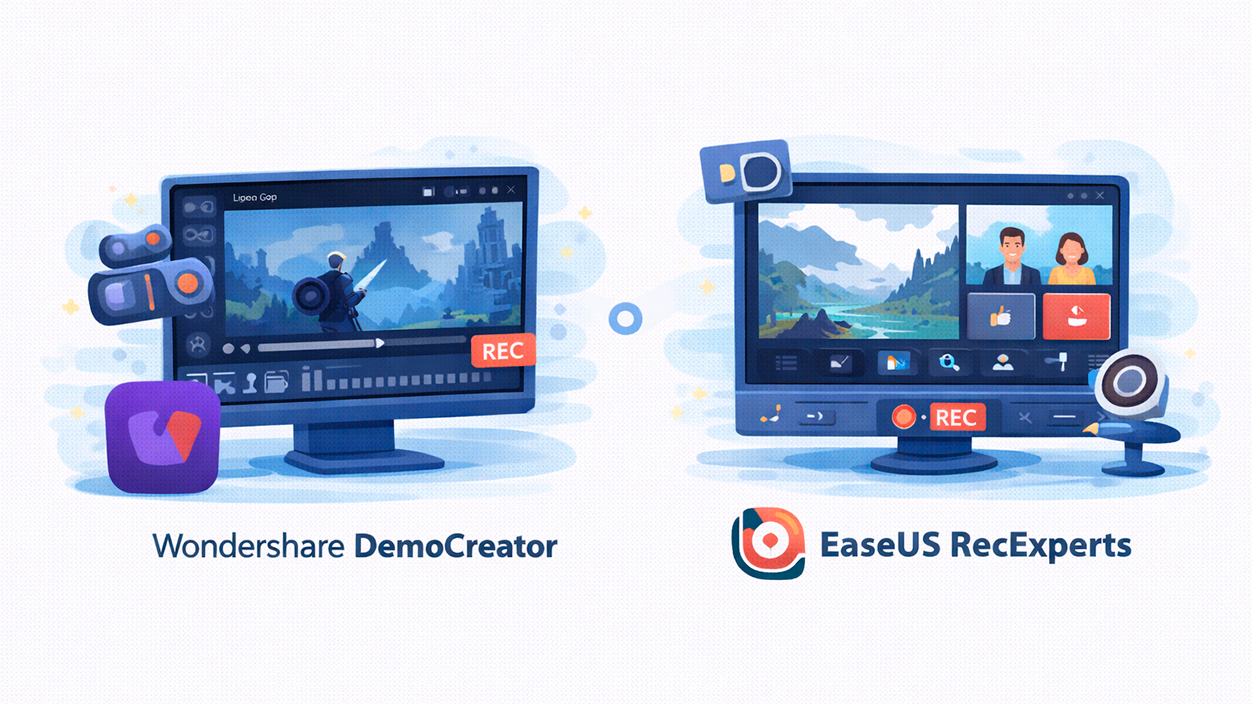
Een van de meest uitgebreide opties is Wondershare DemoCreatorEen schermrecorder speciaal ontworpen voor gaming en contentcreatie. De voordelen ten opzichte van de Game Bar zijn onder andere:
- Opname in spelmodus Met ondersteuning voor 4K- en 8K-resoluties is het beeld vloeiend en zonder haperingen, zelfs als uw monitor een hoge resolutie heeft.
- Tot 24 uur ononderbroken opnemen Met framerates tot wel 120 FPS, ideaal voor snelle actiegames of zeer lange speelsessies.
- Gelijktijdige audio-opname van systeem, microfoon en webcamwaarbij de sporen gescheiden zijn voor eenvoudige bewerking achteraf.
- Geïntegreerde bewerkingshulpmiddelen: annotaties, geanimeerde stickers, effecten, overgangen en meer.
- AI-gebaseerde functies zoals ruisonderdrukking, automatische generatie van ondertitels en titels, en verwijdering van de webcamachtergrond zonder chroma keying.
Het gebruik ervan is vrij eenvoudig: je installeert de applicatie, Je logt in, jij kiest de Videorecorder, u selecteert de spelopnamemodusJe selecteert de audio- en camerabronnen en drukt op REC (of de F9-toets). Je kunt pauzeren, hervatten of stoppen met behulp van sneltoetsen en het resultaat bewerken zonder het programma af te sluiten.
Veelzijdig alternatief: EaseUS RecExperts
Een andere zeer gewaardeerde optie is EaseUS RecExpertsdie zowel op Windows als Mac werkt en is ontworpen voor opnames. scherm, audio en camera met een vrij eenvoudige interface.
Enkele van de belangrijkste kenmerken zijn:
- Volledig scherm of regio-opname, met de mogelijkheid om zowel een webcam als een microfoon toe te voegen.
- Geïntegreerde schermafbeeldingen Om met één klik elk deel van het scherm vast te leggen.
- Ondersteuning voor 4K UHD-opnames met framerates tot wel 144 FPS op veel systemen.
- Meerdere uitvoerformaten Voor video en audio, zonder watermerken in de juiste versie.
- Ingebouwde basisvideo-editor voor het bijsnijden, knippen en maken van kleine aanpassingen.
- Opnameschema Om taken van een bepaalde duur te automatiseren.
Het gebruik ervan is ook vrij eenvoudig: je kiest zelf of je wilt opnemen. volledig scherm of regioJe activeert of deactiveert de webcam, het systeemgeluid en de microfoon, en vervolgens druk je op de knop. RECTijdens het opnemen kun je via een zwevende balk pauzeren, stoppen of screenshots maken. Als je klaar bent, kun je de opname inkorten, alleen de audio extraheren of een intro en aftiteling toevoegen.
Als je na het uitproberen van alle Windows-oplossingen merkt dat de Game Bar meer problemen oplevert dan wat dan ook, is dat volkomen begrijpelijk. overschakelen naar een externe recorder Dat garandeert stabiele audio en geavanceerde opties.
Met alles wat we hebben gezien, heb je een volledig scala aan aanpassingsmogelijkheden en controles om de Xbox Game Bar stopt met opnemen zonder geluidVan het controleren van machtigingen en de geselecteerde microfoon in de soundbar zelf, tot de volumemixer en systeemopnames, het aanpassen van het register, het opnieuw installeren van de app of het bijwerken van stuurprogramma's en Windows; en als de soundbar nog steeds tegenwerkt, kunt u altijd uw toevlucht nemen tot krachtigere oplossingen zoals DemoCreator of EaseUS RecExperts om uw games, conferenties en tutorials te blijven opnemen met heldere audio en zonder verrassingen.

Index
- 1 Waarom neemt de Xbox Game Bar op zonder geluid of zonder je stem op te nemen?
- 2 Controleer de audio-instellingen in de Xbox Game Bar.
- 3 Microfoon- en geluidsrechten in de Windows-instellingen
- 4 Spel- en opname-instellingen in Windows
- 5 Kies en test het standaard opnameapparaat.
- 6 Problemen met virtuele microfoons en audioverbeteringen
- 7 Audio- en GPU-stuurprogramma's bijwerken
- 8 Repareer, reset of installeer de Xbox Game Bar opnieuw.
- 9 Controleer het Windows-register als de Game Bar zichzelf uitschakelt.
- 10 Opslagruimte voor de Game Bar en andere beperkingen
- 11 Update Windows om incompatibiliteitsproblemen te voorkomen.
- 12 Wat te doen als de Game Bar nog steeds geen geluid correct opneemt?