- Controleer of het toetsenbord in één app of op de hele Pixel niet werkt.
- Controleer of Gboard is geactiveerd en update het via Google Play.
- Wis eerst de cache en zorg dat u een ander toetsenbord bij de hand hebt voordat u de app verwijdert.
- Bewaar het resetten voor het laatst en controleer eerst je back-ups.

Si Het toetsenbord verschijnt niet op je Google Pixel.Het is het beste om eerst te controleren waar het probleem zich voordoet: in een specifieke app, in alle tekstvelden of bij het ontgrendelen van de telefoon. Dit onderscheid stelt je in staat om een oplossing te kiezen zonder direct over te gaan tot het verwijderen van gegevens of het opnieuw installeren van apps.
Op Pixel-apparaten is Gboard het standaardtoetsenbord. Het kan voorkomen dat het niet meer verschijnt vanwege een probleem met de app, een configuratieprobleem of interactie met een andere invoermethode. Volg deze stappen in de aangegeven volgorde en probeer na elke wijziging te typen.
Controleer of het toetsenbord op de hele Pixel niet werkt of alleen in één app.
Open twee verschillende apps en tik op een tekstinvoerveld, zoals een nieuwe notitie of de zoekbalk in de instellingen. Je hoeft geen bericht te versturen; controleer gewoon of het toetsenbord verschijnt.
| Wat gebeurt er? | Wat moet je als eerste controleren? |
|---|---|
| Het toetsenbord werkt wel in andere applicaties. | De applicatie waarin de fout optreedt. |
| Het verschijnt in geen enkel tekstveld. | Gboard activeren en hoe het werkt. |
| Het verdwijnt wanneer een accessoire wordt aangesloten. | De aansluiting en instellingen van het fysieke toetsenbord. |
| U kunt de ontgrendelingsgegevens niet invoeren. | De beschikbare toegangsmogelijkheden voordat de instellingen worden gewijzigd. |
Als het probleem slechts één app betreft, sluit deze dan af, open hem opnieuw en controleer op updates voordat je de instellingen op je hele telefoon wijzigt.
Onthoud uw pincode, patroon of wachtwoord voordat u opnieuw opstart. Na het opnieuw opstarten vereist de Pixel je primaire ontgrendelingsmethode en kun je deze in eerste instantie niet vervangen door je vingerafdruk. Als je al problemen ondervindt met het invoeren van je vingerafdruk, controleer dan eerst de instellingen voor noodtoegang.
Controleer of Gboard is ingeschakeld.
Google overweegt Gboard na de update uit de lijst met toetsenborden te verwijderen. Om dit te controleren:
- Open Instellingen.
- Binnenkomen Systeem > Toetsenbord > Schermtoetsenbord.
- Controleer dat Gboard worden geactiveerd.
De namen van sommige menu's kunnen variëren afhankelijk van uw Android-versie. Als er een invoermethodekiezer verschijnt wanneer u op een tekstveld tikt, gebruik deze dan om Gboard te selecteren. Met deze kiezer kunt u van toetsenbord wisselen, maar dit garandeert niet dat een vastgelopen app weer zal reageren.
Als je een Bluetooth- of USB-toetsenbord hebt aangesloten, koppel het dan tijdelijk los en probeer het opnieuw. Je kunt ook controleren Systeem > Toetsenbord > Fysiek toetsenbord en, indien beschikbaar, de optie om het virtuele toetsenbord te gebruiken terwijl er een fysiek toetsenbord is aangesloten.
Start je Pixel opnieuw op en update de apps zonder te typen.
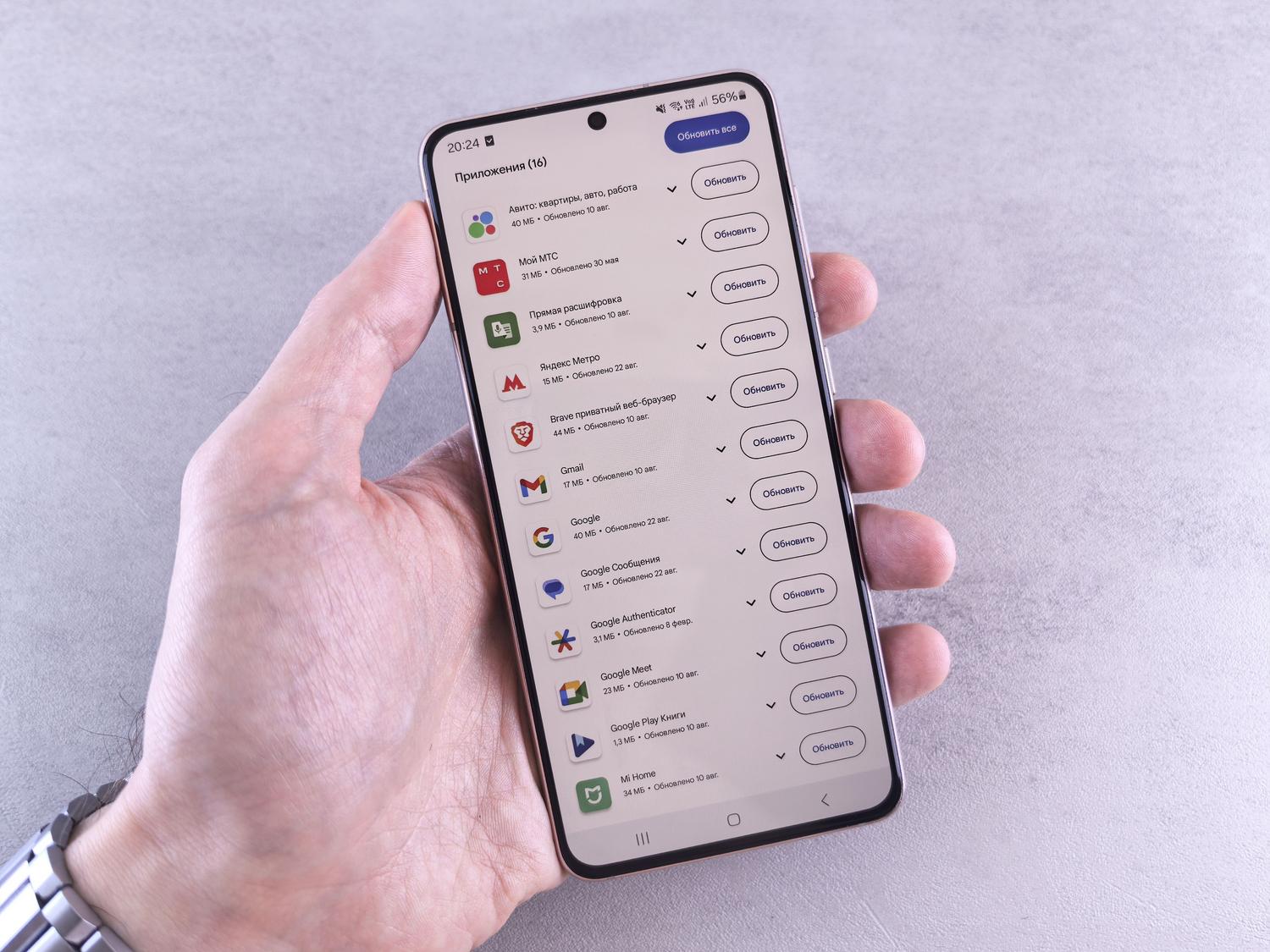
Een herstart kan een tijdelijke vastloop verhelpen. Om het energiemenu te openen:
- Pixel 6 en latere modellen, inclusief Fold-modellen: Houd de aan/uit-knop en de knop voor volume omhoog een paar seconden ingedrukt; tik vervolgens op Opnieuw opstarten.
- Pixel 5a en ouder: Gebruik de aan/uit-knop om het bijbehorende menu te openen.
Om Gboard bij te werken zonder de zoekbalk te gebruiken, open je... Google Play StoreTik op je profielfoto en ga verder Applicaties en apparaten beherenControleer of er updates beschikbaar zijn en installeer de Gboard-update als deze verschijnt.
Controleer ook op Android-updates. Instellingen > Systeem > Software-updatesAls het toetsenbord alleen in één app niet werkt, controleer dan of er een update beschikbaar is in dezelfde Google Play-lijst.
Dwing Gboard eerst te stoppen en de cache te wissen.
Als het toetsenbord nog steeds niet verschijnt, probeer dan deze stappen afzonderlijk:
- Ga naar Instellingen > Apps > Alle apps bekijken > Gboard.
- Aanraken Gedwongen arrestatie en bevestigt.
- Ga terug naar een applicatie en probeer te typen.
- Als het probleem zich blijft voordoen, ga dan terug naar de Gboard-informatie en voer de volgende gegevens in: Opslag en cache > Cache wissen.
Door de cache te wissen worden tijdelijke bestanden verwijderd. Dit is niet hetzelfde als het resetten van het toetsenbord en bewijst op zichzelf niet dat er beschadigde bestanden waren.
Als bovenstaande niet werkt, kunt u het volgende overwegen: Verwijder opslag Of wis de gegevens. Met deze actie worden de lokale gegevens van Gboard verwijderd en de instellingen gereset. Je moet daarna je voorkeuren opnieuw bekijken; foto's en gesprekken die in andere apps zijn opgeslagen, worden niet verwijderd.
Als het probleem is ontstaan na het bijwerken van Gboard
De timing van een update is een aanwijzing die het vermelden waard is. Google laat de mogelijkheid open dat... verwijder de updates als diagnostische maatregel:
- Open Gboard-informatie via Instellingen.
- Tik op het menu met de drie puntjes.
- Als het verschijnt, selecteer het dan. Updates verwijderen en lees de mededeling voordat u bevestigt.
In een vooraf geïnstalleerde app verwijdert deze optie updates en kan de app terugzetten naar de versie die standaard op je telefoon staat. Dit kan je gegevens en voorkeuren verwijderen. Controleer daarna of het werkt en kijk in Google Play of er een gecorrigeerde versie beschikbaar is.
Voordat u uw enige toetsenbord volledig verwijdert, installeer en activeer dan een ander toetsenbord. Verwijder Gboard niet in de veronderstelling dat je het later kunt terugvinden en opnieuw kunt downloaden. Je kunt de herstelopties controleren in de instellingen. officiële Gboard-help.
Gebruik de veilige modus om conflicten te onderzoeken.

De veilige modus schakelt tijdelijk gedownloade apps uit, zodat u kunt controleren of er apps tussen zitten die het probleem veroorzaken. Het is geen fabrieksreset.
Op een Pixel 6 of nieuwer:
- Houd ingedrukt inschakelen en het volume verhogen om het menu te openen.
- Houd de optie ingedrukt. Uitschakelen Of herstarten op het scherm.
- Bevestig dat het opstarten in de veilige modus is gelukt.
- Wanneer de betreffende prompt verschijnt, controleer dan of Gboard typen toestaat.
Als het hier wel werkt, kan een gedownloade app de oorzaak zijn. Verlaat de veilige modus door de computer opnieuw op te starten en controleer je recent geïnstalleerde apps. Controleer na elke wijziging of het probleem is opgelost.
Houd er rekening mee dat een gedownload toetsenbord tijdens deze test mogelijk ook is uitgeschakeld. De afwezigheid ervan hoeft niet per se op een probleem te duiden: controleer op een Pixel het gedrag van het vooraf geïnstalleerde Gboard.
Noodopties als u niet kunt typen
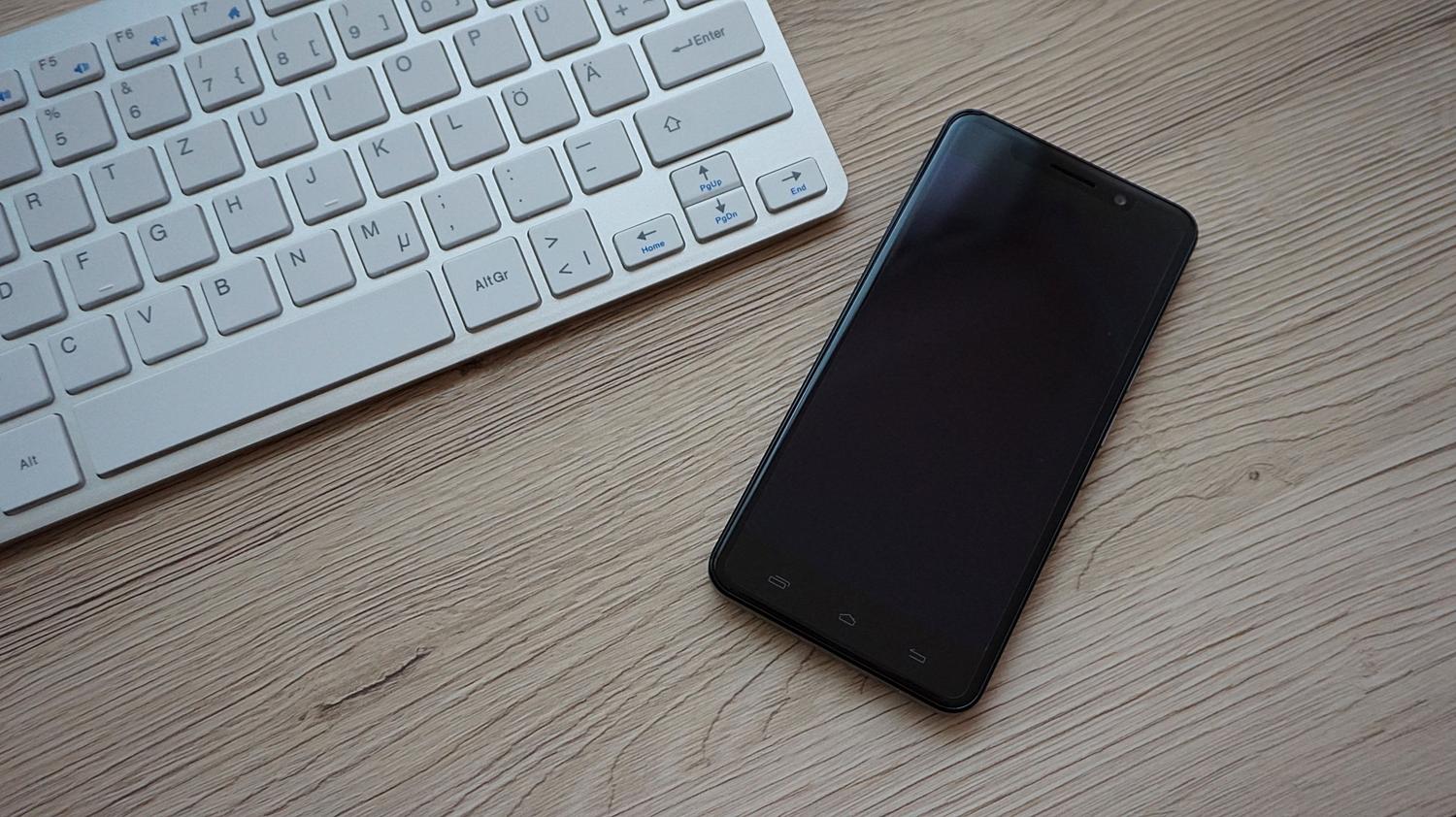
Un compatibel USB-toetsenbordVia een geschikte adapter aangesloten, kan het apparaat als tijdelijk invoerapparaat dienen als de Pixel het herkent. Het kan je helpen tekst in te voeren terwijl je het virtuele toetsenbord op het scherm oproept, maar de functionaliteit is afhankelijk van het accessoire, de aansluiting en de apparaatinstellingen.
Als de telefoon vergrendeld is en USB-beveiliging is ingeschakeld geavanceerde beschermingEen nieuwe dataverbinding kan geblokkeerd zijn totdat u deze ontgrendelt. Het aansluiten van een toetsenbord garandeert dus niet dat u in alle situaties toegang tot het apparaat hebt.
Apps voor afstandsbediening bieden geen directe oplossing als je telefoon al ontoegankelijk is: ze vereisen installatie, machtigingen en configuratie. Als je je ontgrendelingsgegevens niet kunt invoeren, neem dan contact op met de Pixel-ondersteuning voordat je acties onderneemt die gegevens wissen.
Wanneer moet je om hulp vragen en een herstel overwegen?
Als Gboard nog steeds niet verschijnt, noteer dan je Pixel-model, Android-versie, toetsenbordversie en wanneer het probleem is begonnen. Geef ook aan of het probleem zich in alle apps voordoet en wat er gebeurt in de veilige modus. Deze informatie helpt de supportafdeling bij de diagnose.
El fabrieksinstellingen herstellen Dit moet als laatste redmiddel worden gebruikt. Het wist lokale gegevens van de telefoon en garandeert niet dat een eventuele softwarefout die nog in de geïnstalleerde versie aanwezig is, wordt verwijderd.
Controleer voordat u dit doet uw back-ups, inclusief lokale bestanden en belangrijke app-gegevens. Controleer ook of u het bijbehorende Google-account, het wachtwoord en de ontgrendelingsmethode kent. Volg de instructies. Officiële instructies voor het resetten van een Pixel en controleer welke informatie u kunt herstellen.

Ik ben een technologieliefhebber die van zijn 'nerd'-interesses zijn beroep heeft gemaakt. Ik heb meer dan 10 jaar van mijn leven doorgebracht met het gebruik van de allernieuwste technologie en het sleutelen aan allerlei programma's uit pure nieuwsgierigheid. Nu heb ik mij gespecialiseerd in computertechnologie en videogames. Dit komt omdat ik al meer dan vijf jaar voor verschillende websites over technologie en videogames schrijf en artikelen heb gemaakt die proberen u de informatie te geven die u nodig heeft in een taal die voor iedereen begrijpelijk is.
Als je vragen hebt, mijn kennis strekt zich uit van alles wat te maken heeft met het Windows-besturingssysteem tot Android voor mobiele telefoons. En mijn toewijding is aan jou, ik ben altijd bereid om een paar minuten te besteden en je te helpen bij het oplossen van eventuele vragen die je hebt in deze internetwereld.