
We hebben allemaal wel eens meegemaakt dat we tijdens het surfen op een website talloze pop-upvensters zagen en niet wisten hoe we ze moesten sluiten. Dit is erg vervelend en kost kostbare tijd. Daarom zullen we in dit artikel bekijken hoe je dit kunt doen. Hoe u Microsoft Edge-pop-ups in Windows 11 kunt blokkeren, hoe je ze op een specifieke URL kunt toestaan en wat je over deze functie moet weten. Laten we beginnen.
Waarom moet ik Microsoft Edge pop-ups blokkeren op Windows 11?
Blokkeer pop-ups van Microsoft Edge kan uw browse-ervaring op verschillende manieren verbeterenHiermee voorkomt u dat sites automatisch een nieuw venster, tabblad of gedeeltelijk venster openen boven op de webpagina waarop u zich momenteel bevindt. Deze functie is standaard ingeschakeld in Microsoft Edge.
Welnu, Waarom is het goed om pop-ups in Microsoft Edge te blokkeren? De waarheid is dat er veel soorten pop-ups zijn: advertenties, waarschuwingen, aanbiedingen, meldingen, enzovoort, en ze kunnen op elk moment verschijnen. Sommige zijn prima en zelfs noodzakelijk voor specifieke procedures. Andere kunnen echter slechts afleidend zijn of kwaadaardige bedoelingen hebben om u op te lichten.
Als u waarde hecht aan privacy, veiligheid en efficiëntie bij het gebruik van de Edge-browser, raden wij u aan deze pop-ups te blokkeren. Dit brengt de volgende voordelen met zich mee::
- Bescherming tegen kwaadaardige inhoud: u vermijdt virussen, phishing of misleidende links.
- Meer privacy: U voorkomt dat uw activiteiten mogelijk worden gevolgd, beperkt ongeautoriseerde toegang tot uw gegevens en voorkomt dat uw metagegevens worden verzameld.
- Minder afleidingen en onderbrekingen: U vermijdt vervelende en opdringerige ramen, wat een prettigere, schonere en professionelere ervaring oplevert. Tegelijkertijd verspilt u geen tijd met het sluiten van al die ramen.
- Betere browserprestatiesDoor Microsoft Edge-pop-ups te blokkeren, verbruikt de browser zelf minder bronnen. Dit komt tot uiting in de snelheid en stabiliteit.
Stappen om Microsoft Edge-pop-ups op Windows 11 te blokkeren
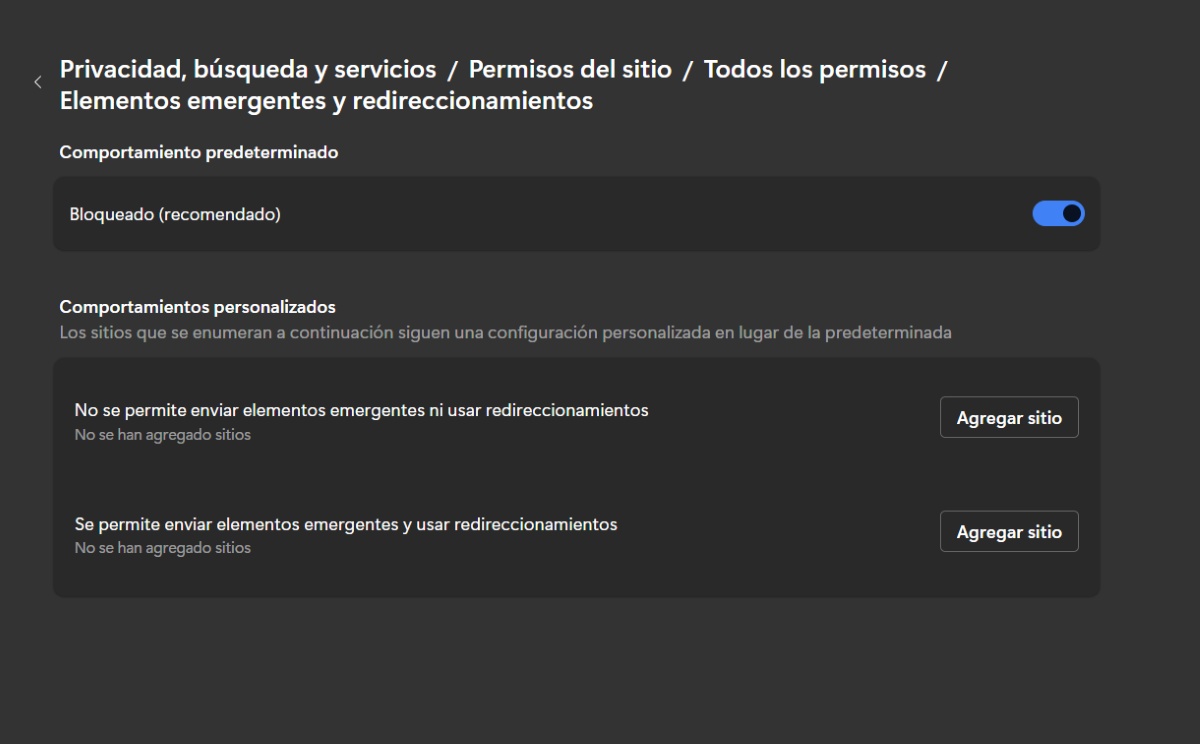
Nadat we de voordelen van het blokkeren van deze vensters hebben geanalyseerd, gaan we kijken naar de Stappen om Microsoft Edge-pop-ups in Windows 11 te blokkeren:
- Open Microsoft Edge op uw pc.
- Klik op de drie puntjes in de rechterbovenhoek (direct naast je profielfoto) en selecteer Configuratie.
- Tik op de drie lijntjes onder Instellingen om Meer te openen.
- Klik op de optie 'Cookies en sitemachtigingen'. Als deze optie niet onder die naam wordt weergegeven, selecteert u 'Privacy, zoeken en diensten"
- Ga nu naar “Sitemachtigingen” – Alle machtigingen.
- Selecteer “Pop-upelementen en omleidingen"
- Zorg ervoor dat in het gedeelte Standaardgedrag de schakelaar actief is (blauw) voor de optie "Geblokkeerd"
- Klaar. Met deze stappen kunt u pop-ups van Microsoft Edge in Windows 11 blokkeren.
Pop-ups toestaan voor een specifieke URL in Microsoft Edge
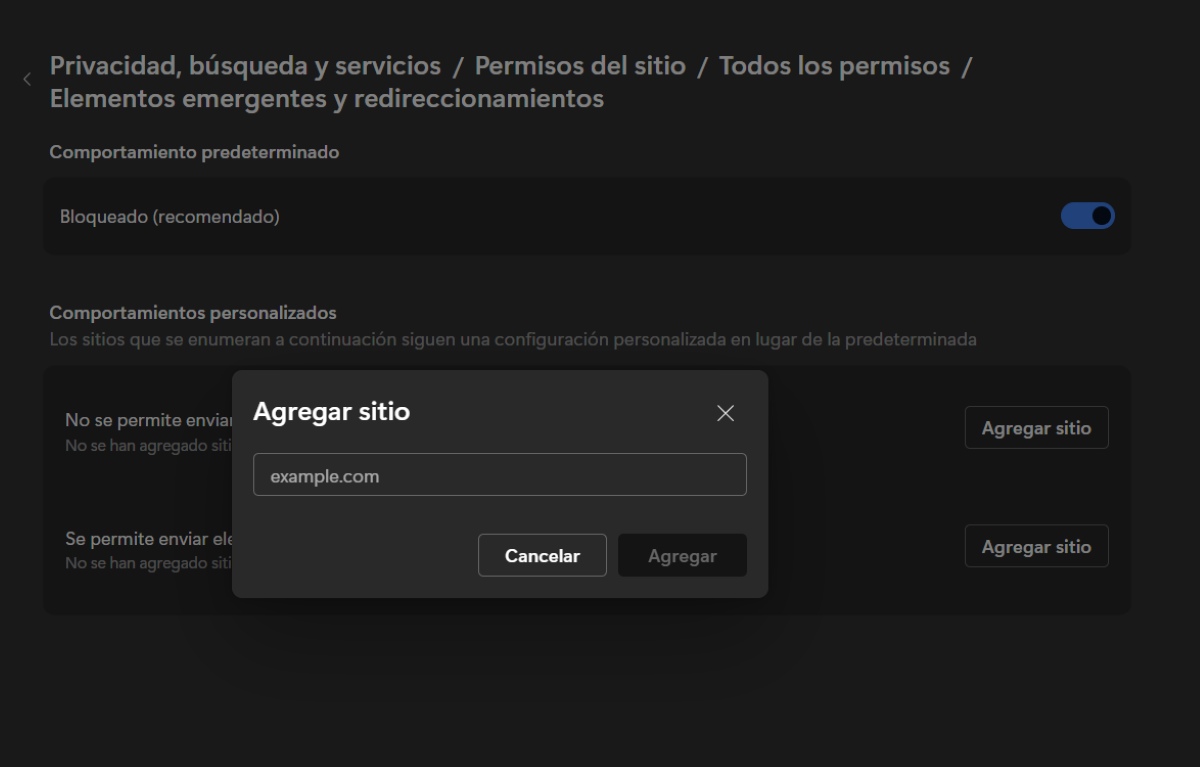
Soms moet u pop-ups toestaan voor specifieke websites, zoals gezondheid- of bankportals. In die gevallen zijn pop-ups noodzakelijk om de website goed te laten functioneren. Hoe kunt u een specifieke URL opnemen die het weergeven van pop-upvensters toestaatVolg hiervoor deze stappen:
- Tik in Edge op de drie puntjes rechtsboven in de browser en ga naar Instellingen.
- Klik nogmaals op de drie lijnen om binnen te komen Verder in de instellingen.
- Ga naar ‘Cookies en sitemachtigingen’ of ‘Privacy, zoeken en diensten"
- Ga nu naar Sitemachtigingen – Alle machtigingen.
- Selecteer vervolgens “Pop-upelementen en omleidingen"
- Klik in de optie ‘Toestaan dat pop-ups worden verzonden en dat omleidingen worden gebruikt’ op Site toevoegen.
- Typ of kopieer de URL van de site die u pop-ups wilt laten maken. Vergeet niet te beginnen met https:// en vervolgens het webadres.
- Klaar. Vanaf nu zou het adres op de toegestane lijst moeten staan.
Wat u kunt doen als u nog steeds pop-ups ziet
Wat kunt u doen als pop-ups, zelfs nadat u ze in Microsoft Edge hebt geblokkeerd, nog steeds verschijnen? Zo ja, probeer de volgende oplossingen:
- Zorg ervoor dat Edge op uw pc is bijgewerktGa hiervoor naar Instellingen – Meer – Over Microsoft Edge. Daar kun je zien of het up-to-date is of dat er een update beschikbaar is.
- Gebruik een antivirusprogramma om een virus uit te sluiten.
- Extensies uitschakelen: Hoewel het waar is dat Er zijn extensies die wel bijdragen aan EdgeHet is het beste om te controleren of een extensie het probleem niet veroorzaakt. Ga hiervoor naar Instellingen – Meer – Extensies – Extensies beheren en schakel elke extensie uit. Als het probleem is opgelost, schakel dan de extensies één voor één in om te zien welke de boosdoener is.
- Blokkeer cookies van derden: Ga naar Instellingen – Meer – Cookies – Cookies van derden blokkeren.
- Wis de browsercache in Microsoft EdgeGa naar Instellingen – Meer – Privacy, zoeken en services – Browsegegevens wissen. Je kunt alles wissen of kiezen wat je wilt wissen. Je kunt ook de optie inschakelen om deze gegevens te wissen telkens wanneer je Microsoft Edge afsluit.
Wat wordt er niet geblokkeerd als ik pop-ups blokkeer in Microsoft Edge?
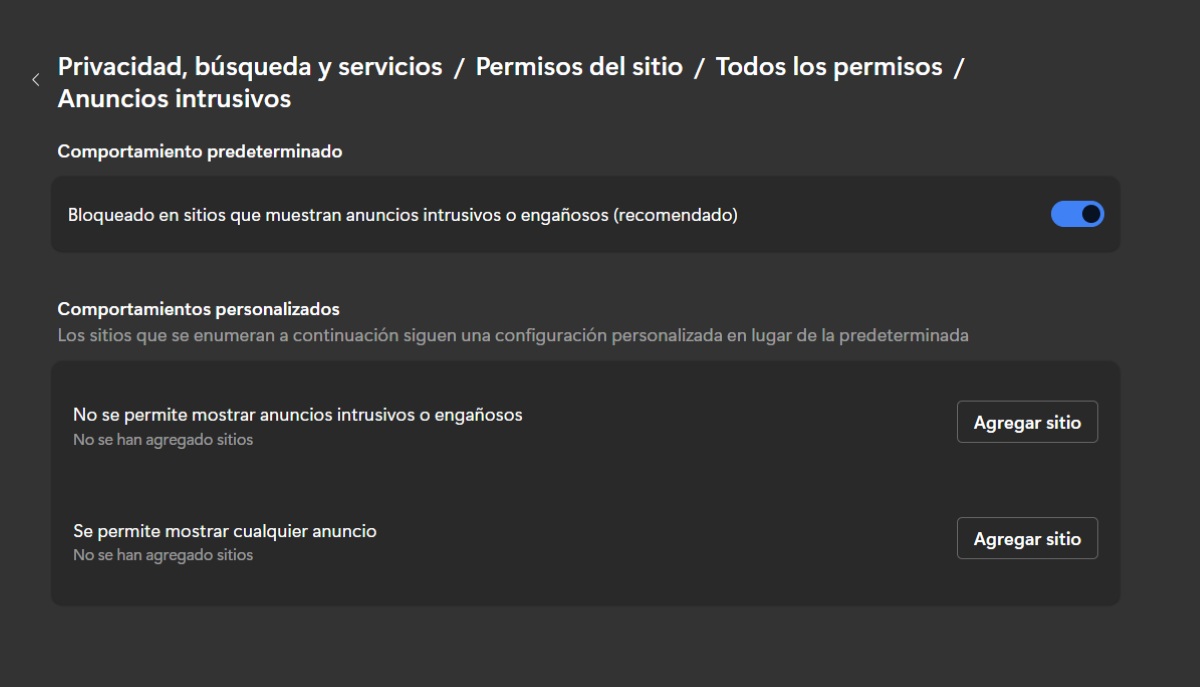
Als je hebt besloten om pop-ups in Microsoft Edge te blokkeren, houd er dan rekening mee dat sommige dingen niet worden geblokkeerd, zelfs niet als je deze functie activeert. Als je alle bovenstaande stappen hebt genomen om pop-ups te voorkomen en ze blijven verschijnen, houd dan één ding in gedachten: ze kunnen... website-advertenties die eruit zien als pop-ups.
Helaas is de pop-upblokkering van Microsoft Edge kan geen advertenties blokkeren Als je websites gebruikt, moet je dit handmatig doen, zoals in de afbeelding te zien is. Het voorkomt ook niet dat er een pop-up wordt geopend als je een knop selecteert of op een link op een webpagina klikt.
Wanneer u pop-ups in Microsoft Edge moet blokkeren
Het blokkeren van Microsoft Edge-pop-ups op Windows 11 is een essentiële maatregel. Wanneer u uw beveiliging, privacy en browse-flexibiliteit wilt verbeterenZo vermijdt u ongewenste onderbrekingen, beschermt u uzelf tegen schadelijke content en optimaliseert u de browserprestaties. Vergeet niet dat deze zeer toegankelijke instelling uitzonderingen heeft voor vertrouwde websites.
In een digitaal tijdperk waarin het beschermen van uw gegevens essentieel is, Het leren omgaan met pop-ups is een broodnodige vaardigheidHierdoor voelt u zich veiliger en vermijdt u vervelende afleidingen tijdens het browsen.
Index

Van jongs af aan ben ik gefascineerd door alles wat wetenschappelijk en technologisch is, vooral door de ontwikkelingen die ons leven gemakkelijker en aangenamer maken. Ik blijf graag op de hoogte van het laatste nieuws en de nieuwste trends, en deel mijn ervaringen, meningen en tips over de apparaten en gadgets die ik gebruik. Dit leidde ertoe dat ik ruim vijf jaar geleden webredacteur werd, met een focus op Android-apparaten en Windows-besturingssystemen. Ik heb geleerd om complexe concepten in eenvoudige bewoordingen uit te leggen, zodat mijn lezers ze gemakkelijk kunnen begrijpen.