- Bepaal of de storing hardwaregerelateerd is met behulp van de CIT-tests en het engineermenu.
- Voorkom automatische activeringen door machtigingen, automatiseringen en locatiescans te controleren.
- Reset netwerken en pas de nieuwste MIUI/HyperOS-updates toe voor meer stabiliteit.
- Als het probleem zich blijft voordoen of modellen met bekende bugs betreft, neem dan contact op met de ondersteuning en bespreek de reparatiemogelijkheden.
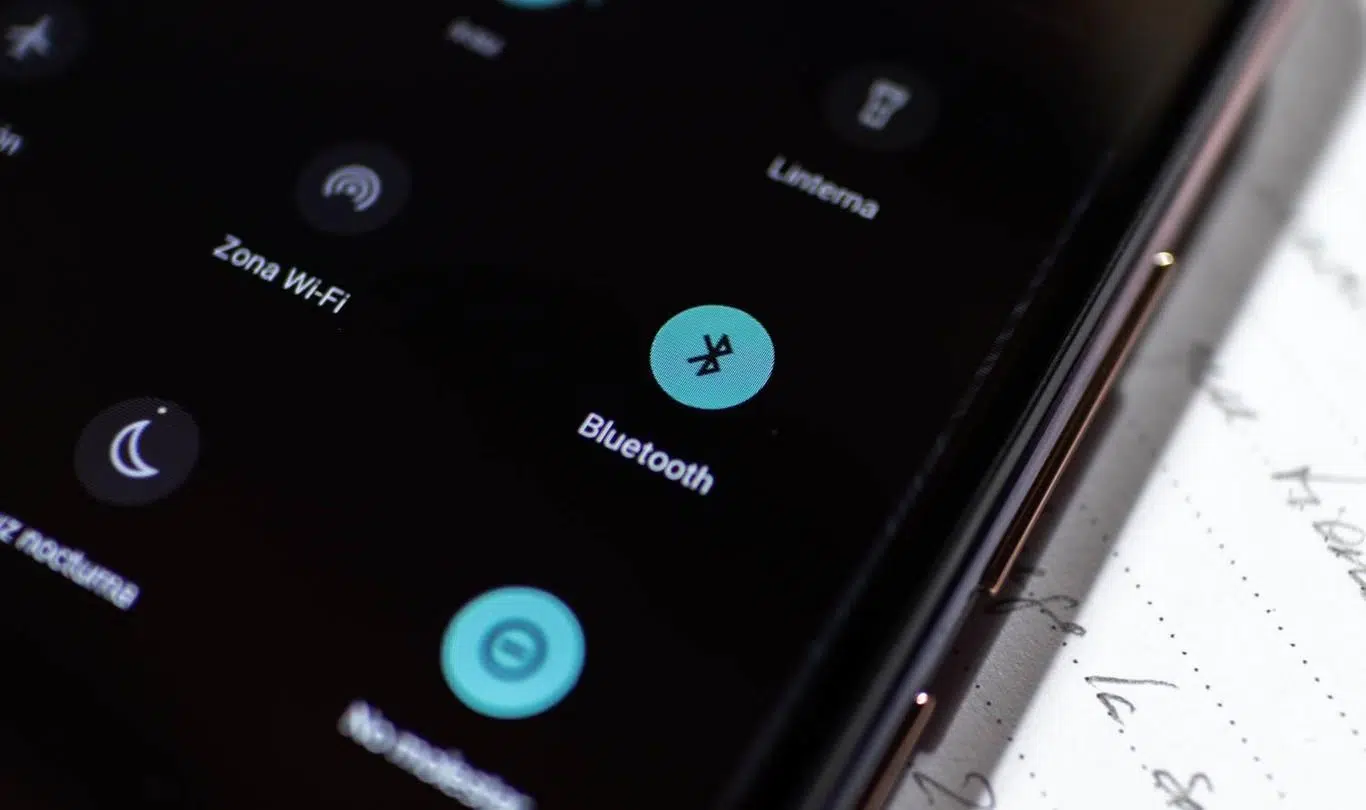
Als de Bluetooth-functie van uw Xiaomi steeds de verbinding verbreekt, zichzelf inschakelt of problemen veroorzaakt met de hoofdtelefoon, bent u niet de enige: dit zijn vaker voorkomende problemen dan u denkt en ze kunnen bijna altijd in de telefoon zelf worden opgelost. In deze praktische gids vindt u snelle tests, belangrijke aanpassingen en stapsgewijze oplossingen voor MIUI en HyperOS, plus minder bekende trucs die het verschil maken.
Houd er rekening mee dat sommige technische informatie afwijkt van de documentatie en forums van het merk. Bovendien komt sommige informatie uit bronnen die automatisch uit het Engels zijn vertaald, wat bepaalde nuances in de formulering verklaart. We hebben alles verzameld en herschreven met duidelijkheid en in het Spaans. Zodat u zonder problemen kunt volgen en een stabiele verbinding met uw apparaten kunt herstellen. Laten we beginnen. Praktische gids: hoe u Bluetooth-problemen op Xiaomi-telefoons kunt oplossen.
Veelvoorkomende oorzaken: waarom Bluetooth uitvalt of vanzelf inschakelt
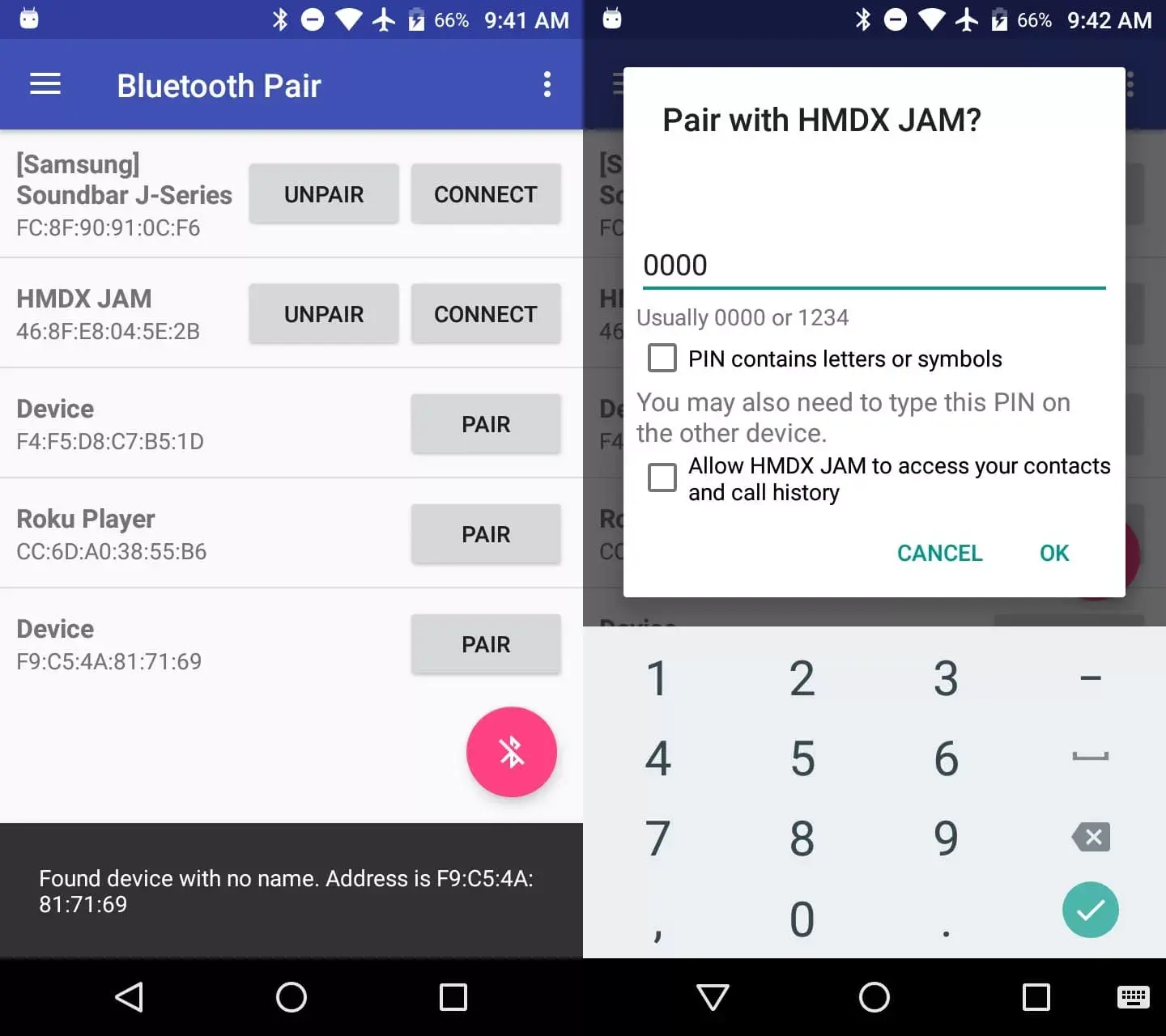
Een van de meest voorkomende redenen waarom Bluetooth een eigen leven lijkt te leiden, is wanneer u Wi-Fi in- of uitschakelt. Op dat moment starten Google-services processen om te scannen naar apparaten in de buurt. die Bluetooth kan dwingen om te starten. Dit is geen toeval: het systeem probeert accessoires en netwerken te lokaliseren als onderdeel van zijn connectiviteitsroutines.
Is het gevaarlijk als het apparaat vanzelf aangaat? In principe niet. Om iets met uw mobiele telefoon te koppelen, is een handmatige handeling vereistNiemand kan dus zonder jouw toestemming verbinding maken met je telefoon. Als je Xiaomi echter automatisch verbinding maakt met een speaker, horloge of auto die je al gekoppeld had, merk je mogelijk ongewoon gedrag op, zoals dat je telefoon niet overgaat of dat gesprekken via het handsfree-apparaat worden doorgestuurd.
De impact op de batterijduur is meestal subtiel, maar wel aanwezig. Als Bluetooth is ingeschakeld, is er altijd sprake van achtergrondstroomverbruik. Omdat advertentiepakketten (UUID's en andere identificatiegegevens) periodiek worden uitgezonden, zodat accessoires u kunnen vinden. Zelfs als het apparaat "verborgen" is, blijft de Bluetooth-stack actief.
Vanuit het oogpunt van privacy kunnen die UUID en het advertentiesignaal worden gebruikt om de locatie van het apparaat af te leiden als iemand het apparaat volgt. Het is niet iets dat u normaal gesproken dagelijks doet, maar het is goed om te weten als u uw blootstelling eraan wilt minimaliseren.Door Bluetooth uit te schakelen wanneer u het apparaat niet gebruikt, verkleint u het aanvalsoppervlak en de draadloze verbinding.
Snelle diagnose in MIUI/HyperOS: hardware- en statustests
Controleer of de fysieke Bluetooth-module goed werkt voordat u naar de instellingen gaat. MIUI en HyperOS bevatten verborgen diagnostische menu's om de hardware te controleren zonder externe apps.
Bluetooth-test met het CIT-menu
Met het “CIT-menu” kunt u elk onderdeel van de mobiele telefoon afzonderlijk testen (SIM, SD, LED, camera… en natuurlijk Bluetooth). Je krijgt er toegang toe via: Instellingen > Over de telefoon > Alle specificaties en tik vijf keer achter elkaar op Kernelversie totdat het menu wordt geopend.
- Binnenkomen Instellingen > Over de telefoon.
- Klik op Alle specificaties.
- Druk 5 keer op Kernelversie om te openen CIT.
Binnen CIT ziet u een lijst met tests. Kies de Bluetooth-test en voer deze uit. Als de hardware correct functioneert, verschijnt er een succesbericht. en u kunt op "OK" drukken. Als het mislukt, is er waarschijnlijk een hardwareprobleem en kunt u overwegen contact op te nemen met de technische ondersteuning.
Engineer menu per code: status en extra test
U kunt ook via de Telefoon-app toegang krijgen tot een alternatief diagnostisch paneel. Open het, ga naar de kiezer en voer de code *#*#6484#*#* inJe vindt er tools om Bluetooth, wifi, camera, kleur, softwareversie en meer te testen. Zo kun je eenvoudig hardwarefouten uitsluiten voordat je configuratiewijzigingen aanbrengt.
Systeeminstellingen die u moet controleren
Als de hardware in orde is, is het tijd om het systeem te verfijnen. In MIUI en HyperOS zijn er machtigingen, automatiseringen en scans die Bluetooth kunnen inschakelen zonder dat u het merkt.Bekijk de volgende punten.
Apps die het van achteren activeren
Sommige apps, zelfs die van Google Play, vragen Google Services om Bluetooth te activeren om apparaten in de buurt te detecteren, zodat er niet om zichtbare toestemming wordt gevraagd. Verwijder of schakel de meest verdachte apps uit (vooral games of hulpprogramma's die geen Bluetooth nodig hebben) en alle andere updates doorvoert naar de nieuwste versie.
- Ga naar Instellingen > Bluetooth.
- Binnenkomen Aanvullende instellingen (als het verschijnt).
- Inchecken Instellingen > Toepassingen Welke apps hebben toestemming om apparaten in de buurt of Bluetooth-apparaten te beheren?
Als u nog steeds twijfelt, start dan uw mobiele telefoon in Veilige modus om apps van derden tijdelijk uit te schakelen. Als Bluetooth niet meer automatisch wordt ingeschakeld in de veilige modusU weet al dat de boosdoener een onlangs geïnstalleerde app is.
Geavanceerde machtigingen en automatisch starten in HyperOS
HyperOS heeft het beheer van machtigingen en achtergrondgedrag verfijnd. Trek onnodige toestemmingen in die betrekking hebben op apparaten in de buurt, gezondheid of sport naar apps die geen Bluetooth mogen gebruiken.
- Open Instellingen.
- Binnenkomen Toepassingen.
- Toegang Vergunningen en vink categorieën aan zoals 'Apparaten in de buurt'.
- En Automatisch starten op de achtergrondHiermee wordt voorkomen dat irrelevante apps vanzelf opstarten.
Hiermee voorkomt u dat een app processen start die de Bluetooth-radio forceren. Hoe minder apps met gevoelige machtigingen, hoe minder ongewenste activeringen..
Concentratiemodi en automatiseringen
De ‘focusmodi’ en automatiseringen van het systeem kunnen verbindingen activeren wanneer aan bepaalde voorwaarden is voldaan (het aansluiten van de oplader, het openen van een app, het aankomen op een locatie, enz.). Controleer of er geen modus of routine is geconfigureerd om Bluetooth in te schakelen. wanneer geactiveerd.
Controleer dit in de app Beveiliging of in Instellingen als u het gedeelte 'Automatiseringen' hebt: Instellingen > Speciale functies > AutomatiseringZoek naar acties zoals 'Wanneer u de oplader aansluit' of 'Wanneer u YouTube Music opent'. Verwijder of bewerk routines die Bluetooth vermelden.
Let op de “Wi-Fi en Bluetooth-zoekfunctie”
Er is een continue scanfunctie die blijft zoeken naar netwerken en apparaten, zelfs als de schakelaars zijn uitgeschakeld. Als u deze optie hebt ingeschakeld, kan het systeem Bluetooth opnieuw activeren. om de scan te voltooien.
- Ga naar Instellingen.
- Binnenkomen Locatie.
- Tik op Wi-Fi- en Bluetooth-scannen.
- Schakel de Bluetooth-gerelateerde optie uit om te voorkomen dat het systeem zichzelf inschakelt.
Als dit vakje niet is aangevinkt, stopt het systeem met het forceren van de scan en Automatische heractiveringen stoppen in de meeste gevallen.
Probeer eerst veilig opnieuw op te starten en te resetten voordat u overgaat tot drastische oplossingen.
Wanneer er veel wijzigingen zijn opgetreden, kunnen uitval en onregelmatige koppelingen meestal worden opgelost door de netwerkconfiguratie op te schonen. MIUI integreert een specifieke reset voor wifi, mobiele netwerken en Bluetooth die uw foto's of apps niet verwijdert.
- Open Instellingen.
- Ga naar verbinden en delen.
- Scroll naar beneden naar 'Anders' en voer in Wi-Fi, mobiele netwerken en Bluetooth opnieuw opstarten.
- Pers Instellingen resetten om de parameter reset toe te passen.
Met deze reset worden de koppelingsvoorkeuren en netwerkcaches gewist, maar uw persoonlijke gegevens blijven intact. Wacht daarna een paar minuten voordat u Bluetooth inschakelt. Om ervoor te zorgen dat de processen correct starten, start u uw telefoon indien mogelijk opnieuw op en wacht u nog een paar minuten.
Als het probleem blijft bestaan na het resetten en opnieuw opstarten, Het is tijd om na te denken over reparatie of meer diepgaande softwaremaatregelen. (zoals u hieronder zult zien).
Updates en patches: wat is er nieuw in HyperOS/MIUI
Goed nieuws: Xiaomi rolt een update uit voor het Bluetooth-serviceframework die de stabiliteit moet verbeteren. Verbetert de koppeling, breidt de compatibiliteit met hoofdtelefoons van derden uit en optimaliseert het stroomverbruik, en vermindert bovendien willekeurige fouten tijdens het afspelen van audio/video.
De installatie is eenvoudig: Ga naar Instellingen > Bluetooth en zoek naar het gedeelte met updatesDownloaden via wifi en het proces wordt automatisch uitgevoerd zonder handmatig opnieuw opstarten. De uitrol is wereldwijd voor HyperOS en MIUI en vindt gefaseerd plaats, afhankelijk van het model.
Er is ook een specifiek probleem gemeld dat Xiaomi al onderzoekt. Sommige gebruikers ervaren uitval en onderbrekingen in Bluetooth-accessoires. met twee modellen in het bijzonder:
- POCO X5 Pro 5G met HyperOS OS2.0.1.0.UMSRUXM, OS2.0.3.0.UMSMIXM en OS2.0.3.0.UMSEUXM.
- Xiaomi 11 Lite 5G NE met OS2.0.1.0.UKORUXM, OS2.0.1.0.UKOMIXM en OS2.0.1.0.UKOEUXM.
Het bedrijf heeft de fout op zijn forums erkend en werkt aan een OTA-oplossing (over-the-air). Als u een van deze modellen bezit, houd dan de volgende HyperOS-update in de gaten. omdat ze de storingen eens en voor altijd moeten verhelpen.
Wat als het probleem zich direct na een update naar een hoofdversie voordoet (bijvoorbeeld van MIUI 11/12 naar een nieuwere versie)? Soms werken de eerste patches niet goed op "oudere" installaties. Probeer eerst alle bovenstaande instellingen en wacht op de volgende OTA-update.Als er geen verbetering optreedt, kunt u overwegen de fabrieksinstellingen te herstellen met een eerdere back-up.
Meer snelle oplossingen en best practices
Naast grondige aanpassingen zijn er ook eenvoudige maatregelen die u binnen enkele seconden hoofdpijn kunnen besparen. Begin met de basis en ga alleen een level omhoog als dat nodig is.
- Probeer andere Xiaomi Bluetooth-koptelefoons om uit te sluiten dat het defect bij het accessoire ligt.
- Schakel wifi tijdelijk uit en verbind de Bluetooth om interferentie en gelijktijdige scans tijdens het koppelen te voorkomen.
- Update het systeem en muziek-/gezondheidsapps verstoren de verbinding.
- Als uw hoofdtelefoon multipointKoppel ze los van andere apparaten voordat u ze koppelt met de Xiaomi.
Houd er rekening mee dat u moet weten Xiaomi-hoofdtelefoons koppelen: Bij sommige apparaten hoeft u alleen maar de aan/uit-knop ingedrukt te houden om de koppelingsmodus te activeren. Bij andere apparaten hoeft u maar één keer te tikken en moet u vervolgens het deksel openen, etc. Raadpleeg de handleiding van de fabrikant als uw apparaat niet in de lijst staat.
Als je niet dagelijks accessoires draagt, Door Bluetooth uit te schakelen wanneer u het niet nodig hebt, bespaart u energie en verbetert u de beveiliging.Als u afhankelijk bent van een horloge of koptelefoon, moet u deze uiteraard dragen. Geef prioriteit aan toestemmingsinstellingen en automatiseringen om onverwachte heractiveringen te voorkomen.
Fabrieksinstellingen herstellen en hard resetten (alleen als bovenstaande niet werkt)
Wanneer bovenstaande oplossingen niet werken en het probleem bij persistente software ligt, kan een "harde reset" de installatie mogelijk schoon achterlaten. Maak altijd een back-up van belangrijke foto's, video's en bestanden (en maak een kopie van de chats in WhatsApp) voordat u begint.
Fabrieksinstellingen herstellen vanuit instellingen
- Ga naar Instellingen.
- Binnenkomen Over de telefoon.
- Zoekt Fabrieksinstellingen herstellen.
- Aanraken Verwijder alle gegevens en bevestig met uw beveiligingsmethode.
Tijdens dit proces wordt de mobiele telefoon volledig gewist en wordt het systeem opnieuw geïnstalleerd. Na het herstellen configureert u Bluetooth opnieuw en test u dit voordat u app-back-ups laadt. voor het geval dat een van hen het conflict veroorzaakte.
Harde reset vanuit herstelmodus
Als de installatie afkomstig is van oudere versies en problematische bestanden bevat, zal een harde reset alles er weer als nieuw uit laten zien. Houd, terwijl de telefoon is uitgeschakeld, de aan/uit-knop + volume omhoog ingedrukt totdat je het Xiaomi-logo ziet.
- Blader met volume tot Gegevens wissen / Gegevens wissen en bevestig met de aan/uit-knop.
- Selecteer vervolgens Start het systeem nu opnieuw op..
Wanneer het systeem opnieuw is opgestart, configureert u het systeem en koppelt u een accessoire om het te testen. Als Bluetooth perfect werkt na de harde resetHet probleem zat in restanten van eerdere software.
Wanneer u contact moet opnemen met de ondersteuning en technische dienst
Als de CIT-test mislukt, als u zelfs na een harde reset niets kunt koppelen of als Bluetooth uit de instellingen verdwijnt, Het is hoogstwaarschijnlijk een hardwareprobleemNeem in dat geval eerst contact op met de officiële ondersteuning van Xiaomi voor begeleiding en, indien van toepassing, om een reparatie te regelen.
U kunt naar de officiële technische dienst gaan of naar de winkel waar u het apparaat hebt gekocht. De garantie dekt mogelijk geen vloeistofschade of stoten.In de meeste gevallen worden fabrieksreparaties voor connectiviteitsproblemen echter gedekt, tenzij er sprake is van misbruik. De ondersteuning verzamelt ook soortgelijke gevallen en biedt bijgewerkte richtlijnen.
Veelgestelde vragen
Waarom schakelt Bluetooth vanzelf in op mijn Xiaomi?
Dit gebeurt meestal om twee redenen: de functie “Wi-Fi en Bluetooth zoeken”die het scannen actief houdt, zelfs als u de schakelaar uitzet, en apps met toestemmingen voor apparaten in de buurt Ze vragen Google Services om de radio te activeren om accessoires te detecteren.
Vormt het een veiligheidsrisico als het automatisch wordt geactiveerd?
Het is niet ernstig omdat Om verbinding te maken, moet u handmatig koppelen.Toch kan het iets meer batterij verbruiken en Bluetooth-advertenties (UUID's) uitzenden die, in theorie, gebruikt kunnen worden om het apparaat te traceren.
Hoe controleer ik of het probleem bij de hardware ligt?
Gebruik de CIT-modusGa naar Instellingen > Over de telefoon > Alle specificaties en tik vijf keer op Kernelversie. Voer de Bluetooth-test uit. Als dat niet lukt, wijst dat op een fysiek probleem.Als het probleem de test doorstaat, ligt de oorzaak meestal bij de software.
Met CIT-testen, toestemmingsbeoordeling, het uitschakelen van locatiescanning, netwerkreset en de nieuwste updates, De overgrote meerderheid van de Bluetooth-problemen op Xiaomi-apparaten zijn opgelost.In geïsoleerde gevallen met bekende bugs wacht u gewoon op de patch. Als niets werkt, is technische ondersteuning de snelste manier om weer een stabiele verbinding te krijgen.

Gepassioneerd door technologie sinds hij klein was. Ik houd ervan om op de hoogte te zijn van de sector en vooral om deze te communiceren. Daarom houd ik mij al jaren bezig met communicatie op technologie- en videogamewebsites. Je kunt mij vinden als ik schrijf over Android, Windows, MacOS, iOS, Nintendo of elk ander gerelateerd onderwerp dat in je opkomt.