- Als u de resolutie van uw monitor in Windows kent en aanpast, kunt u de meeste visuele fouten voorkomen.
- Het bijwerken en correct installeren van drivers is essentieel voor een optimale weergave.
- Er zijn geavanceerde oplossingen en externe hulpprogramma's voor gevallen waarin Windows geen wijzigingen kan detecteren of toepassen.
Hebt u wel eens gemerkt dat uw computerscherm er niet uitziet zoals het hoort? De pictogrammen lijken enorm groot of klein, er verschijnen vervelende lijnen of u kunt de resolutie gewoon niet aanpassen naar de gewenste resolutie? Dit type Problemen met schermresolutie komen veel vaker voor dan we denken.en kunnen de gebruikerservaring compleet verpesten, of u nu werkt, speelt of gewoon op uw pc surft.
Het goede nieuws is dat De meeste problemen met de schermresolutie in Windows kunnen worden opgelost. En in de meeste gevallen hoeft u geen computerdeskundige te zijn om het probleem te verhelpen. In dit artikel leest u of het conflict wordt veroorzaakt door een verkeerde configuratie, een driverfout of hardware- of softwarebeperkingen. Alle uitgebreide methoden om de meest voorkomende en meest verborgen fouten te identificeren, diagnosticeren en op te lossenLaten we beginnen.
Wat is schermresolutie en waarom is het belangrijk?
Schermresolutie verwijst naar de Aantal pixels dat door een monitor horizontaal en verticaal wordt weergegeven. 1920×1080 (Full HD) betekent bijvoorbeeld dat het scherm 1920 pixels breed en 1080 pixels hoog is. Deze waarde bepaalt de scherpte van de afbeeldingen, de grootte van de visuele elementen en de hoeveelheid informatie die u tegelijkertijd kunt zien. Het kiezen van de optimale helderheid is essentieel, want als u een lagere resolutie gebruikt dan de oorspronkelijke resolutie van uw monitor, kunnen tekst en afbeeldingen wazig, vervormd of afgesneden lijken.
Je moet echter wel weten dat Windows detecteert en adviseert doorgaans automatisch de beste resolutie. op basis van de geïnstalleerde hardware, maar conflicten kunnen optreden vanwege updates, driverfouten, handmatige configuraties, incompatibiliteiten of het gebruik van applicaties en games die de instellingen wijzigen.
Belangrijkste problemen met de schermresolutie in Windows
Er zijn veel redenen waarom er resolutiefouten op uw pc kunnen optreden. Dit zijn de meest voorkomende:
- De aanbevolen resolutie wordt niet weergegeven of u kunt het niet selecteren (grijze opties).
- De grootte van pictogrammen of lettertypen is abnormaal (te groot of te klein).
- Resolutie kan niet worden gewijzigd zelfs als u de weergave-instellingen opent.
- Externe beeldschermen werken niet zoals ze zouden moeten (vervorming, zwarte randen, uitgerekt beeld, enz.).
- Lijnen, flikkeringen, vreemde kleuren of bevroren beeld na het wijzigen van de resolutie.
- Fouten na het installeren van een nieuwe driver, een Windows-update of het vervangen van de grafische kaart.
Laten we de oorzaken van deze problemen een voor een bekijken en kijken naar de meest uitgebreide oplossingen die er momenteel zijn.
Hoe u de schermresolutie correct wijzigt in Windows 10 en 11

De eerste stap is altijd om te proberen de resolutie aan te passen via de opties van het besturingssysteem:
- Klik met de rechtermuisknop op het bureaublad en selecteer Scherminstellingen.
- Reis naar Schaal en ontwerp en zoek naar het betreffende gedeelte Schermresolutie.
- Selecteer de optie gemarkeerd als (Aanbevolen) voor uw monitor. Als de aanbevolen waarde niet wordt vermeld, is er mogelijk een probleem met de driver, de hardware of de configuratie, zoals we later zullen zien.
- In hetzelfde tabblad kunt u de tekst- en applicatieschaling als je merkt dat alles te groot of te klein is.
Advies: Als u meerdere beeldschermen hebt, zorg er dan voor dat u eerst het beeldscherm selecteert dat u wilt wijzigen in het gedeelte 'Beeldschermen opnieuw rangschikken'.
Redenen waarom u de schermresolutie niet kunt wijzigen en hun oplossingen
Als de opties zijn uitgeschakeld, grijs worden weergegeven of als u de resolutie eenvoudigweg niet kunt wijzigen, kunnen de oorzaken divers zijn:
- Verouderde, beschadigde of incompatibele drivers.
- De hardware ondersteunt de resolutie die u probeert in te stellen niet.
- Conflict met applicaties of aanpassingsprogramma's.
- Beperkingen na een Windows- of driverupdate.
- Malware of fouten in systeembestanden.
- Configuratie is beperkt door het aansluiten van een monitor of kabel die geen hoge resoluties ondersteunt.
Hieronder gaan we dieper in op elk scenario en hoe u moet handelen:
Grafische drivers bijwerken, opnieuw installeren of terugdraaien

Het meest voorkomende probleem is meestal de driver van de grafische kaart, vooral na het installeren van systeemupdates, het wijzigen van hardware of het installeren van aangepaste software. U moet het volgende controleren:
- Open de Apparaatbeheer (Windows + X en selecteer de optie).
- Ontvouwen BeeldschermadaptersKlik met de rechtermuisknop op uw grafiek en kies Stuurprogramma bijwerken (U kunt automatisch zoeken of de nieuwste versie downloaden van de website van de fabrikant).
- Als de fout na een update is opgetreden, probeer dan: teruggaan naar de vorige versie van de driver vanuit de adaptereigenschappen.
- Zoek in bedrijfsspecifieke configuratieschermen (NVIDIA GeForce Experience, AMD Radeon, Intel Arc) naar de optie om drivers bij te werken en resoluties aan te passen.
- Als de problemen na de update aanhouden, probeer dan: Verwijder het stuurprogramma volledig. en start de PC opnieuw op, zodat Windows de basis automatisch installeert. Installeer vervolgens de aanbevolen versie van de overeenkomstige officiële website.
Opmerking: Fabrikantspecifieke grafische kaarten zoals NVIDIA, AMD of Intel hebben hun eigen hulpmiddelen voor geavanceerde instellingen voor resolutie, vernieuwing en schaalbaarheid. Met deze hulpprogramma's kunt u resoluties afdwingen, aangepaste waarden maken en incompatibiliteiten detecteren.
Hardware oorzaak: monitor, kabels en fysieke beperkingen
In veel gevallen kunt u geen hogere resolutie selecteren omdat noch de monitor noch de kabel die u gebruikt de gewenste resolutie/vernieuwingsfrequentie ondersteunt.
- Controleer het exacte model van uw monitor (zoek het op Google met de referentie op het achteretiket) en controleer de maximale ondersteunde resolutie en vernieuwingsfrequentie.
- Als u de monitor via oude kabels (VGA, eenvoudige DVI of HDMI van lage kwaliteit) ondersteunen mogelijk geen 4K of hogere resoluties. Voor hoge resoluties en hoge vernieuwingsfrequenties is doorgaans een standaard HDMI (categorie 3 en hoger) of DisplayPort vereist.
- Als u adapters gebruikt (bijvoorbeeld HDMI naar VGA), beperken deze vaak de maximale resolutie. Probeer de kabel of poort te veranderen.
- Sommige laptops, vooral de goedkopere, hebben panelen met beperkte resoluties (bijv. 1366×768) en ze kunnen onder geen enkele omstandigheid een hogere resolutie weergeven, zelfs niet als de hardware dit via HDMI-uitvoer naar een compatibele externe monitor ondersteunt.
- Als na het aansluiten van een externe monitor niet alle resoluties verschijnen, ga dan naar het configuratiescherm van de speciale grafische kaart (NVIDIA/AMD) en een aangepaste resolutie maken of probeer de monitor via Windows te identificeren.
Fouten na installatie van nieuwe Windows-updates
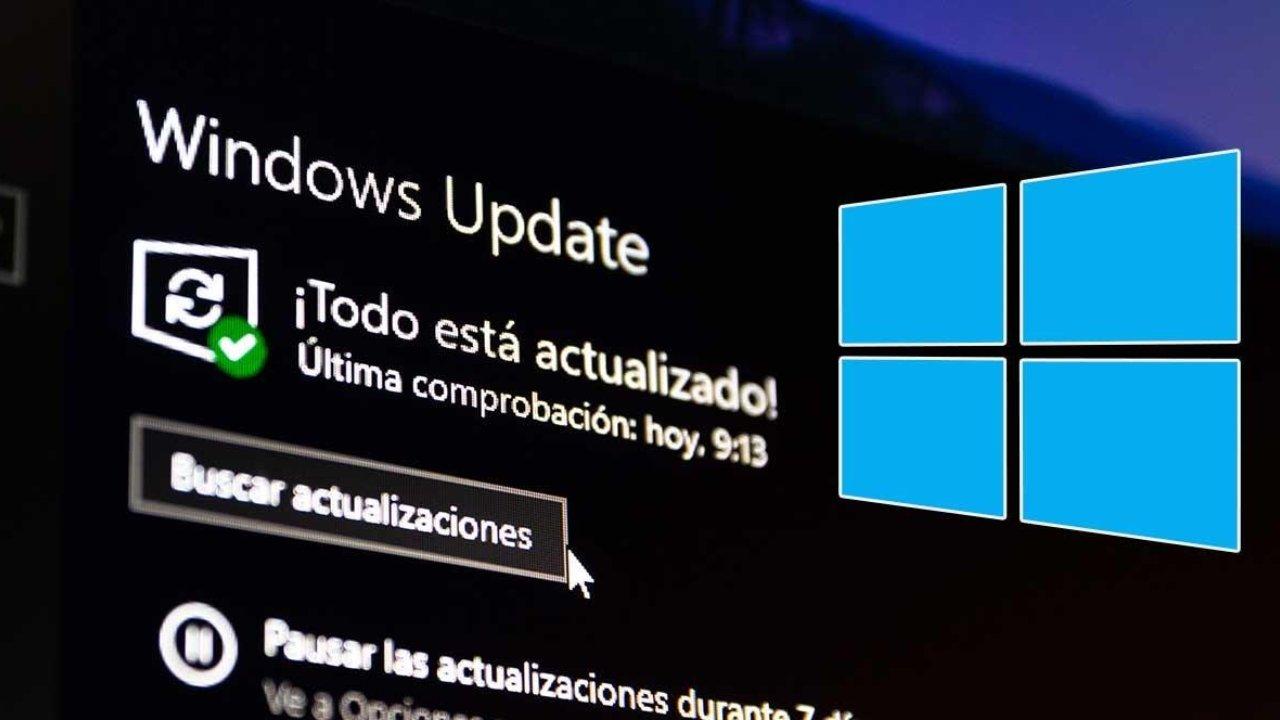
Sommige automatische updates kunnen drivers vervangen door incompatibele versies of tijdelijk de beschikbare opties beperken. Om dit probleem te verhelpen:
- Toegang Configuratie > Windows Update en zoek naar optionele updates, vooral drivers in de sectie 'optioneel'.
- Als de fout direct na een update is opgetreden, kunt u: verwijder de laatste problematische update vanuit “Updategeschiedenis bekijken”.
- Soms is het teruggaan naar een eerdere versie van Windows (Systeemherstel kan conflicten oplossen die voortvloeien uit recente wijzigingen.
Start het beeldschermstuurprogramma snel opnieuw op
Met Windows kunt u het beeldschermstuurprogramma opnieuw instellen met de volgende eenvoudige combinatie:
- Pers Win + Ctrl + Shift + B. U hoort een pieptoon en het scherm knippert kort. Hiermee wordt het grafische stuurprogramma opnieuw ingesteld zonder dat de pc opnieuw hoeft te worden opgestart. Zo kunnen eventuele fouten in het stuurprogramma worden opgelost.
Herhaal het proces en probeer het opnieuw. Als de eerste oplossing niet werkt, maar de fout blijft bestaan, kunt u de volgende alternatieven proberen.
Verkeerde configuraties veroorzaakt door aanpassingsprogramma's
Er zijn toepassingen van derden die het Startmenu, de taakbalk of de achtergrond op een manier aanpassen die verder gaat dan wat Windows toestaat. Deze programma's kunnen ernstige conflicten veroorzaken, waardoor de resolutie niet kan worden gewijzigd of er abnormaal gedrag ontstaat.
- Verwijder alles onofficiële aanpassingsprogramma's en controleer of de fout verdwijnt.
- Installeer geen applicaties die beloven het uiterlijk te verbeteren door wijzigingen in systeembestanden door te voeren.
- Soms is het nodig om na het verwijderen van deze programma's Start uw pc opnieuw op en herstel de visuele instellingen naar de standaardwaarden.
Problemen met schaal, DPI en pictogram- en lettergrootte
Op monitoren met een hoge resolutie (4K, 2K) en compacte formaten is het gebruikelijk dat er pictogrammen en teksten verschijnen te klein. Met Windows kunt u de schaal eenvoudig aanpassen:
- Ga naar Scherminstellingen.
- En Schaal en ontwerp, pas het percentage naar wens aan. Een veelvoorkomende waarde is 125% of 150% op compacte 4K-monitoren.
- Wijzig de DPI niet handmatig met Aangepaste schaal, tenzij u over geavanceerde vaardigheden beschikt. Dit kan namelijk resulteren in wazige of onleesbare tekst en toepassingen.
- Als u problemen ondervindt bij het terugkeren naar de vorige waarden nadat u de schaal hebt gewijzigd, start u uw pc opnieuw op en herhaalt u het proces, waarbij u de aanbevolen waarde selecteert.
Sommige programma's kunnen wazig of onverenigbaar lijken met bepaalde schaalwaarden.. Probeer in deze gevallen verschillende percentages totdat u het beste resultaat bereikt.
Geavanceerde oplossingen: externe hulpprogramma's voor resolutiebeheer
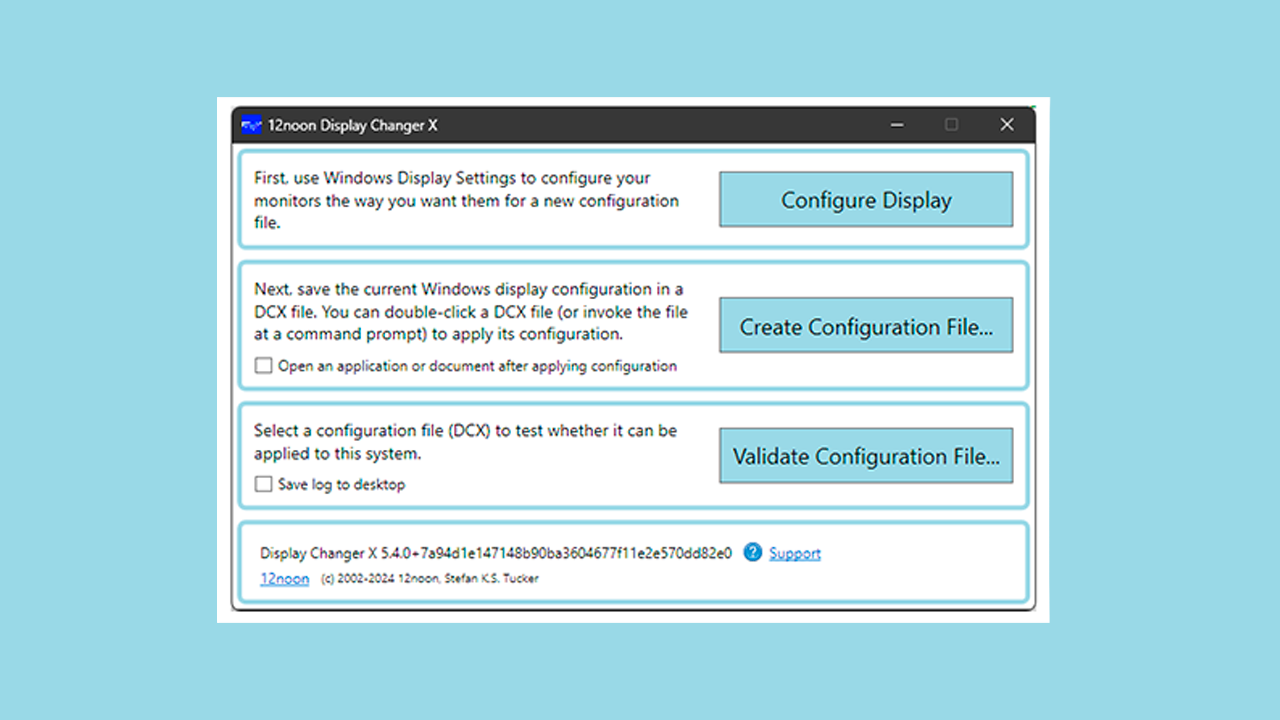
Als het u ondanks bovenstaande nog steeds niet lukt om de resolutie in Windows te wijzigen, dan zijn er gespecialiseerde hulpprogramma's van derden beschikbaar:
- Hulpprogramma voor aangepaste resolutie (CRU): Hiermee kunt u aangepaste resoluties maken, geavanceerde instellingen toevoegen en de gewenste monitor selecteren als u meerdere monitoren gebruikt.
- Displaywisselaar X: Geavanceerd hulpmiddel voor het beheren van alle instellingen voor uw beeldscherm(en), waaronder het afdwingen van resoluties die Windows niet herkent en het herstellen van de oorspronkelijke instellingen wanneer u toepassingen sluit.
Aandacht: Voor het beheren van deze programma's is middelhoge tot hoge kennis vereist. Gebruik ze alleen als u duidelijk weet wat u doet., omdat het forceren van incompatibele resoluties kan resulteren in zwarte schermen of ongewenste resultaten. Maak altijd een reservekopie van uw vorige configuratie.
De rol van systeembestanden en de aanwezigheid van malware

Soms kunnen beschadigde systeembestanden of schadelijke software de oorzaak zijn van resolutieproblemen.
- Draait op de Opdrachtprompt (cmd) als beheerder het commando:
sfc /scannow. Dit proces scant en herstelt beschadigde bestanden op uw systeem die van invloed kunnen zijn op uw beeldscherm. - Een pas volledige virus- en malwarescan met Windows Defender of een ander vertrouwd antivirusprogramma. Er bestaan virussen die de weergave-instellingen kunnen wijzigen en bepaalde functies kunnen blokkeren.
Als de problemen aanhouden nadat u uw computer hebt opgeschoond, kunt u overwegen om uw systeem te herstellen naar een eerdere toestand waarin het nog goed functioneerde.
Systeemherstel: Ga terug naar een punt waarop alles werkte
Met Windows kunt u terug in de tijd gaan als u herstelpunten hebt ingeschakeld. Dit kan een redder in nood zijn als conventionele oplossingen niet werken.
- Maak een zoek naar "Configuratiescherm" in het menu Start en toegang.
- Binnenkomen "Systeem» en vervolgens in «Geavanceerde systeeminstellingen"
- Selecteer de Tabblad 'Systeembeveiliging' en druk door Systeemherstel.
- Selecteer het punt voordat het resolutieprobleem optrad en volg de aangegeven stappen.
Als u geen herstelpunten hebt gemaakt, Het is raadzaam om ze voor de toekomst te activeren, omdat ze weinig ruimte innemen en u een hoop tijd en moeite kunnen besparen.
Andere specifieke oplossingen voor veelvoorkomende problemen

Kun je de resolutie niet alleen in één programma of spel wijzigen?
Soms doet het probleem zich alleen voor in een specifieke toepassing, zoals een videogame waarbij u niet de gewenste resolutie kunt selecteren of de venstermodus kunt afdwingen. Dit komt meestal doordat het spel in venstermodus of randloos venster, waarbij gebruik wordt gemaakt van de resolutie en frequentie van het bureaublad, niet die van het spel. Om dit te verhelpen:
- Speel het spel in volledig schermmodus, waarmee u de resolutie onafhankelijk kunt wijzigen.
- Als de optie voor volledig scherm niet verschijnt, kan dit komen doordat: beperkingen van de grafische kaart of de configuratie van de grafische kaart zelf spel.
- Controleer of de drivers zijn bijgewerkt, omdat fouten erin veranderingen kunnen verhinderen.
Vertoont het scherm strepen, flikkert het of zijn er vreemde kleuren?
Deze symptomen houden vaak verband met ernstige hardware- of driverfoutenDe aanbevolen stappen zijn:
- Update je grafische stuurprogramma's.
- Controleer de staat van de kabel en connectoren (verander de kabel of poort indien mogelijk).
- Probeer een andere monitor om een fysiek falen uit te sluiten.
- Als het probleem zich alleen bij hoge resoluties voordoet, is de kans groot dat sommige componenten ondersteunen het niet.
Lijkt uw scherm te groot of te klein na een update?
Meestal komt dit doordat de resolutie niet goed is ingesteld of de schaal is gewijzigd. Ga naar Scherminstellingen en pas beide parameters aan naar de aanbevolen waarde.
Automatische videoverbeteringen in Windows uitschakelen
De nieuwste versies van Windows bevatten automatische functies om de videokwaliteit te 'verbeteren', maar deze kunnen de resolutiecompatibiliteit op sommige computers beïnvloeden. Toegang tot Configuratie > Systeem > SchermZoek naar de optie met betrekking tot automatische videoverwerking en schakel deze uit als u vermoedt dat deze optie het conflict heeft veroorzaakt nadat u deze had ingeschakeld.
Wat moet u doen als geen van de bovenstaande oplossingen werkt?
Als alle bovenstaande alternatieven mislukken, zijn er slechts twee opties: een schone herinstallatie van Windows uitvoeren of de mogelijke fysieke fouten (in de grafische kaart, het beeldscherm of het moederbord) beoordelen. Vergeet niet om te controleren met de officiële technische dienst Als uw apparatuur nog onder de garantie valt, raadpleeg dan gespecialiseerde professionals als u symptomen van aanhoudende storingen constateert of als er direct na het opstarten een zwart scherm verschijnt.
Veelgestelde vragen over resolutieproblemen
- Waarom worden niet alle mogelijke resoluties op mijn monitor weergegeven? Het is mogelijk dat uw grafische kaart of kabel niet compatibel is of dat de verkeerde drivers zijn geïnstalleerd.
- Wat gebeurt er als mijn monitor een zwart beeld weergeeft nadat ik de resolutie heb gewijzigd? Wacht een paar seconden; Als Windows geen signaal detecteert, keert het systeem doorgaans automatisch terug naar de vorige waarde.
- Kan ik een niet-ondersteunde resolutie afdwingen? Ja, met geavanceerde programma's als CRU of van NVIDIA/AMD-schermen. Het is echter niet aan te raden als de monitor dit fysiek niet ondersteunt, omdat het de apparatuur kan beschadigen of het scherm tijdelijk onbruikbaar kan maken.
- Waarom worden sommige tekst en menu's wazig weergegeven nadat ik de schaal heb aangepast? Sommige oudere applicaties zijn niet voorbereid op hoge DPI-schaling. Probeer andere percentages of voer de app uit in de compatibiliteitsmodus.
Eindaanbevelingen om toekomstige resolutieproblemen te voorkomen
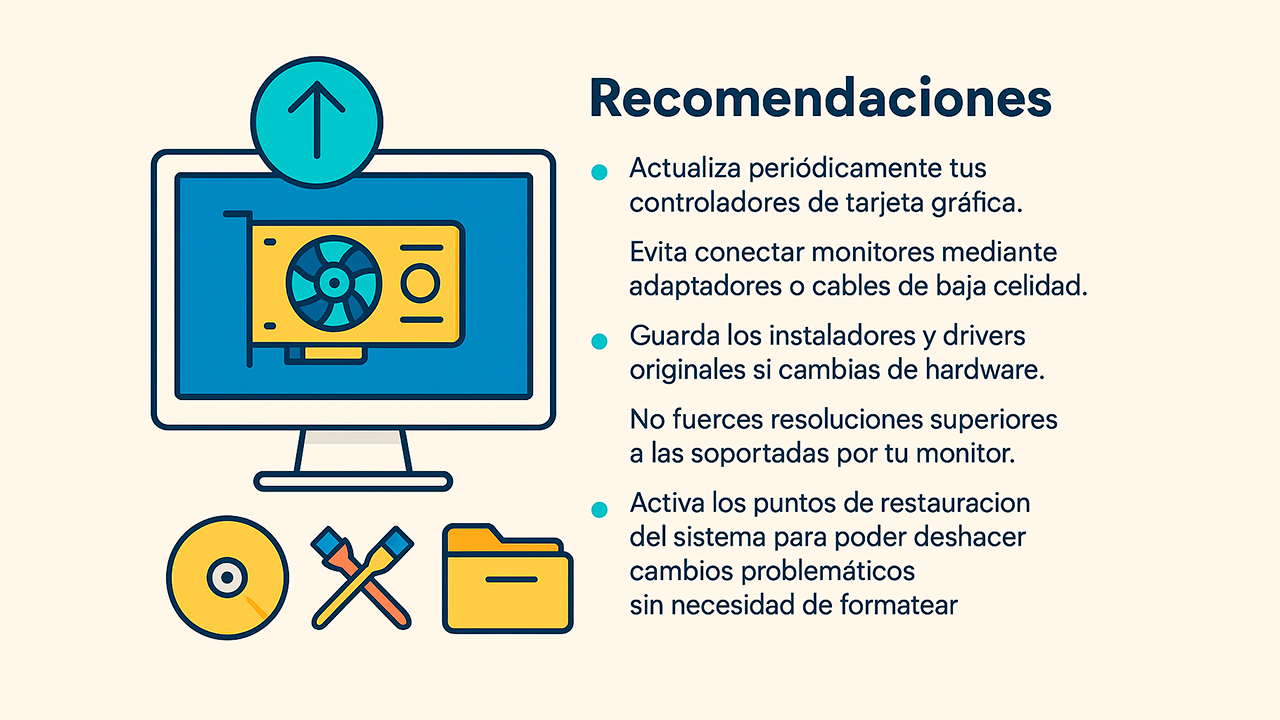
- Regelmatige updates de drivers van uw grafische kaart.
- Voorkomen monitoren aansluiten via adapters of kabels van lage kwaliteit.
- Bewaar de originele installatieprogramma's en drivers als u de hardware verandert.
- Forceer geen hogere resoluties naar die welke uw monitor ondersteunt.
- Systeemherstelpunten activeren om problematische wijzigingen ongedaan te kunnen maken zonder opmaak.
Met dit overzicht van technieken, aanbevelingen en hulpmiddelen beschikt u over een uitgebreide en zeer toegankelijke handleiding om vrijwel elk gerelateerd conflict op te lossen. Of het nu gaat om een verkeerde configuratie, driverfouten, hardwarebeperkingen, applicatieconflicten of problemen die voortvloeien uit updates, Er is altijd een oplossing binnen handbereik, zodat u niet hoeft over te gaan tot formatteren of vervangen van de apparatuur. van tevoren.
Het belangrijkste is Volg in elk geval de juiste stappenControleer alle betrokken elementen en ga niet overhaast over tot drastische oplossingen zonder eerst alle minder ingrijpende alternatieven te hebben uitgeput. Als u twijfels heeft, bedenk dan dat U kunt altijd een beroep doen op professionele technische ondersteuning of gespecialiseerde communities., maar de meest voorkomende fouten zijn nu binnen het bereik van elke gebruiker die bereid is een gedetailleerd stappenplan te volgen.

Ik ben een technologieliefhebber die van zijn 'nerd'-interesses zijn beroep heeft gemaakt. Ik heb meer dan 10 jaar van mijn leven doorgebracht met het gebruik van de allernieuwste technologie en het sleutelen aan allerlei programma's uit pure nieuwsgierigheid. Nu heb ik mij gespecialiseerd in computertechnologie en videogames. Dit komt omdat ik al meer dan vijf jaar voor verschillende websites over technologie en videogames schrijf en artikelen heb gemaakt die proberen u de informatie te geven die u nodig heeft in een taal die voor iedereen begrijpelijk is.
Als je vragen hebt, mijn kennis strekt zich uit van alles wat te maken heeft met het Windows-besturingssysteem tot Android voor mobiele telefoons. En mijn toewijding is aan jou, ik ben altijd bereid om een paar minuten te besteden en je te helpen bij het oplossen van eventuele vragen die je hebt in deze internetwereld.