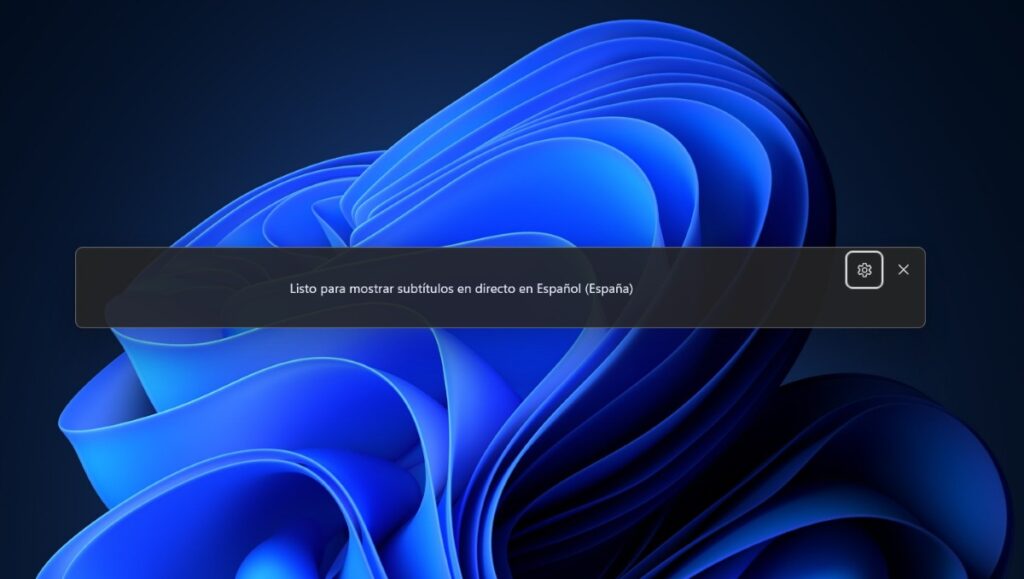
Vandaag gaan we je wat geven Tips voor het benutten van live ondertiteling in Windows 11. Deze tool van Microsoft is ontworpen om u te helpen de stemmen die u op uw computer hoort of de stemmen die u via de microfoon hoort, beter te verstaan. Hieronder bekijken we hoe u deze functie optimaal kunt benutten.
Om live ondertiteling in Windows 11 te kunnen gebruiken, moet u weten hoe u deze kunt inschakelen, hoe u deze kunt aanpassen en wat u moet doen als deze niet werken op uw pc. Hoewel het waar is dat We kunnen allemaal van dit hulpmiddel profiteren, voor mensen met gehoorproblemen is het extra praktisch. Hier leggen wij uit waarom.
Tips om te profiteren van live-ondertiteling in Windows 11
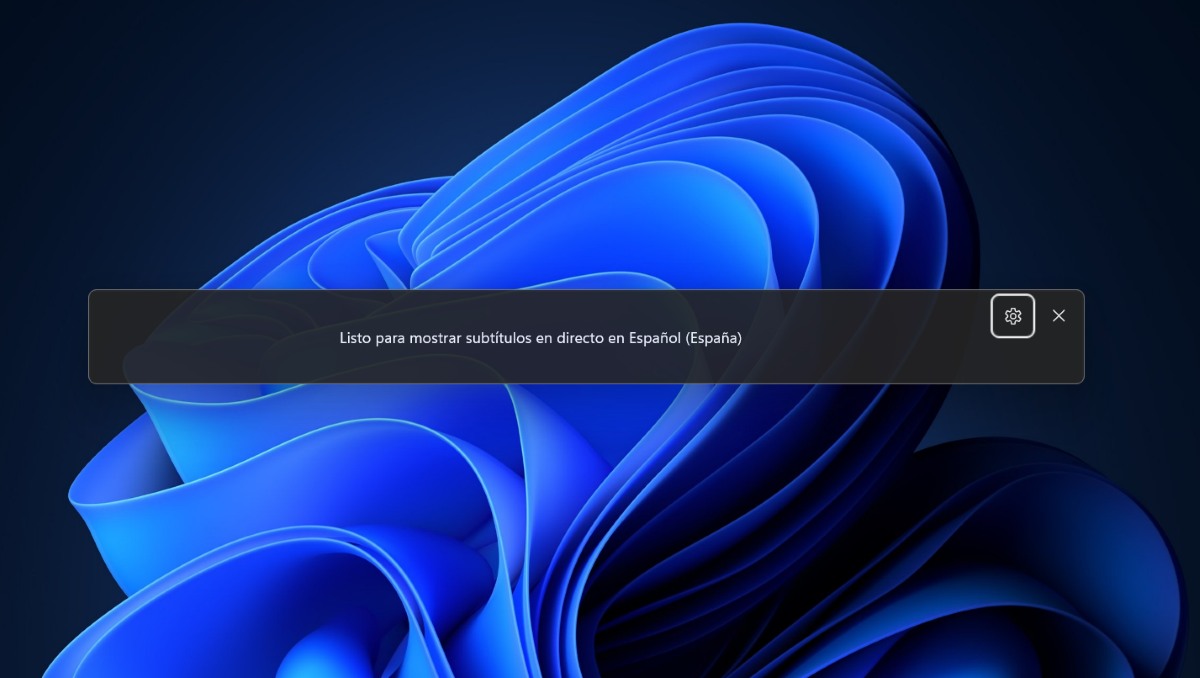
We hebben dit al in een ander artikel gezien. Hoe live-ondertiteling werkt bij Microsoft, maar vandaag gaan we kijken naar enkele tips om te profiteren van live-ondertiteling in Windows 11. Zodra u deze ondertiteling op uw pc activeert, Alle stemmen die in het systeem worden gedetecteerd, worden ondertiteld. Zelfs als u de microfoondetectie inschakelt, ziet u nog steeds uw eigen stem omgezet naar tekst.
Tegenwoordig kunnen veel applicaties en sociale netwerken ondertitels toevoegen aan de geproduceerde audio. Wat is er zo speciaal aan Windows-ondertitels? Enerzijds, als je leert hoe je kunt profiteren van live-ondertiteling in Windows 11, Je kunt de audio transcriberen en zelfs vertalen als je Copilot+PC hebt. Aan de andere kant kunt u ook zonder internetverbinding ondertiteling krijgen.
Voor Live-ondertiteling inschakelen in Windows 11, je hoeft alleen maar op de toetsen te drukken Windows + Ctrl + L. Hieronder kijken we hoe u live ondertiteling kunt gebruiken op de volgende manier:
- Uw positie op het scherm aanpassen.
- Door uw voorkeurstaal te kiezen en te downloaden.
- Blokkeer grof taalgebruik en scheldwoorden.
- Microfoonaudiodetectie inschakelen.
- Pas de ondertitelstijl aan.
Pas uw positie aan
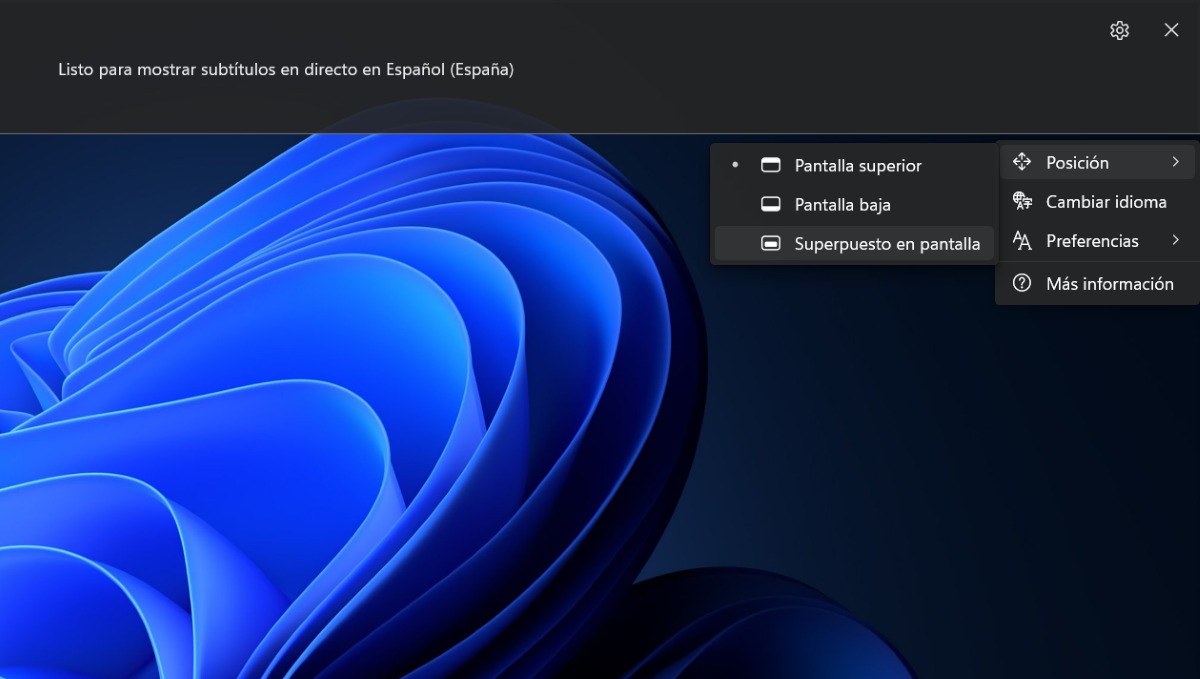
Zodra u live ondertiteling activeert, raden wij u aan de positie ervan aan te passen, zodat uw zicht op het scherm niet wordt belemmerd. In deze zin heb je de mogelijkheid om ze in de boven aan het scherm, onder aan het scherm of over het scherm heen gelegd. Als u voor de laatste optie kiest, kunt u het ondertitelingsvenster naar elke gewenste locatie verplaatsen. Om deze optie te vinden, tikt u op het tandwiel – Positie.
U kunt er ook voor kiezen om de grootte van het ondertitelingsvenster te wijzigen. Afhankelijk van de positie, als u zich buiten het scherm bevindt Er verschijnt een dubbele pijl waarmee u het venster kunt vergroten.. Hierdoor kunt u een groter aantal ondertitels zien in plaats van slechts één regel.
Kies de taal
Een ander interessant punt van deze tool is dat heeft een aanzienlijk aantal talen voor ondertiteling. U kunt bijvoorbeeld Spaanse ondertitels gebruiken om de audio van een film of de stem van een persoon tijdens een videoconferentie beter te verstaan. Om deze functie te vinden, tikt u op het tandwiel – Taal wijzigen.
Maar u kunt de taal ook wijzigen om deze later in uw eigen taal te vertalen en te profiteren van live-ondertiteling in Windows 11. Houd er natuurlijk rekening mee dat de eerste keer dat u een taal kiest, Het systeem downloadt de taalbestanden en slaat ze op uw computer op.. Het mooie is dat het downloaden slechts enkele seconden duurt.
Filter grof taalgebruik om te profiteren van live ondertiteling in Windows 11
Met Windows Live Captions kunt u ook grof taalgebruik in de audio filteren. Om deze functie te activeren, tikt u op het tandwiel dat verschijnt wanneer u ondertiteling activeert. Na, Klik op Voorkeuren – Filter op grof taalgebruik en dat is alles..
Inclusief microfoonaudio om uw eigen toespraken te ondertitelen
Een andere functie waarmee u live ondertiteling in Windows 11 kunt gebruiken, is de mogelijkheid om microfoonaudio toe te voegen. Door dit te doen, U kunt uw eigen woorden of een stem die de microfoon van uw pc detecteert, ondertitelen.. Om deze functie te activeren, tikt u op het tandwiel – Voorkeuren – Microfoonaudio toevoegen.
Welnu, Wat gebeurt er als het systeem zowel de microfoonaudio als het pc-geluid detecteert? Welke ondertitels worden op het scherm weergegeven? In dit geval heeft de computeraudio een hogere prioriteit dan de microfoonaudio. Als u deelneemt aan een videoconferentie, ziet u waarschijnlijk wel ondertiteling van wat de andere persoon zegt, maar u ziet uw eigen ondertiteling niet.
Pas de stijl van de ondertitels aan
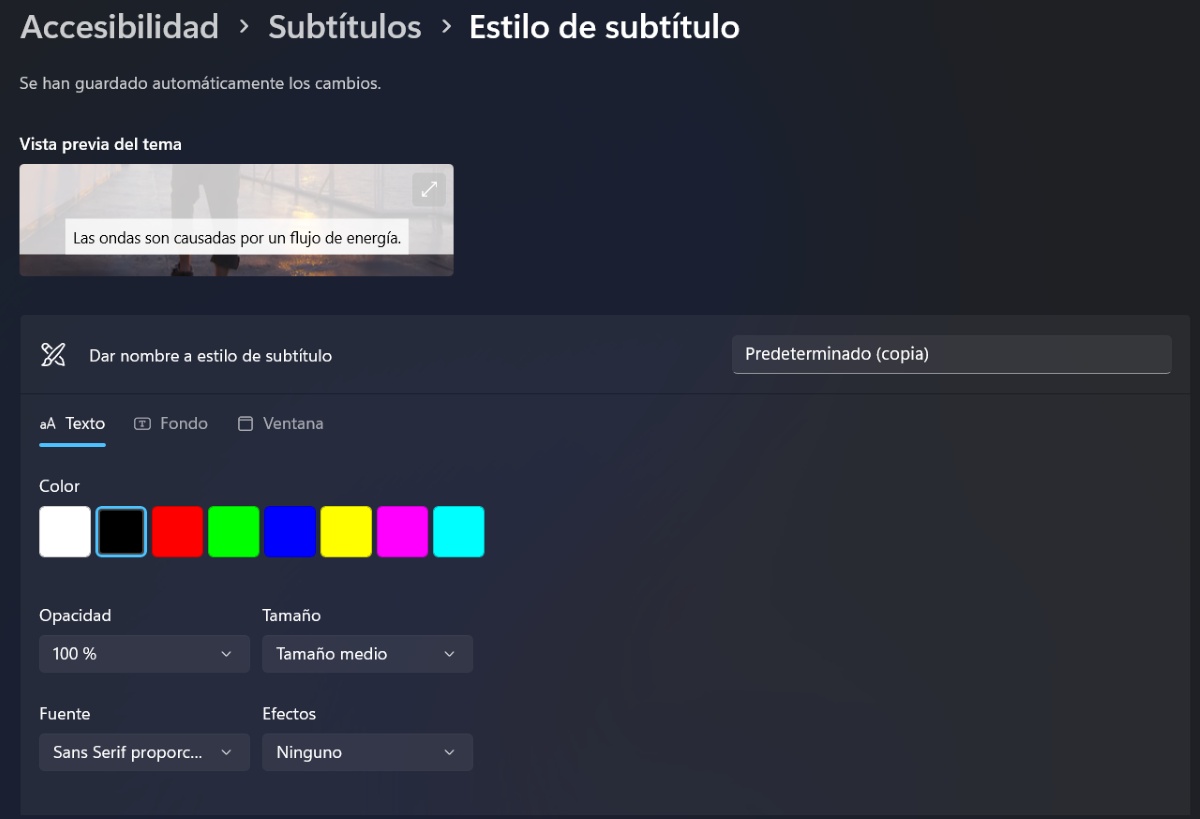
Zet de ondertitels groter of kleiner, het lettertype wijzigen, een effect toevoegen, de achtergrond- of vensterkleur wijzigen zijn enkele opties die u hebt bij het bewerken van de stijl van de ondertitels. U kunt ook profiteren van live ondertiteling in Windows 11 door de ondertiteling aan te passen aan uw behoeften.
Hoe kunt u deze functie gebruiken? Zodra u actief bent, kunt u: Bewerk live-ondertitels door deze stappen te volgen:
- Klik op het tandwiel aan de rechterkant van het ondertitelingsvenster.
- Tik op Voorkeuren.
- Selecteer nu Ondertitelstijl.
- U zult zien dat deze standaard op Standaard staat ingesteld. Tik daarom op Bewerken.
- Wijzig de tekstkleur, het lettertype, de grootte en pas eventuele gewenste effecten toe.
- Selecteer uw gewenste achtergrondkleur.
- Kies de gewenste kleur voor het ondertitelingsvenster.
- U hoeft niet meer op Opslaan te tikken, de wijzigingen worden automatisch toegepast.
Als u over een pc met Copilot + PC beschikt, kunt u nog meer profiteren van live-ondertiteling in Windows 11.
Op een Copilot+ pc kunt u nog meer profiteren van live ondertiteling in Windows 11. Omdat? Een van de grootste voordelen van deze tool op dit type computer is dat Hiermee kunt u in realtime de audio vertalen die u op de pc en via de microfoon produceert..
Als u een Copilot+ PC hebt, Er zijn meer dan 40 talen beschikbaar voor vertaling naar het Engels. Voorbeelden hiervan zijn: Arabisch, Bulgaars, Chinees, Tsjechisch, Deens, Galicisch, Duits, Grieks, Hongaars, Indonesisch, Frans, Portugees, Sloveens, Spaans, enzovoort. Houd er wel rekening mee dat deze technologie alleen menselijke stemmen kan ondertitelen. Liedjes en andere geluidseffecten worden niet ondertiteld (in ieder geval niet goed).
Wat kunt u doen als live-ondertiteling niet werkt op uw pc? Probeer in dat geval Start uw pc opnieuw op en controleer op Windows-updates of een andere toepassing die met ondertiteling te maken heeft. U kunt ook een kijkje nemen op de Problemen met Windows-ondertitelinstellingen oplossen.

Van jongs af aan ben ik gefascineerd door alles wat wetenschappelijk en technologisch is, vooral door de ontwikkelingen die ons leven gemakkelijker en aangenamer maken. Ik blijf graag op de hoogte van het laatste nieuws en de nieuwste trends, en deel mijn ervaringen, meningen en tips over de apparaten en gadgets die ik gebruik. Dit leidde ertoe dat ik ruim vijf jaar geleden webredacteur werd, met een focus op Android-apparaten en Windows-besturingssystemen. Ik heb geleerd om complexe concepten in eenvoudige bewoordingen uit te leggen, zodat mijn lezers ze gemakkelijk kunnen begrijpen.