- Gebruik de HP Smart-app om documenten rechtstreeks te scannen op iOS- en Android-apparaten.
- Het instellen en beheren van scans via HP Printer Assistant op Windows-computers.
- Mogelijkheid om alternatieve open-source software zoals NAPS2 te gebruiken om verplichte registraties te vermijden.
- Het belang van een correcte uitlijning van documenten en het bijwerken van stuurprogramma's volgens het model.

Tegenwoordig is een multifunctionele printer thuis of op kantoor vrijwel onmisbaar. In dit artikel bekijken we... Hoe u met een HP-printer kunt scannen via de webbrowser van uw computer.De mogelijkheid om documenten snel te digitaliseren bespaart ons veel tijd en stroomlijnt werkprocessen die voorheen een ware hoofdpijn bezorgden. Zo kunnen we alles overzichtelijk op onze computer of mobiele telefoon bewaren, zonder gedoe.
Als u een HP-printer hebt, zijn er verschillende manieren om dat papieren document om te zetten in een digitaal bestand. Afhankelijk van of u uw pc, smartphone of zelfs externe alternatieven gebruikt, verschilt het proces, maar het belangrijkste is dat Er bestaan meerdere scanmethoden. aangepast aan elke behoefte en elk apparaat.
Digitalisering via mobiele apparaten (iOS en Android)
Voor wie maximaal gemak zoekt, is mobiele technologie de meest directe optie. De eerste essentiële stap is Zorg ervoor dat de HP Smart-app is geïnstalleerd.De app is eenvoudig te downloaden via de App Store of Google Play. Nadat je de app hebt gedownload, moet je je apparaat koppelen door de optie 'printer toevoegen' te selecteren, zodat beide apparaten elkaar herkennen.
Zodra de verbinding tot stand is gebracht, plaatst u het papier op de scannerplaat. Als u een iPhone gebruikt, moet u het volgende doen: selecteer de printerscanner als bron; als je Android gebruikt, kies dan gewoon je apparaatmodel en verleen de benodigde machtigingen. Als je de resolutie of het papierformaat wilt aanpassen, kun je naar de instellingen gaan voordat je het proces start.
Zodra de opname is voltooid, kunt u met de tool het volgende doen: pas de bestandsnaam aan en kies het formaat waarin je het wilt opslaan. Het beste is dat je het document direct vanaf daar kunt delen via e-mail of, indien nodig, kunt afdrukken, allemaal vanaf je smartphone.
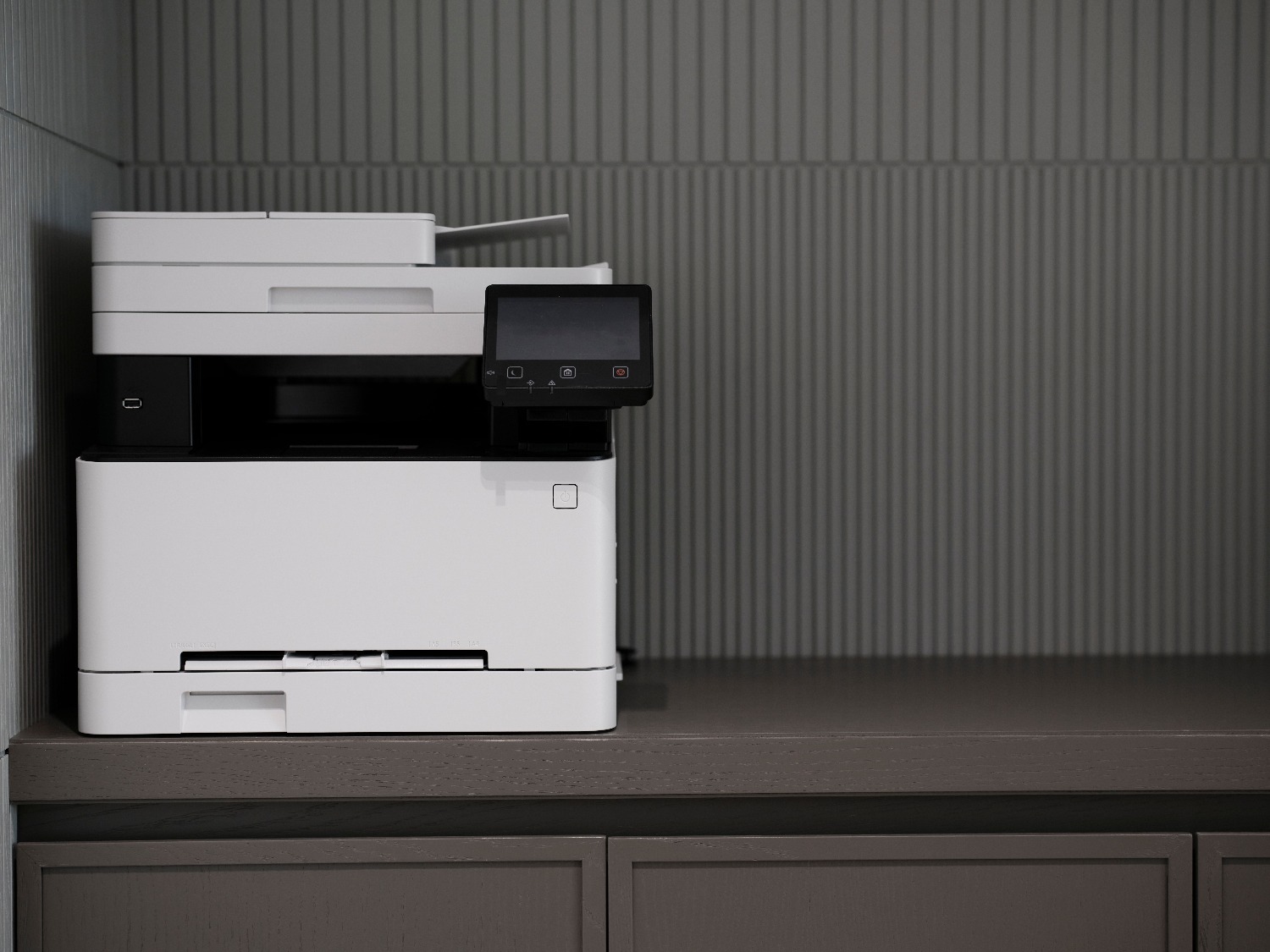
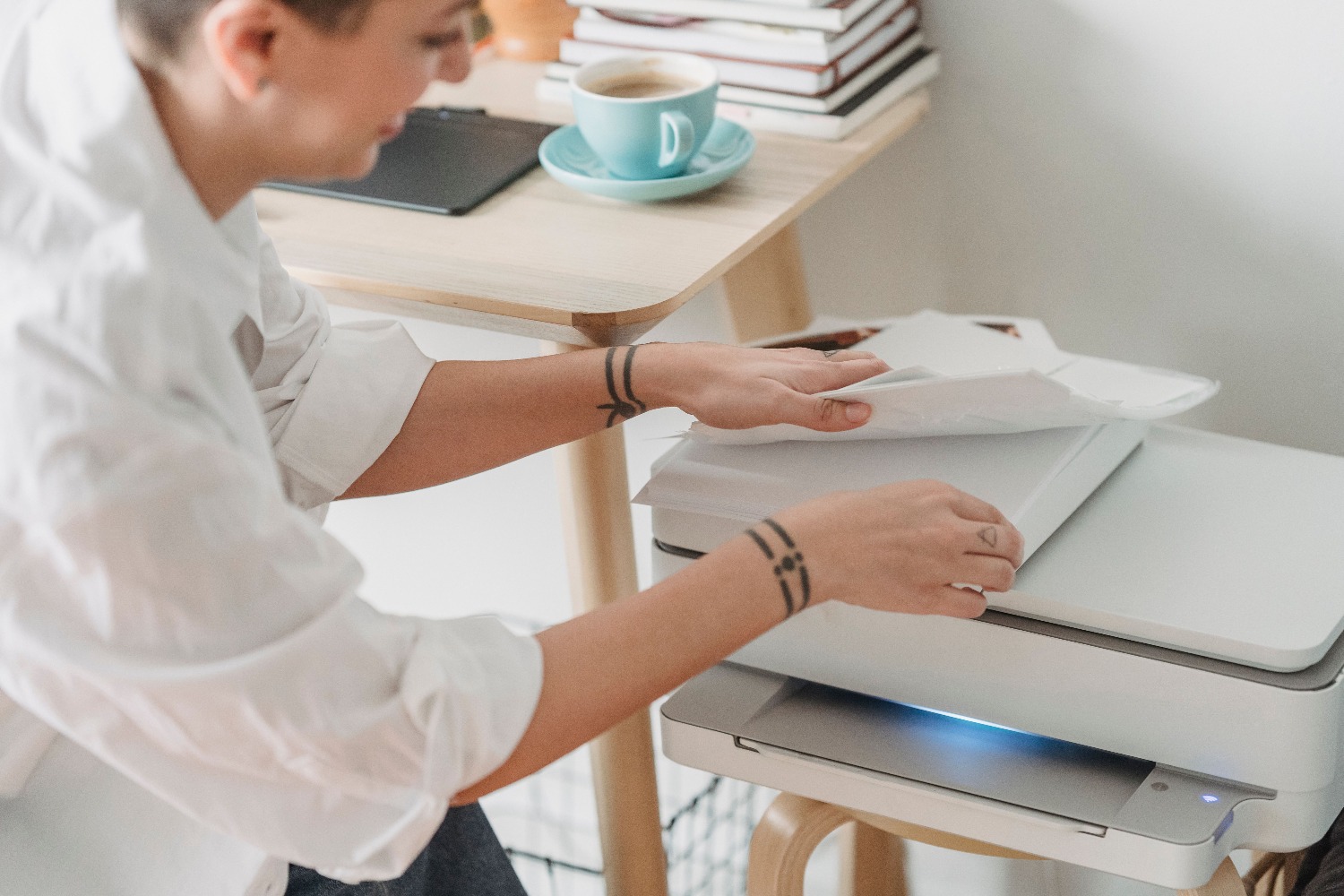
Als u de voorkeur geeft aan een groter scherm, is het scanproces met een HP-printer vanaf de browser van uw computer vrijwel hetzelfde, maar met enkele andere hulpmiddelen. Zorg er eerst voor dat zowel uw pc als de printer zijn ingeschakeld en verbonden met hetzelfde wifi-netwerk of door middel van een USB-kabelOpen de bovenklep en plaats het document erin, lijn het uit met de markering in de linkerbovenhoek zodat de scan gecentreerd wordt.
Om de operatie te beheren, is het ideaal om gebruik te maken van... HP PrinterassistentAls u de benodigde stuurprogramma's en specifieke software niet hebt, kunt u deze downloaden van de officiële HP-ondersteuningswebsite. Ga in de wizard naar het gedeelte 'Scannen' en klik op de optie om een document of foto te scannen.
Voordat je op de laatste knop klikt, kun je experimenteren met de voorkeuren. Het is erg handig om het selectievakje voor in te schakelen. Toon de viewer na het scannen Om te controleren of alles er goed uitziet. Je kunt ook kiezen of je het resultaat als PDF of als JPG wilt opslaan en de kwaliteit aanpassen in het menu met geavanceerde instellingen.
Zodra het proces is voltooid, kunt u het resultaat bewerken. Als u meerdere pagina's hebt, kunt u de knop gebruiken om pagina's toevoegen Om één enkel PDF-bestand met alle inhoud te maken. Tot slot hoeft u het bestand alleen nog maar op te slaan in de gewenste map op uw harde schijf.
Alternatieven en oplossingen voor veelvoorkomende problemen
Scannen met een HP-printer vanaf de browser van je computer verloopt niet altijd even soepel. Je kunt een aantal obstakels tegenkomen. Sommige gebruikers vinden het HP Smart-ecosysteem wat omslachtig vanwege de verplichte... een persoonlijk account aanmaken en moeten voortdurend controles ondergaan die vervelend en tijdrovend kunnen zijn.
Als je vindt dat de officiële software te veel systeembronnen verbruikt of constant fouten geeft, is er een zeer effectief alternatief. Je kunt installeren NAPS2, een open-source software en gratis, met vrijwel alle HP-functies, maar op een veel lichtere en directere manier, waardoor het registreren van persoonlijke gegevens en verplichte updates wordt vermeden.
Om ervoor te zorgen dat alles soepel verloopt, moet u er altijd voor zorgen dat uw printerstuurprogramma's up-to-date zijn voor uw specifieke printermodel. Als uw printer ouder is, kan de installatiewizard een andere naam of uiterlijk hebben, maar de onderliggende logica blijft hetzelfde. Plaats het papier en start de software. Het blijft hetzelfde in elke hardwaregeneratie.
Leren scannen met een HP-printer via de webbrowser van uw computer geeft u volledige controle over hoe u uw documenten digitaliseert. Het hangt allemaal af van de keuze van de juiste tool, of het nu de officiële mobiele app is, de Windows-assistent voor gedetailleerde controle, of zelfstandige programma's om complicaties met gebruikersaccounts te voorkomen. Zorg er altijd voor dat er een stabiele verbinding is tussen uw pc en de printer.
Veelgestelde vragen
Welke app heb ik nodig om met HP te scannen vanaf mijn mobiele apparaat?
Je moet de HP Smart-app gebruiken, die beschikbaar is in de App Store voor iOS en Google Play voor Android.
Hoe kan ik een document scannen met een HP-scanner als ik geen account wil aanmaken?
Een effectief alternatief is het installeren van de gratis open-source software NAPS2, waarmee u kunt scannen zonder u te hoeven registreren bij HP-services.
Waar moet ik het papier in een HP-scanner plaatsen?
Het document moet op de scannerplaat worden geplaatst en daarbij precies worden uitgelijnd met de markering die in de linkerbovenhoek verschijnt.
Is het mogelijk om meerdere documenten in één PDF-bestand op te slaan?
Ja, met behulp van de HP-wizard op uw computer kunt u meer pagina's aan het proces toevoegen voordat u het uiteindelijke bestand opslaat.
Wat moet ik doen als de HP-scansoftware niet werkt op mijn pc?
Het wordt aanbevolen om de bijgewerkte stuurprogramma's en hulpprogramma's te downloaden van de officiële HP-ondersteuningspagina, afhankelijk van het exacte model van uw apparaat.
Kan ik de scanresolutie wijzigen in de mobiele app?
Ja, in de HP Smart-app vind je een instellingenmenu waar je de resolutie en beeldgrootte kunt aanpassen.
Index
