- Door Foto's en Siri te vergelijken, kun je achterhalen waar de zoekopdracht vastloopt.
- Foto's ondersteunt nu natuurlijke beschrijvingen dankzij de compatibiliteit met Apple Intelligence.
- Met namen, datums en bijschriften kunt u de resultaten verfijnen.
- Een nog niet voltooide synchronisatie kan de verschillen tussen apparaten verklaren.

Si Siri kan geen foto vindenAls er internetresultaten of afbeeldingen worden weergegeven die niet overeenkomen, herhaal de zoekopdracht dan eerst rechtstreeks in de Foto's-app. Deze vergelijking helpt om een probleem met de assistent te onderscheiden van een probleem met het identificeren van personen, beeldgegevens of de inhoud van de fotobibliotheek.
Het is ook belangrijk om onderscheid te maken tussen Siri, Siri AI en Apple Intelligence. De zoekfunctie van Foto's heeft zijn eigen functies en kan nuttige resultaten opleveren, zelfs als je niet de nieuwste versie van de assistent hebt. Dit zijn de dingen die je moet controleren voordat je de algemene instellingen wijzigt of een foto opgeeft.
Controleer eerst of de foto in de Foto's-app verschijnt.

Open de Foto's-app en zoek naar een bekende afbeelding met behulp van een eenvoudig criterium: een datum, een locatie of de naam van een herkende persoon. Probeer vervolgens een vergelijkbare zoekopdracht met Siri.
Begin met één criterium en voeg geleidelijk details toe. Als je in één keer een persoon, een plaats, een activiteit en een datum invoert, wordt het lastiger om te bepalen welk element je ervan weerhoudt de afbeelding te vinden.
| Resultaat | Wat moet er beoordeeld worden? |
|---|---|
| De Foto's-app vindt de afbeelding wel, maar Siri niet. | Het verzoek aan de assistent, de gebruikte taal en de beschikbare functies. |
| De afbeelding is zichtbaar bij het doorbladeren van de fotobibliotheek, maar verschijnt niet bij het zoeken. | De bijbehorende gegevens, de geïdentificeerde personen en de lopende verwerking. |
| De afbeelding verschijnt ook niet wanneer je door de fotobibliotheek bladert. | De geselecteerde weergave, verborgen of verwijderde items en synchronisatie. |
| Alleen zoekopdrachten naar één persoon mislukken. | Het gezicht en de bijbehorende naam op de foto's identificeren. |
Deze tests helpen bij het stellen van de diagnose; ze bewijzen op zichzelf geen specifieke oorzaak. Als de afbeelding in Foto's verschijnt, weet je dat deze nog steeds in die fotobibliotheek beschikbaar is en kun je je volgende controle richten op het herstellen ervan.
Onderscheid Siri AI van Smart Photo Search
Zoeken met natuurlijke taal is nu beschikbaar in Foto's met Apple Intelligence. Op compatibele apparaten en configuraties. Hiermee kunt u afbeeldingen beschrijven en specifieke momenten in video's lokaliseren, naast het gebruik van standaard zoekcriteria.
Dat betekent niet dat al die mogelijkheden op dezelfde manier beschikbaar zijn via Siri. Compatibiliteit met Apple Intelligence, functies van Foto's en de nieuwe versie van Siri AI moeten afzonderlijk worden gecontroleerd.
Volgens Apple Support is Siri AI op 20 oktober 2026 nog steeds beschikbaar in het Engels en niet voor iOS, iPadOS en watchOS in de Europese Unie. Het is wel beschikbaar voor gebruik op compatibele Macs en Apple Vision Pro's met de juiste configuratie.
Als je een iPhone in Spanje gebruikt, controleer dan het volgende: Waarom is Siri AI niet beschikbaar op Spaanse iPhones?De afwezigheid ervan betekent niet dat je de zoekmachine voor Foto's moet opgeven.
Als iemands naam er niet tussen staat, kijk dan bij Mensen en Huisdieren.
Om iemand op naam te zoeken, controleer eerst hoe die persoon in Foto's wordt herkend. De app herkent gezichten en stelt je in staat namen toe te wijzen; dit is het punt om te controleren als het zoekresultaat niet overeenkomt.
- Ga naar Foto's en open Collecties.
- Zoek Mensen en huisdieren, wat kan worden weergegeven als Personen als er geen huisdieren worden geïdentificeerd.
- Open de miniatuurafbeelding van de persoon en controleer de bijbehorende naam.
- Als de naam ontbreekt of onjuist is, gebruik dan de beschikbare opties om deze toe te wijzen of te corrigeren.
Je kunt ook een specifieke foto openen, op de infoknop tikken en het herkende gezicht selecteren. Van daaruit biedt Apple opties om de naam en de bijbehorende foto's te bewerken.
Zoek vervolgens alleen naar die naam in Foto's. Zodra de resultaten kloppen, voeg je een extra zoekcriterium toe. Deze controle is nuttiger dan direct een lang verzoek aan Siri te herhalen.
Als je iCloud Foto's gebruikt, zegt Apple dat de personen die je hebt benoemd en als favoriet hebt gemarkeerd, altijd up-to-date blijven op al je compatibele apparaten.
Probeer datums, locaties, tekst en beschrijvingen afzonderlijk te verwerken.
Een zoekopdracht kan gebruikmaken van verschillende soorten informatie: gegevens die bij de afbeelding zijn opgeslagen, tekst die u hebt toegevoegd of visueel herkende elementen. Als een methode geen resultaten oplevert, probeer dan een andere methode die u kunt controleren.
- Datum: Begin met de geschatte maand of het geschatte jaar.
- Plaats: Probeer een stad of bezienswaardigheid die met de afbeelding te maken heeft.
- Inhoud: Gebruik eenvoudige categorieën, zoals strand of concert.
- Herkende tekst: Probeer een woord of adres dat duidelijk zichtbaar is op de foto.
- Natuurlijke beschrijving: Als je een Apple Intelligence-compatibel systeem hebt, beschrijf de situatie dan met specifieke en verifieerbare details.
Je kunt bijvoorbeeld beginnen met 'strand' en daar het jaartal aan toevoegen. Als je op zoek bent naar een specifieke scène, biedt een beschrijving zoals 'persoon in een rood shirt naast een fiets' details waarmee je kunt vergelijken, hoewel herkenning geen garantie is dat alle overeenkomsten worden weergegeven.
Houd ook rekening met de datum waarop de afbeelding is opgeslagen. Een geïmporteerde of gescande foto heeft mogelijk niet de datum die u zich herinnert. Open de informatie en controleer dit detail voordat u de resultaten afwijst.
Het opslaan van een locatie en het herkennen van een plaats zijn verschillende mechanismen. Verbeterde visuele zoekfunctie Het kan bepaalde monumenten en bezienswaardigheden herkennen, zelfs in afbeeldingen zonder geolocatie. Het inschakelen van locatieservices voegt momenteel niet automatisch coördinaten toe aan al uw oude foto's.
Als er resultaten ontbreken, controleer dan de verwerking en synchronisatie.
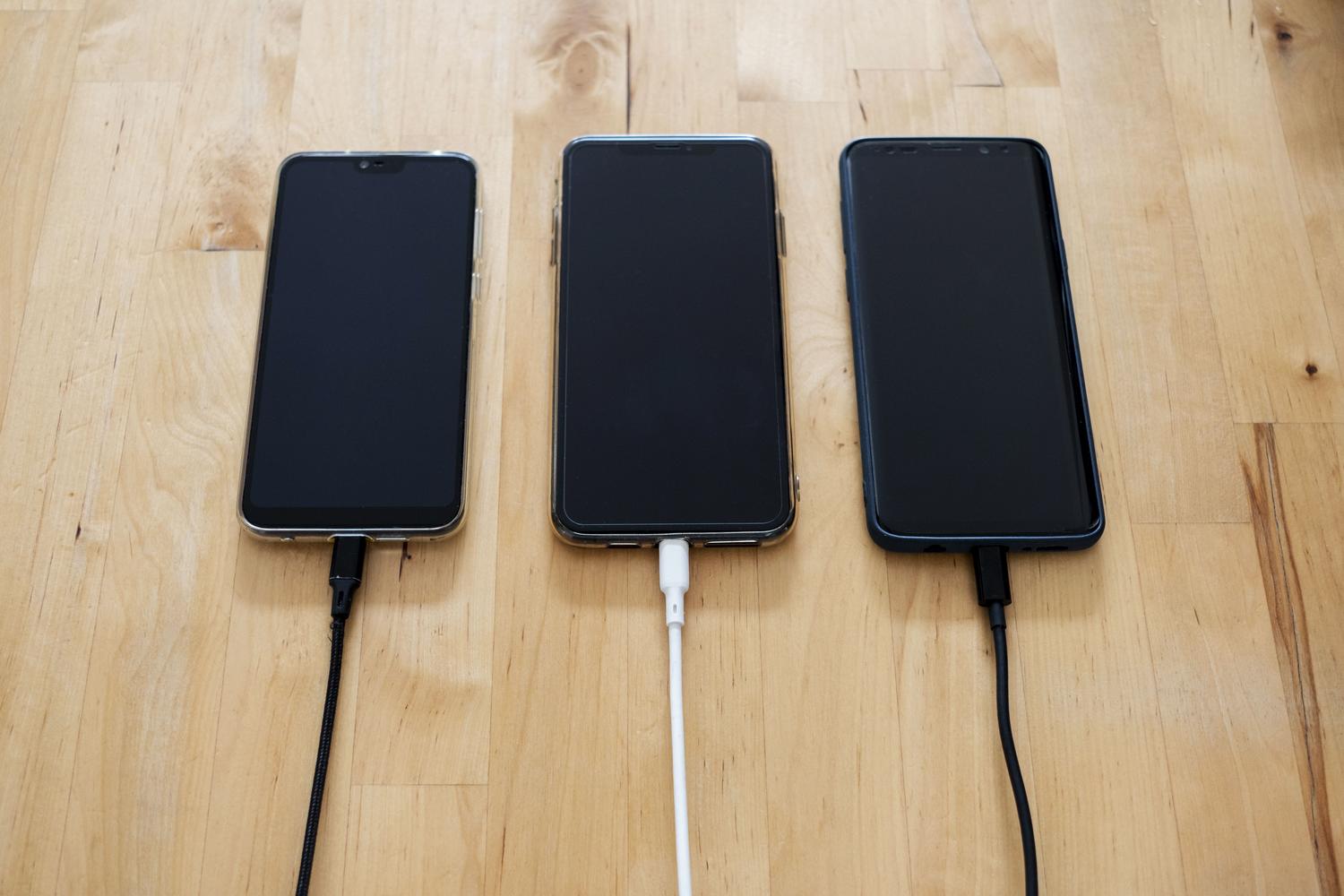
Na het instellen van je apparaat, het bijwerken ervan of het toevoegen van veel content, kunnen er nog enkele taken in behandeling zijn. Apple legt uit dat de Spotlight-indexering wordt bijgewerkt met de wijzigingen en dat dit uren of dagen kan duren, afhankelijk van de hoeveelheid gegevens.
Het apparaat aangesloten en ongebruikt laten, vergemakkelijkt dit proces. Een internetverbinding is ook nodig wanneer er content gedownload moet worden. Het is niet aan te raden om deze voorwaarden als regel te hanteren, waarbij alle Foto's-analyses alleen kunnen plaatsvinden wanneer de iPhone vergrendeld en verbonden is met wifi.
Als je iCloud Foto's gebruikt, controleer dan ook het volgende:
- De cheque: Controleer of je hetzelfde Apple-account gebruikt op de apparaten die je vergelijkt.
- De status van de fotobibliotheek: In de huidige versies kunt u 'Collecties' openen en op uw profiel tikken om te controleren of er synchronisaties in behandeling zijn of zijn gepauzeerd.
- De geselecteerde weergave: Als je deelneemt aan een gedeelde fotobibliotheek, controleer dan of je je persoonlijke bibliotheek, je gedeelde bibliotheek of beide weergeeft.
- Verborgen of verwijderde elementen: Controleer uw specifieke collecties als de afbeelding niet verschijnt tijdens het bladeren door de bibliotheek.
Synchronisatie en zoeken zijn verschillende controles: een afbeelding die nog niet op een apparaat is aangekomen, kan daar niet op dezelfde manier worden opgehaald als een afbeelding die al beschikbaar is.
Als er een waarschuwing verschijnt, noteer dan de exacte tekst en raadpleeg de instructies van Apple voor het gebruik ervan. iCloud Foto's-synchronisatie gepauzeerdEen bericht dat aangeeft dat de resultaten onvolledig zijn, mag niet automatisch worden geïnterpreteerd als een situatie die binnen enkele minuten zal zijn opgelost.
Voeg bijschriften toe om uw eigen zoektermen in te voeren.
Je hoeft niet uitsluitend op automatische herkenning te vertrouwen. Op de iPhone kun je een ondertiteling Dat helpt je een afbeelding te vinden met behulp van woorden die je zelf hebt gekozen.
- Open de afbeelding in Foto's.
- Veeg omhoog of tik op de informatieknop.
- Zoek het veld voor de bijschriften.
- Voer een duidelijke omschrijving in en sla de wijziging op.
- Controleer vervolgens of het verschijnt wanneer je in Foto's zoekt naar een term met die omschrijving.
Dit kan handig zijn voor namen van evenementen, documenten of referenties die niet direct visueel zichtbaar zijn. Een foto van een meubelstuk zou bijvoorbeeld als onderschrift kunnen hebben: "Afmetingen slaapkamerkast".
Het onderschrift helpt bij het zoeken binnen Foto's. Het is echter geen garantie dat Siri elk gerelateerd verzoek altijd correct zal interpreteren.
Trefwoorden in Foto's voor Mac
Op een Mac kun je trefwoorden gebruiken om afbeeldingen te ordenen en terug te vinden:
- Selecteer een of meer foto's en open het informatievenster ervan.
- Klik in het veld om een trefwoord toe te voegen.
- Typ de term in en druk op Enter. Opbrengst om het te integreren.
- Zoek vervolgens naar dat woord met behulp van het zoekveld in Foto's.
Om veelgebruikte tags te beheren, kunt u ook openen Venster > TrefwoordenbeheerHet is een organisatietool, geen algemene oplossing voor de integratie tussen Siri en Foto's.
Als Siri steeds internetresultaten blijft weergeven

Gebruik een specifieke zoekopdracht uit je fotobibliotheek en begin met een paar criteria. Als test kun je bijvoorbeeld vragen: "Toon me foto's van Madrid uit 2025 in Foto's", waarbij je de taal aanpast aan de taal die in de assistent is ingesteld.
Vergelijk ook spraak en tekst wanneer die optie beschikbaar is. Als het wel werkt bij typen, maar niet bij spreken, controleer dan hoe het verzoek is herkend, met name eigennamen.
Als Foto's de afbeelding wel vindt, maar Siri nog steeds niet, noteer dan de exacte zoekopdracht, het resultaat en de systeemversie. Als de assistent een algemene verbindings- of functionaliteitsfout geeft, controleer dan Siri apart in plaats van door te gaan met het bewerken van de fotogegevens.

Ik ben een technologieliefhebber die van zijn 'nerd'-interesses zijn beroep heeft gemaakt. Ik heb meer dan 10 jaar van mijn leven doorgebracht met het gebruik van de allernieuwste technologie en het sleutelen aan allerlei programma's uit pure nieuwsgierigheid. Nu heb ik mij gespecialiseerd in computertechnologie en videogames. Dit komt omdat ik al meer dan vijf jaar voor verschillende websites over technologie en videogames schrijf en artikelen heb gemaakt die proberen u de informatie te geven die u nodig heeft in een taal die voor iedereen begrijpelijk is.
Als je vragen hebt, mijn kennis strekt zich uit van alles wat te maken heeft met het Windows-besturingssysteem tot Android voor mobiele telefoons. En mijn toewijding is aan jou, ik ben altijd bereid om een paar minuten te besteden en je te helpen bij het oplossen van eventuele vragen die je hebt in deze internetwereld.