- Het ontbreken van SmartThings Now moet worden onderscheiden van een weggegooide kaart of een apparaat dat niet wordt weergegeven.
- In sommige versies kunt u de sectie weergeven of verbergen via de bewerkingsopties op het tabblad Start.
- De kaarten zijn afhankelijk van de context, de geconfigureerde services en de machtigingen die voor elke functie vereist zijn.
- Uitgenodigde leden kunnen verschillende Samsung-accounts gebruiken om toegang te krijgen tot dezelfde gedeelde locatie.
Je opent de app om je huis te bedienen en ontdekt dat... SmartThings Now verschijnt niet.Voordat je routerinstellingen wijzigt of apparaten opnieuw registreert, is het verstandig om eerst te achterhalen wat er precies ontbreekt: het hele gedeelte 'Home', een specifieke suggestie of een van de apparaten die je eerder had gekoppeld.
Elke situatie vereist andere controles. Een weergave-instelling kan een sectie verbergen, terwijl een kaart afhankelijk is van de context en de geconfigureerde services. Als er ook apparaten ontbreken, moet u het account en de geselecteerde locatie controleren. Deze handleiding helpt u bij het controleren ervan in de juiste volgorde.
Onderscheid wat niet in SmartThings verschijnt.
SmartThings Now is het gedeelte met kaarten bovenaan het startscherm.Het verzamelt informatie en acties met betrekking tot de woning, maar het vervangt de lijst met apparaten niet. Het verdwijnen van een suggestie betekent niet dat het apparaat waarnaar de suggestie verwees, is verwijderd.
| Vermist | Wat moet er als eerste gecontroleerd worden? |
|---|---|
| Het volledige SmartThings Now-gedeelte. | De Home-editie, de applicatie-update en de beschikbaarheid van functies. |
| Een specifieke kaart of aanbeveling. | De bijbehorende dienst, de benodigde machtigingen en de voorwaarden waaraan moet worden voldaan om deze weer te geven. |
| Een apparaat dat eerder geregistreerd was. | Het Samsung-account, de geselecteerde locatie en de apparaatstatus. |
| De bedieningselementen van het vergrendelscherm. | Nu de Bar-instellingen en compatibiliteit op je telefoon. |
Het is ook belangrijk om het te onderscheiden van Samsung's Now Briefdie gepersonaliseerde samenvattingen biedt. Hoewel ze een deel van de naam delen en mogelijk informatie over de woning weergeven, zijn hun instellingen niet uitwisselbaar.
Controleer of SmartThings Now is uitgeschakeld in Start.
Een handige controle is om de aanpassingsmogelijkheden van het startscherm te bekijken. Gebruikers van de bijgewerkte Android- en iOS-versies hebben in de SmartThings-community een optie beschreven om... SmartThings Now weergeven of verbergen op de startpagina.
- Open SmartThings en ga naar het tabblad Begin.
- Open het optiemenu, dat meestal wordt aangeduid met drie puntjes.
- Zoekt Startpagina-tabblad bewerken of de equivalente optie in uw versie.
- Als de schakelaar verschijnt SmartThings NuControleer of het geactiveerd is.
- Sla de wijzigingen op en ga terug naar de startpagina.
De namen en beschikbaarheid van de instelling kunnen variëren. Deze aanpak is gebaseerd op ervaringen van gebruikers; als uw app deze optie niet biedt, ga dan verder met de volgende controles.
Deze gebruikers geven ook aan dat het gedeelte leeg kan raken als ze de beschikbare suggesties afwijzen. Dit bewijst niet dat de installatie beschadigd is of dat er apparaten verloren zijn gegaan.
Update de app en controleer de beschikbaarheid.
Zoek naar SmartThings in de officiële app store van je telefoon en installeer alle beschikbare updates. Sluit vervolgens de app en open deze opnieuw. Als de wijziging niet zichtbaar is, start je telefoon opnieuw op voordat je verdere aanpassingen maakt.
Gebruik een Android-versienummer niet als universele vereiste voor iPhone.De versies van beide platformen hanteren verschillende nummeringssystemen, en de beschikbaarheid van de service moet worden gecontroleerd voor het betreffende apparaat en land.
Als SmartThings Now nog steeds niet verschijnt, raadpleeg dan de informatie van Samsung voor jouw model of neem contact op met de klantenservice. Een update is een goede eerste stap, maar garandeert niet dat alle telefoons exact dezelfde opties weergeven.
Controleer je Samsung-account en de geselecteerde locatie.
SmartThings organiseert apparaten, services en routines op basis van... locatiesAls u van account bent gewisseld, meerdere woningen hebt ingesteld of een uitnodiging hebt geaccepteerd, controleer dan of u de juiste woning bekijkt.
- Controleer met welk Samsung-account u bent ingelogd.
- Tik op de locatienaam, die zich meestal linksboven bevindt.
- Selecteer het huis waar uw apparaten zich bevinden.
- Bekijk de inhoud in het tabblad 'Apparaten' en ga vervolgens terug naar het startscherm.
Als iemand anders het pand beheert, kan diegene het op uitnodiging met je delen. Elk lid kan zijn of haar eigen Samsung-account gebruiken.Het belangrijkste is dat je toegang hebt gekregen tot de juiste locatie.
Verwijder geen locatie om het scherm bij te werken. Samsung geeft aan dat hiermee alle apparaten, ruimtes, routines en services die eraan gekoppeld zijn, permanent worden verwijderd.
Als een specifieke kaart ontbreekt, controleer dan de bijbehorende service en machtigingen.
De kaarten zijn contextueel: Ze hoeven niet allemaal permanent tentoongesteld te worden.Als er een instelling met betrekking tot gezinszorg ontbreekt, controleer dan eerst de instellingen van die dienst, de uitnodigingen en de informatie die de zorgbehoevende persoon heeft gemachtigd te delen.
Voor suggesties met betrekking tot thuiskomen, controleer het adres of de geolocatie van de woning en de machtigingen die SmartThings nodig heeft voor die functie. Op Android kunt u deze bekijken via Instellingen > Apps > SmartThings > Machtigingen, met mogelijke verschillen afhankelijk van de fabrikant.
Het is ook een goed idee om de service of het apparaat direct te openen. Als het vanuit de eigen sectie wel werkt, ligt het probleem waarschijnlijk bij de kaart zelf of de voorwaarden waaraan moet worden voldaan om deze weer te geven.
Samsung legt uit dat bepaalde aanbevelingen gebruikmaken van de activiteit van de afgelopen week. Dat beschrijft de analyseperiode, niet een verplichte periode van zeven dagen om SmartThings Now te activeren..
Sluit een fout bij het laden van de applicatie uit.
Als de startpagina leeg blijft, foutmeldingen weergeeft of andere onderdelen niet laadt, voer dan de volgende controles uit:
- SmartThings sluiten en opnieuw openen: Hiermee kunt u controleren of het scherm de inhoud herstelt.
- Start je telefoon opnieuw op: Dit is handig als ook andere interface-elementen niet goed functioneren.
- Probeer een andere verbinding: Vergelijk wifi en mobiele data als er een algemeen probleem is met het opladen.
- Controleer de servicestatus: Controleer of er een probleem is met de applicatie of de gekoppelde services.
- Wis de cache op Android: Meestal vind je dit via Instellingen > Applicaties > SmartThings > Opslag > Cache wissen.
Je kunt de incidenten bekijken in de officiële SmartThings-statuspaginaAls er een storing is die uw regio of dienst treft, zal het herhaaldelijk aanpassen van uw thuisinstallatie de oorzaak niet verhelpen.
Het wissen van de cache en het wissen van gegevens zijn verschillende acties.De tweede optie reset de applicatiegegevens en -instellingen en vereist mogelijk dat u opnieuw inlogt. Begin voor een eerste laadcontrole met de cache.
Wat moet je controleren als je apparaten ook niet worden weergegeven?
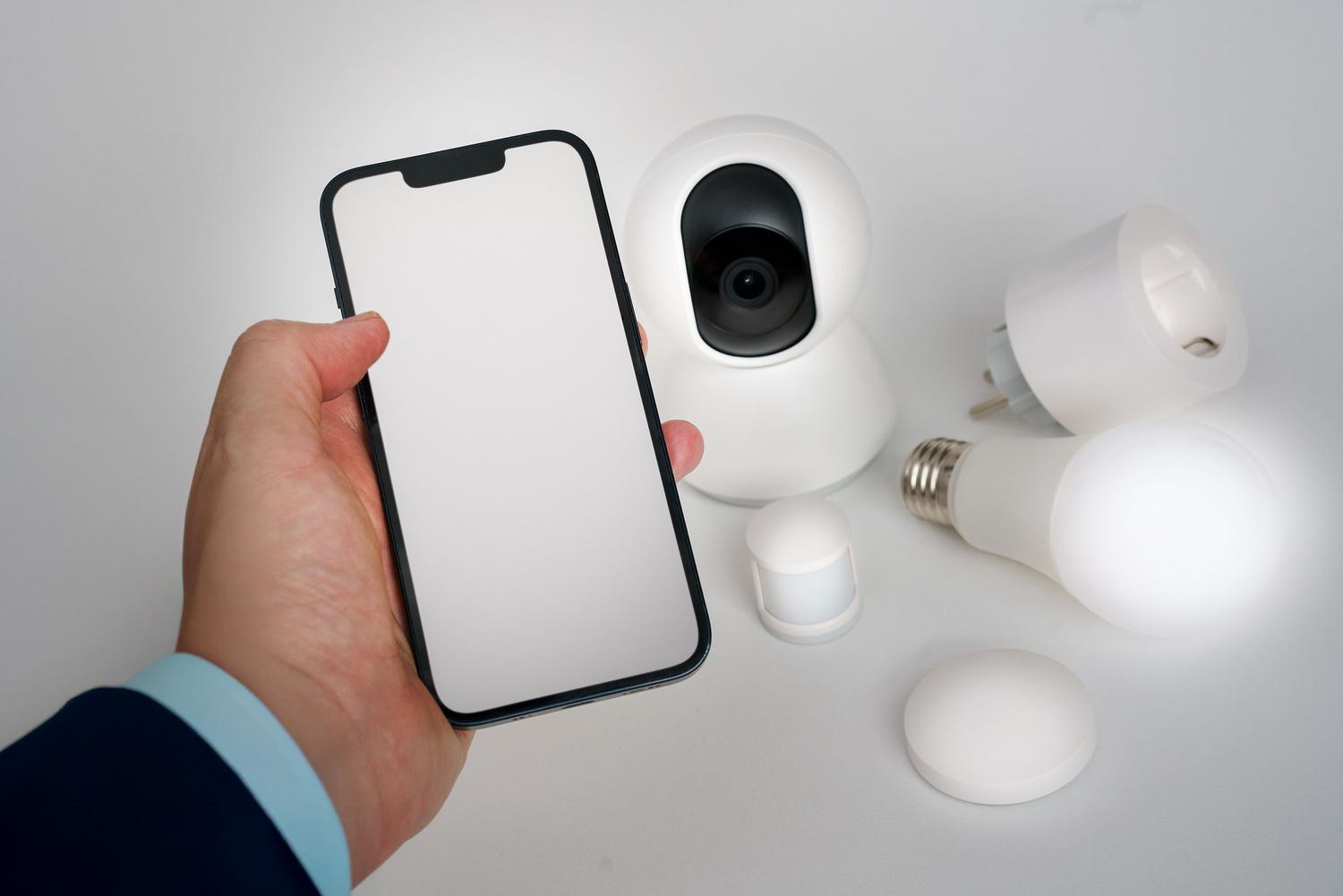
Als een apparaat ontbreekt in het tabblad Apparaten, controleer dan eerst de geselecteerde locatie en gedeelde toegang. Als het apparaat als losgekoppeld wordt weergegeven, controleer dan de stroomvoorziening en de gebruikte verbinding: Wi-Fi, Bluetooth of een protocol dat via een hub wordt beheerd, afhankelijk van het model.
Bij de registratie van bepaalde apparaten, zoals sommige Samsung-tv's, gelden specifieke netwerk- en accountvereisten. Volg de instructies voor uw model. Deze koppelingsvereisten mogen niet worden beschouwd als een algemene verklaring voor een eventueel ontbrekende SmartThings Now-kaart.
Wanneer lokale netwerkdetectie vereist is, Het belangrijkste is dat de teams met elkaar kunnen communiceren.Een mobiel apparaat dat is verbonden met 5 GHz en een ander apparaat dat is verbonden met 2,4 GHz kunnen deel uitmaken van hetzelfde thuisnetwerk. Gastnetwerken en clientisolatie kunnen deze communicatie echter voorkomen.
Wanneer moet u contact opnemen met de Samsung-ondersteuning?
Als je de startpagina, de bewerkingsopties, updates, account en locatie hebt gecontroleerd en het gedeelte nog steeds ontbreekt, verzamel dan de benodigde informatie om dit te melden:
- Telefoonmodel en versie van het besturingssysteem.
- Geïnstalleerde versie van SmartThings en land van gebruik.
- Als de hele sectie ontbreekt of er slechts één kaart is.
- Als de SmartThings Now-instelling verschijnt tijdens het bewerken van de opstartinstellingen.
- Een schermafbeelding van het probleem en de geschatte datum waarop het begon.
In de versies die deze route aanbieden, kunt u invoeren Menu > Contact > FoutmeldingenDe benamingen kunnen variëren afhankelijk van het land en de versie. Beschrijf de uitgevoerde controles en voeg logbestanden toe als het ondersteuningssysteem dit toelaat.

Ik ben een technologieliefhebber die van zijn 'nerd'-interesses zijn beroep heeft gemaakt. Ik heb meer dan 10 jaar van mijn leven doorgebracht met het gebruik van de allernieuwste technologie en het sleutelen aan allerlei programma's uit pure nieuwsgierigheid. Nu heb ik mij gespecialiseerd in computertechnologie en videogames. Dit komt omdat ik al meer dan vijf jaar voor verschillende websites over technologie en videogames schrijf en artikelen heb gemaakt die proberen u de informatie te geven die u nodig heeft in een taal die voor iedereen begrijpelijk is.
Als je vragen hebt, mijn kennis strekt zich uit van alles wat te maken heeft met het Windows-besturingssysteem tot Android voor mobiele telefoons. En mijn toewijding is aan jou, ik ben altijd bereid om een paar minuten te besteden en je te helpen bij het oplossen van eventuele vragen die je hebt in deze internetwereld.