Moet je een HTTP-website bezoeken, maar laat Firefox dat niet toe? Geen zorgen: de browser beschermt je gewoon. Er zijn ook verschillende alternatieven om een HTTP-website toe te staan Als de HTTPS-only-modus van Firefox is ingeschakeld, leggen we uit wat deze inhoudt en hoe je deze veilig kunt gebruiken.
Een HTTP-website toestaan terwijl Firefox de modus 'alleen HTTPS' heeft ingeschakeld

Het toestaan van een HTTP-website wanneer Firefox de HTTPS-only-modus heeft ingeschakeld, is eenvoudig, maar heeft zijn risico'sVoordat je dit doet, is het daarom belangrijk om te begrijpen wat de HTTPS-only-modus is en waarom deze standaard is ingeschakeld. Alle moderne browsers (Firefox, Chrome, Edge, Safari, enz.) bevatten deze beveiligingsfunctie, alleen onder verschillende namen.
De HTTPS-only-modus in Firefox dwingt alle verbindingen af om via HTTPS tot stand te komen. beveiligd HTTPS-protocolDit protocol versleutelt gegevens met behulp van TLS of Transport Layer Security (Transport Layer Security). Kort gezegd, het is drie hoofdfuncties Zijn:
- Versleuteling: Zet de gegevens die u verzendt en ontvangt (wachtwoorden, bankgegevens, berichten) om in onleesbare tekst voor iedereen die ze probeert te onderscheppen op het netwerk.
- AuthenticatieControleer of de server waarmee u communiceert daadwerkelijk is wie hij beweert te zijn (daarom bestaan digitale certificaten). Met andere woorden, voorkom spoofing-aanvallen.
- Integriteit: Zorgt ervoor dat de gegevens niet zijn gewijzigd tijdens de overdracht tussen uw browser en de server.
Het is duidelijk waarom het zo belangrijk en noodzakelijk is dat een webbrowser het HTTPS-protocol gebruikt om met een server te communiceren. Daarom, als je een HTTP-link typt of opent, Firefox zal eerst proberen verbinding te maken via HTTPS.Als de website beveiligde verbindingen ondersteunt, werkt alles normaal.
Als de server echter geen HTTPS ondersteunt of geen versleutelde verbinding tot stand kan brengen, geeft Firefox een waarschuwing weer. De webpagina wordt niet automatisch geladen. En je kunt de website alleen onder bepaalde voorwaarden bezoeken. In de meeste gevallen waardeer je dat Firefox dit doet; soms is het vervelend omdat je echt een HTTP-website moet toestaan.
Hoe sta ik een HTTP-website toe als Firefox de modus 'alleen HTTPS' heeft ingeschakeld?
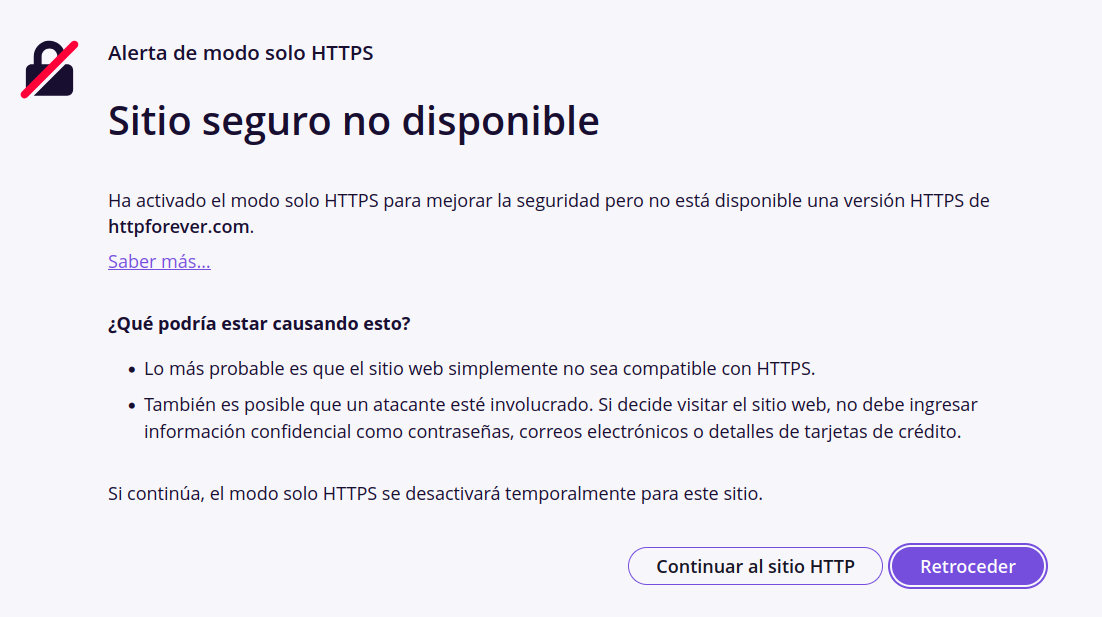
Tegenwoordig gebruiken de meeste websites versleutelde HTTPS-verbindingen. Er zijn er echter nog steeds een paar. legitieme gevallen waarbij het toestaan van een HTTP-website essentieel is. U probeert bijvoorbeeld een routerconfiguratiescherm, een lokale ontwikkelserver of een bedrijfsintranet te openen dat uitsluitend via HTTP werkt.
Als Firefox deze links weigert te openen, zijn er eenvoudige manieren om de beperking te omzeilen. Voordat u dit doet, is het echter raadzaam om... Controleer goed of je weet waar je aan begint.Laten we eens kijken hoe we een HTTP-website kunnen toestaan wanneer Firefox de HTTPS-only-modus heeft ingeschakeld.
Methode 1: De snelle uitzondering vanuit de adresbalk
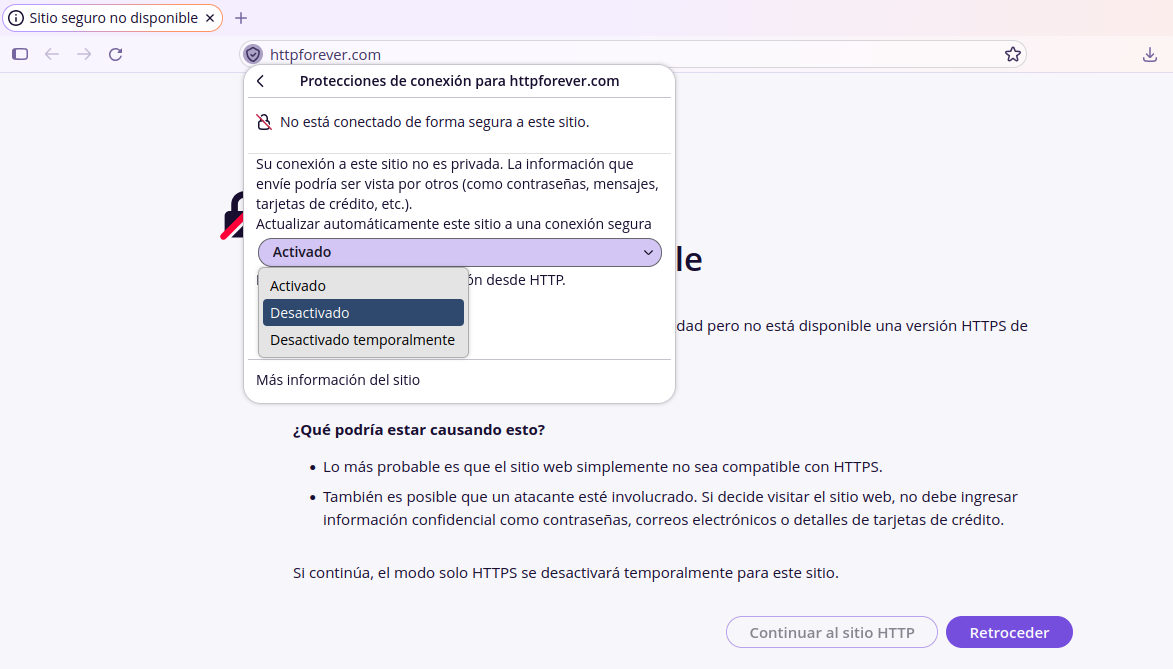
Moet u HTTP-toegang slechts voor één specifieke website toestaan? De snelste manier om dit te doen is... vanuit het informatiepaneel van de websiteAls Firefox een foutpagina weergeeft die de toegang blokkeert, zoek dan naar het schild- of hangslotpictogram in de adresbalk en klik erop.
In het uitklapmenu ziet u beveiligingsinformatie met betrekking tot de site. Klik op de knop 'Beveiligde verbinding' in de rechterbovenhoek. Onder de kop Deze site wordt automatisch bijgewerkt naar een beveiligde verbinding. Er is een keuzemenu; klik erop.
In het uitklapmenu ziet u drie opties. Geactiveerd, Gedeactiveerd y Tijdelijk gedeactiveerdSelecteer de laatste optie als u de site slechts eenmalig wilt bezoeken; kies 'Uitgeschakeld' om de HTTPS-beperking voor die site permanent op te heffen. In de meeste gevallen zorgt deze actie ervoor dat een HTTP-website de site in Firefox kan bezoeken.
Methode 2: Uitzonderingen op instellingen beheren
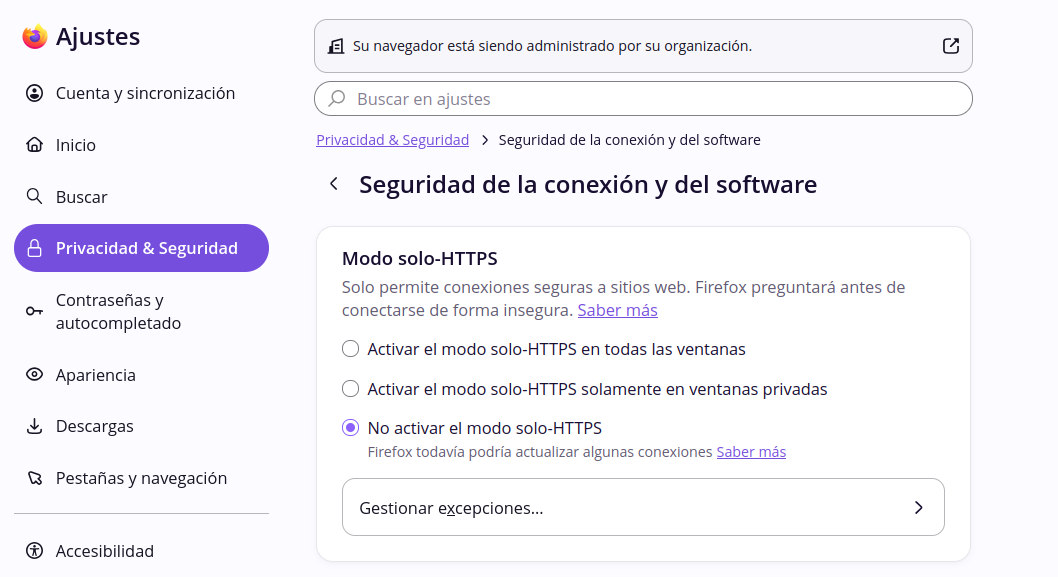
Laten we eens aannemen dat Er zijn diverse HTTP-websites die u regelmatig moet bezoeken. en u wilt ze permanent toestaan. In deze gevallen kunt u het beste naar de instellingen van uw browser gaan en die webadressen toevoegen als uitzondering op de HTTPS-only-modus. Het exacte pad om dit te doen is:
- Open het Firefox-menu door op het menu met de drie horizontale streepjes in de rechterbovenhoek te klikken.
- Select Instellingen en ga naar de sectie Privacy en beveiliging.
- Scroll naar beneden tot je het betreffende gedeelte vindt. Verbindings- en softwarebeveiliging en klik op Geavanceerde instellingen.
- Eerst vindt u het gedeelte HTTPS-only modusKlik daar op de knop. Het beheren van uitzonderingen…
- Er wordt een venster geopend waarin u het exacte adres kunt typen van de HTTP-site die u wilt toestaan (bijvoorbeeld:
http://192.168.1.100ohttp://intranet.local). - Select Deactiveren zodat de uitzondering permanent wordt, of Tijdelijk deactiveren als u slechts één HTTP-website voor de huidige sessie hoeft toe te staan.
- Bewaker de veranderingen.
Methode 3: Wereldwijde deactivering (minst aanbevolen)
Het volledig uitschakelen van HTTP is de meest drastische methode om een HTTP-website toe te staan wanneer Firefox de HTTPS-only-modus heeft ingeschakeld. In hetzelfde gedeelte Privacy & Beveiliging kunt u in plaats van 'HTTPS-only-modus in alle vensters inschakelen' te kiezen voor 'Schakel de HTTPS-only-modus niet in."Na het herstarten van de browser zullen alle HTTP-websites weer werken."
Deze optie verwijdert echter een belangrijke beveiligingslaag. Overweeg deze optie daarom alleen te gebruiken als u zich in een gecontroleerde omgeving bevindt en precies weet wat u doet. Sommige gebruikers hebben namelijk gemeld dat na recente updates, Bepaalde DNS over HTTPS (DoH)-configuraties kunnen problemen veroorzaken met uitzonderingen.waardoor de blokkering blijft bestaan, zelfs nadat de uitzondering is toegevoegd.
Andere oplossingen om een HTTP-website toe te staan wanneer Firefox de HTTPS-only-modus heeft ingeschakeld.

Is Firefox er nog steeds op gebrand om geen HTTP-websites toe te staan? De site staat mogelijk op de HSTS-preloadlijst.HTTP Strict Transport SecurityDit betekent dat de browser onthoudt dat dit domein HTTPS moet gebruiken, ongeacht de instelling voor de HTTPS-only-modus. Oplossing? HTTP-aanmelding afdwingen van about:config.
Schrijft about:config Typ dit in de adresbalk en accepteer het risico. Zoek vervolgens naar de gewenste optie. network.stricttransportsecurity.preloadlist en verander het in false. Nu Controleer of de HTTP-site werkt.Anders moet de invoer worden teruggestuurd naar true om andere risico's te voorkomen.
Als niets anders werkt en Je moet toegang krijgen tot een specifieke HTTP-website.Probeer het eens via de mobiele versie van FirefoxDeze versie heeft meer tolerante instellingen dan de desktopversie (hetzelfde geldt voor Chrome en andere browsers). Zoals je ziet, is het mogelijk om HTTP-toegang in Firefox toe te staan: het is aan te raden de beveiliging niet wereldwijd uit te schakelen, maar het uitzonderingssysteem te gebruiken voor legitieme gevallen.
Index

Van jongs af aan ben ik gefascineerd door alles wat wetenschappelijk en technologisch is, vooral door de ontwikkelingen die ons leven gemakkelijker en aangenamer maken. Ik blijf graag op de hoogte van het laatste nieuws en de nieuwste trends, en deel mijn ervaringen, meningen en tips over de apparaten en gadgets die ik gebruik. Dit leidde ertoe dat ik ruim vijf jaar geleden webredacteur werd, met een focus op Android-apparaten en Windows-besturingssystemen. Ik heb geleerd om complexe concepten in eenvoudige bewoordingen uit te leggen, zodat mijn lezers ze gemakkelijk kunnen begrijpen.